Cómo activar los avisos de escritorio y elegir qué te avisa BDC AI
Paso a paso con capturas: activa los avisos de escritorio en tu navegador, qué hacer si están bloqueados, elige qué te avisa y por dónde, pausa los avisos en un horario, oculta el contenido y silencia una conversación.
· 8 pasos · 5 min de lectura
BDC AI te avisa por tres lados: dentro de la app (Notificaciones, siempre), en el escritorio de tu computadora y en tu teléfono con la app BDC AI. Aquí activas los avisos de escritorio y eliges qué te llega por cada lado.
Antes de empezar
0 de 2 listos
En tu navegador
Activa los avisos de escritorio
Con los avisos de escritorio te enteras de un mensaje nuevo aunque tengas BDC AI cerrado o estés en otra pestaña. Se activan una vez en cada navegador y computadora.
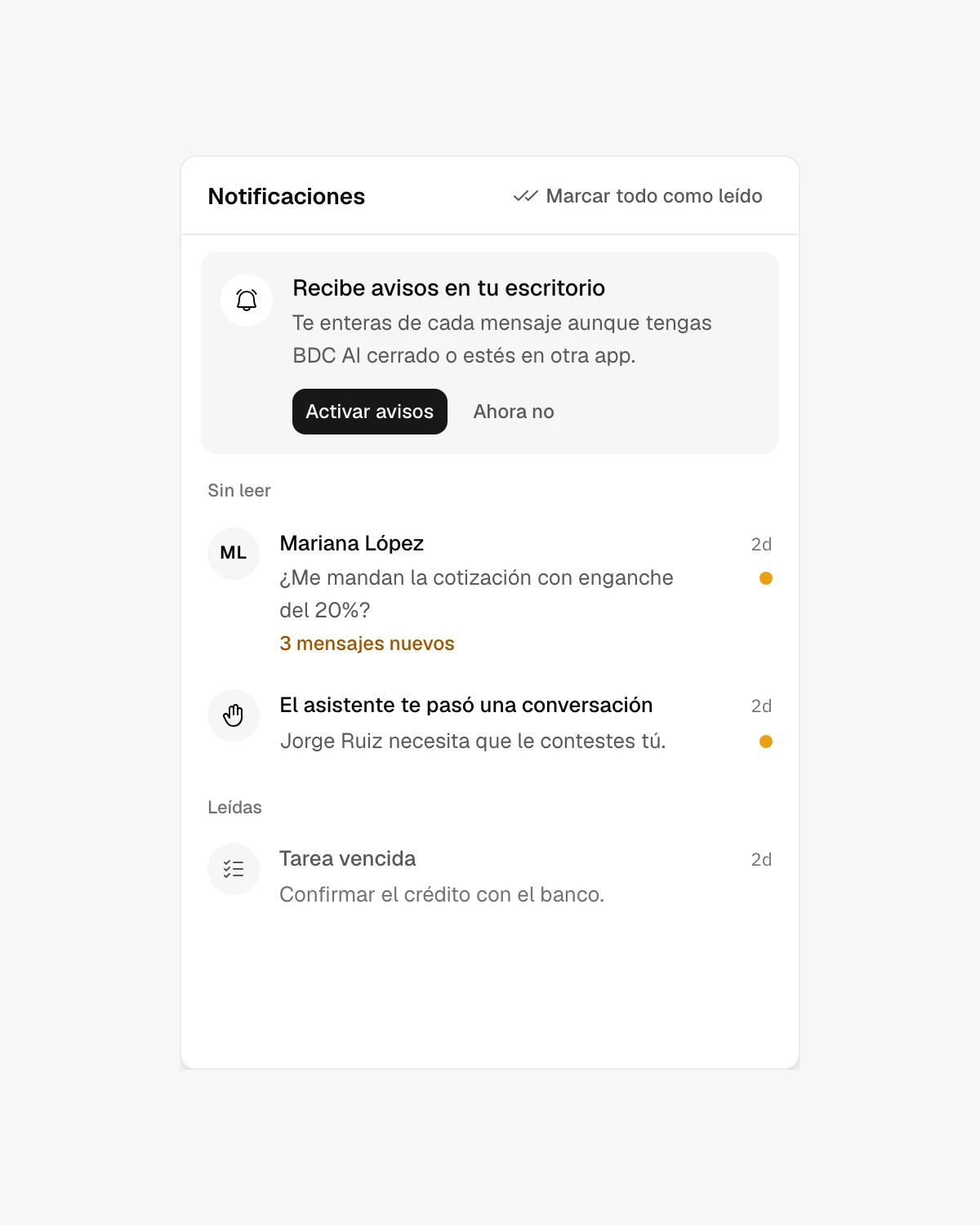
Paso 1: Abre «Notificaciones» y haz clic en «Activar avisos»
«Notificaciones» está en el menú de la izquierda, debajo de Inicio. Arriba del panel aparece «Recibe avisos en tu escritorio». Si eliges «Ahora no», te lo volvemos a ofrecer en unos días.
Paso 2: Cuando el navegador pregunte, elige «Permitir»
El navegador muestra su propia ventana junto a la dirección. Al permitir, el pie del panel dice «Avisos de escritorio activos». Desde ahí también los desactivas.
Si tienes BDC AI abierto y estás viendo esa misma conversación, no te llega aviso. Si estás en otra parte de BDC AI, el aviso aparece dentro de la app, abajo a la derecha, con un sonido.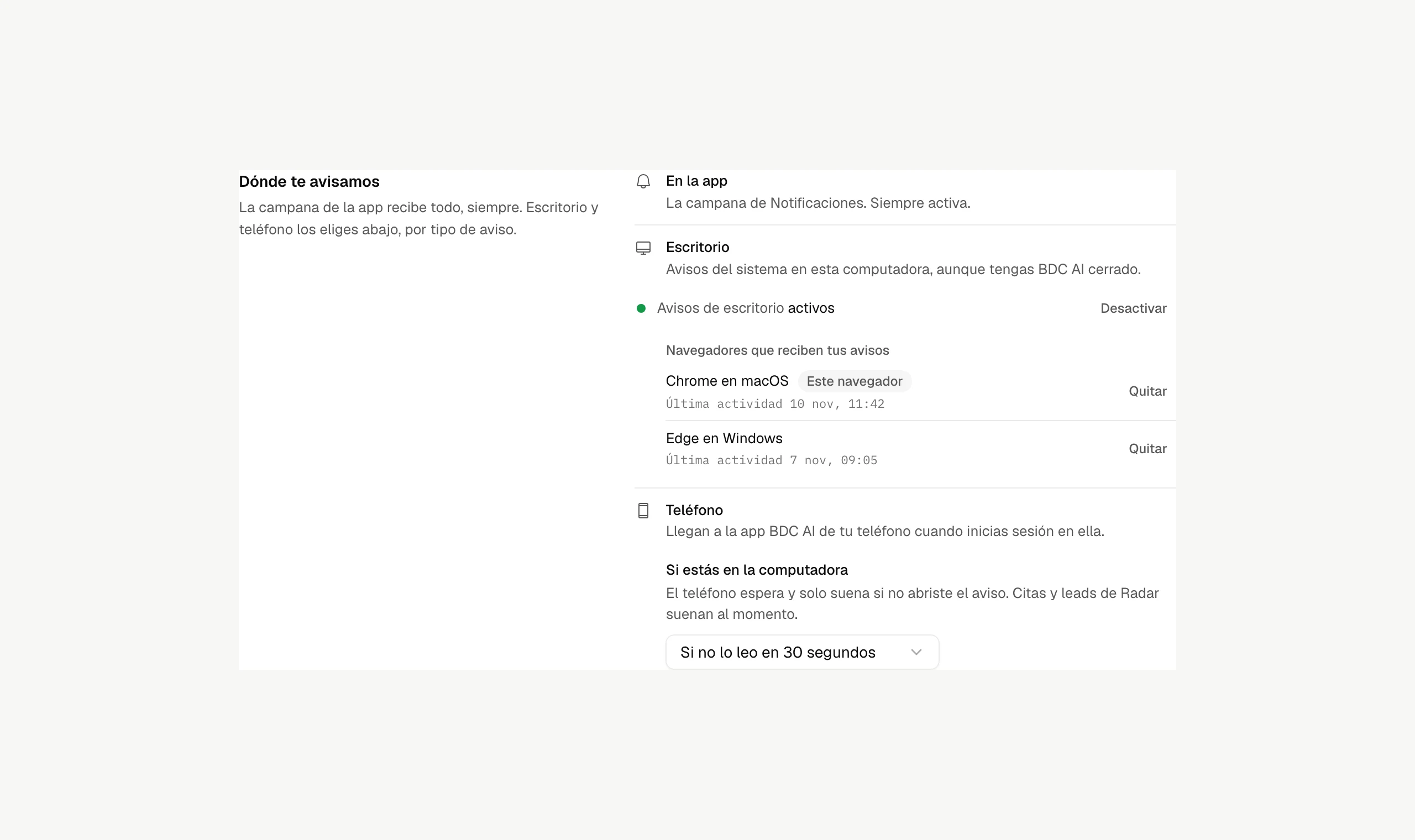
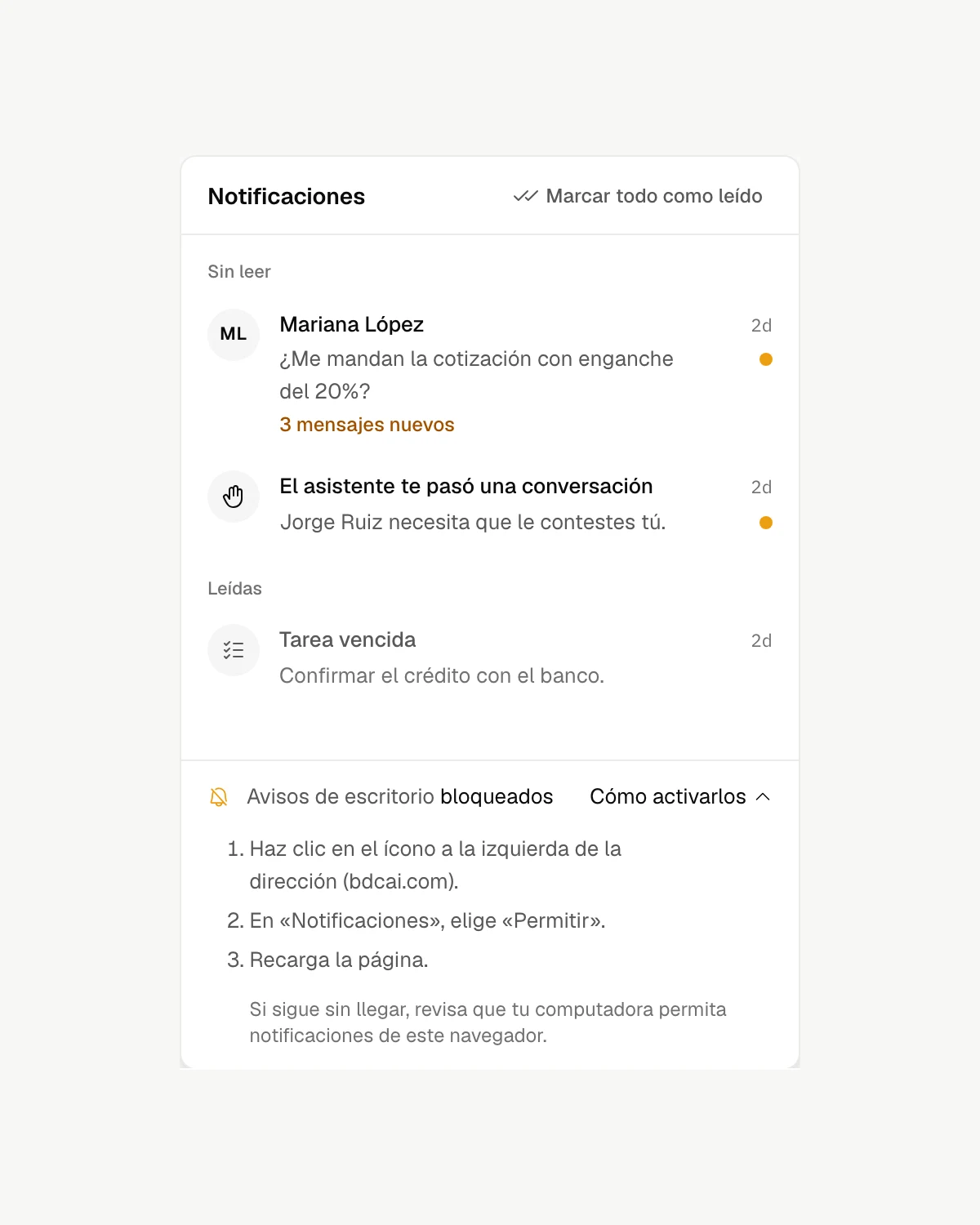
Paso 3: Si dice «bloqueados», permítelos en los ajustes del navegador
Si alguna vez elegiste «Bloquear», el navegador ya no vuelve a preguntar. Haz clic en «Avisos de escritorio bloqueados» al pie del panel: te dice los pasos para tu navegador (Chrome, Edge, Firefox o Safari). Al terminar, recarga la página.
En Mi perfil → Notificaciones
Elige qué te avisa y por dónde
Abre tu nombre abajo a la izquierda → Mi perfil → pestaña Notificaciones (o «Preferencias de aviso» al pie del panel). Cada cambio se guarda solo.
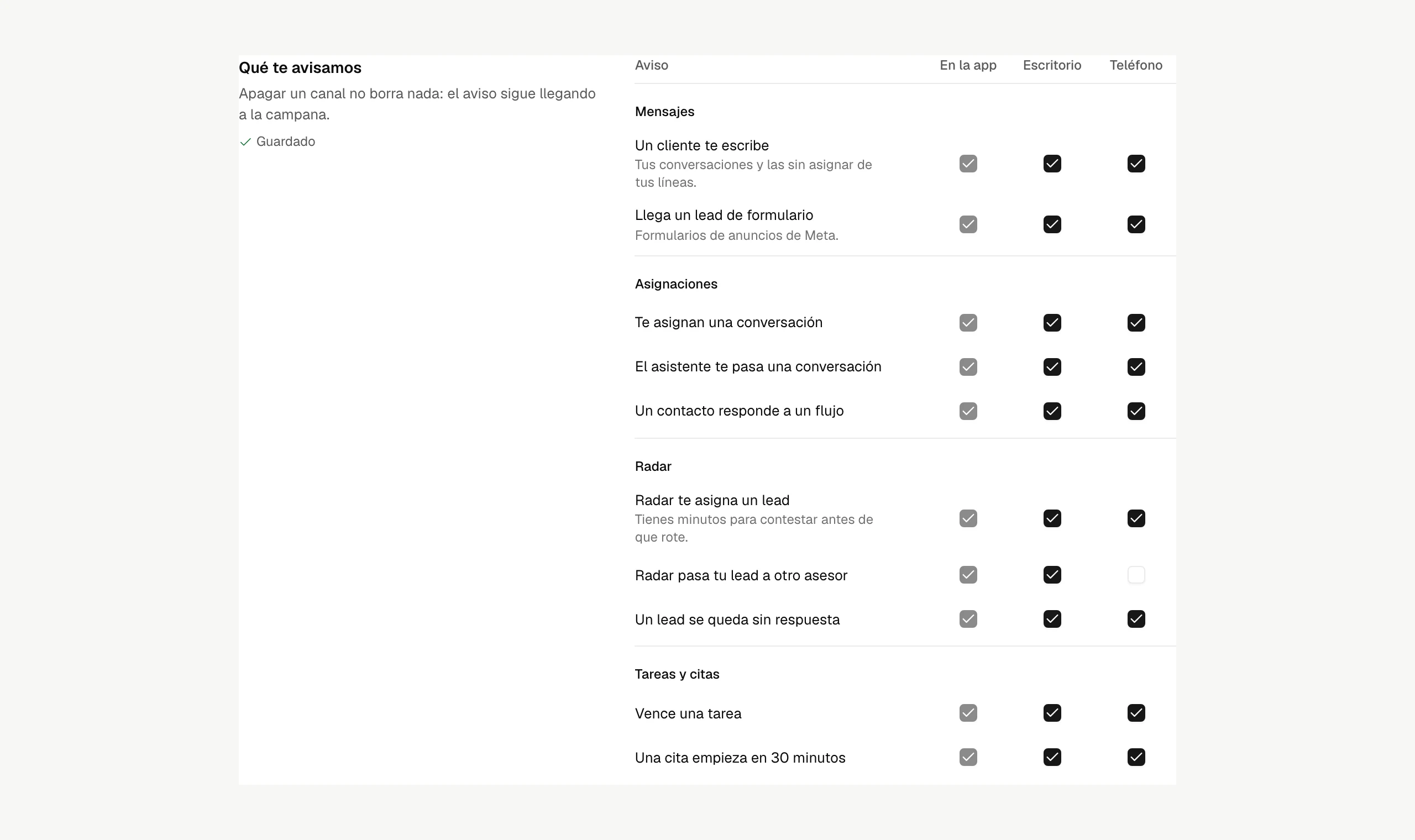
Paso 4: Apaga o prende cada aviso para el escritorio y el teléfono
Los avisos van agrupados: Mensajes, Asignaciones, Radar y Tareas y citas. Apagar un canal no borra nada: el aviso sigue llegando a Notificaciones dentro de la app.
Paso 5: Decide si el teléfono espera cuando estás en la computadora
En «Teléfono → Si estás en la computadora» elige «De inmediato» o que espere 30 segundos, 1 minuto o 2 minutos. Si abres el aviso en la computadora antes, el teléfono no suena. Las citas y los leads que te asigna Radar suenan siempre al momento.
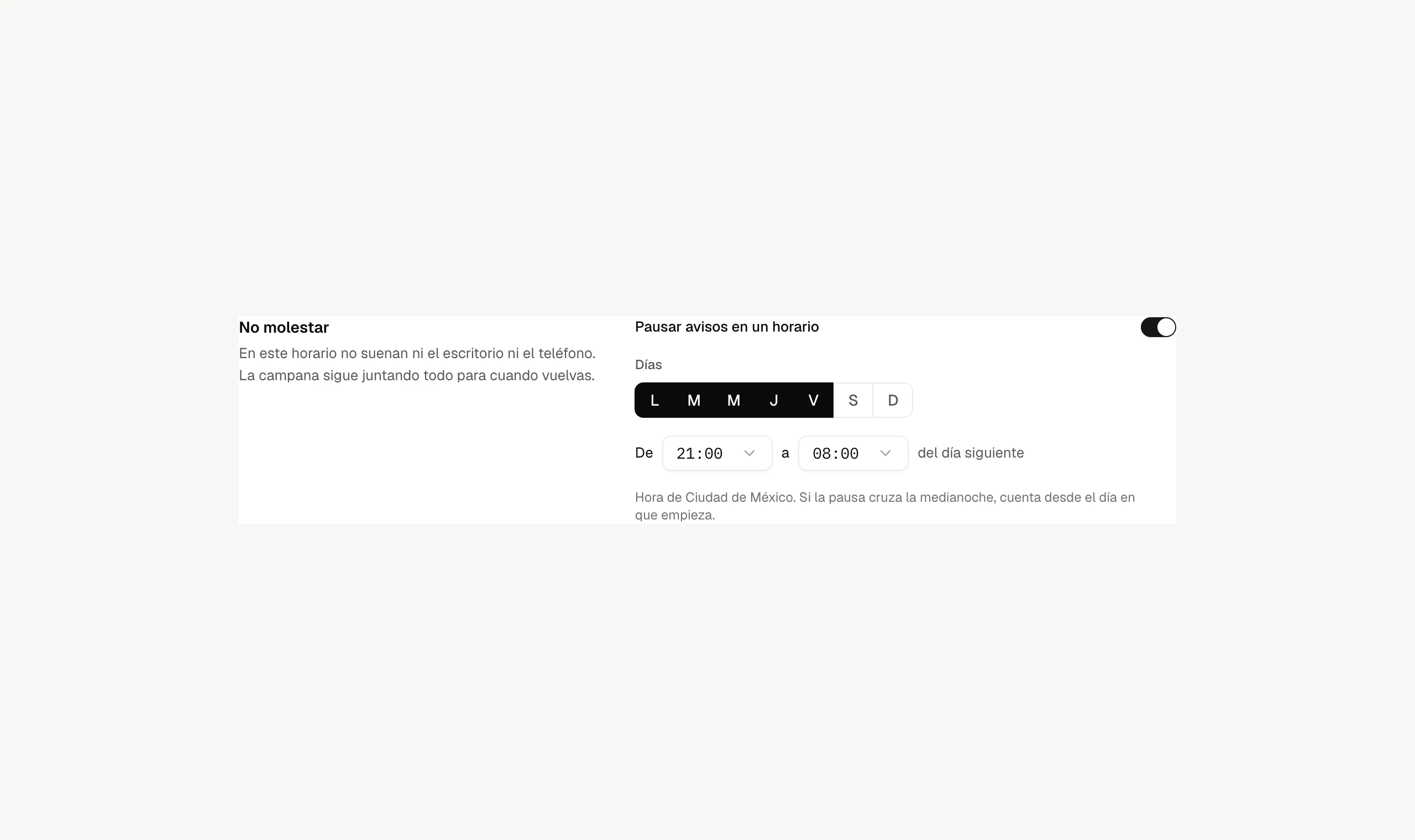
Paso 6: Pausa los avisos en un horario con «No molestar»
Elige los días y las horas. En ese horario no suenan ni el escritorio ni el teléfono; Notificaciones sigue juntando todo para cuando vuelvas. Si la pausa cruza la medianoche, cuenta desde el día en que empieza: «lunes a viernes de 21:00 a 08:00» calla la madrugada del sábado, no la del lunes.
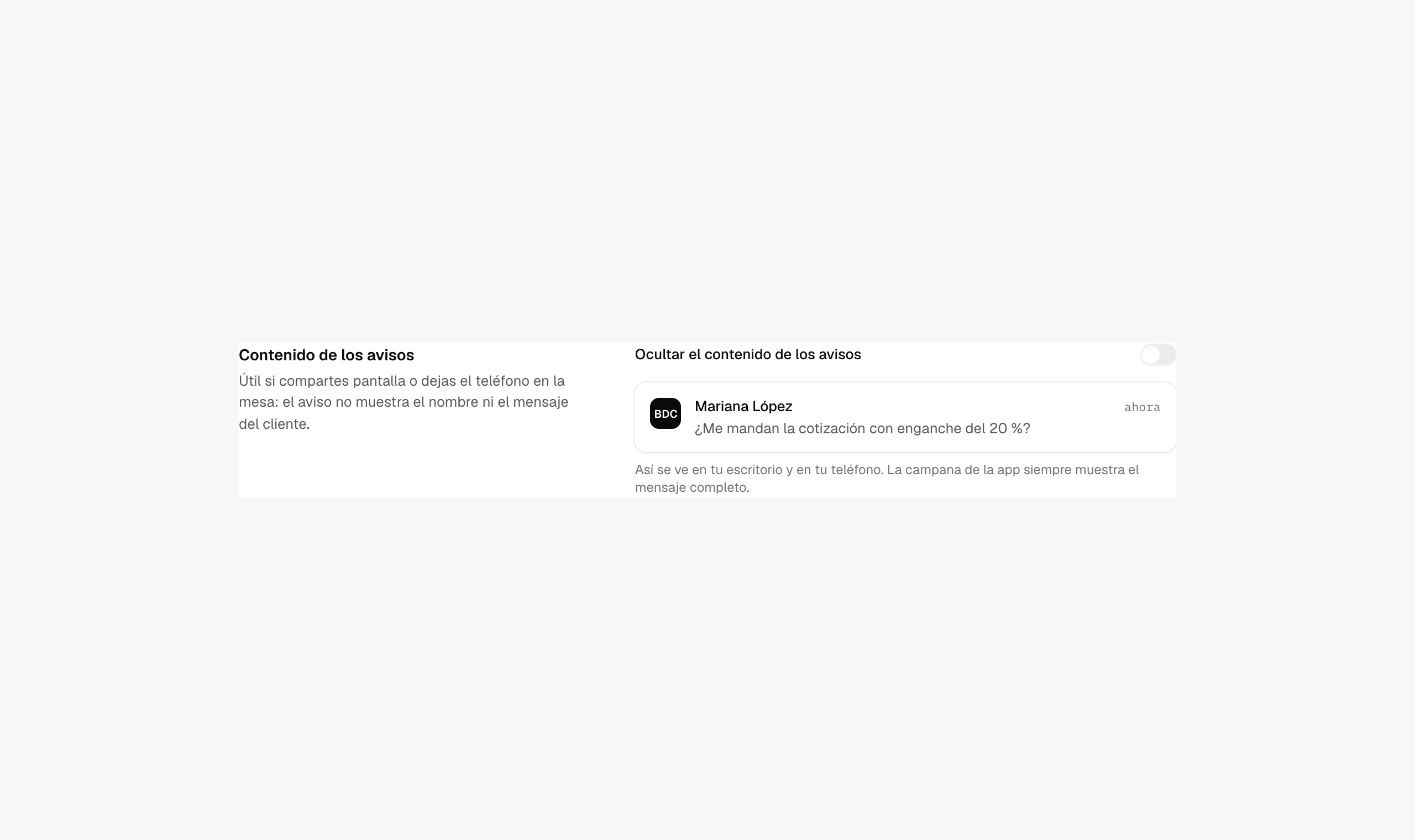
Paso 7: Oculta el contenido si compartes pantalla
Con «Ocultar el contenido de los avisos», el escritorio y el teléfono dicen «Nuevo mensaje» sin el nombre ni el texto del cliente. Dentro de la app ves el mensaje completo.
En una conversación
Silencia una conversación
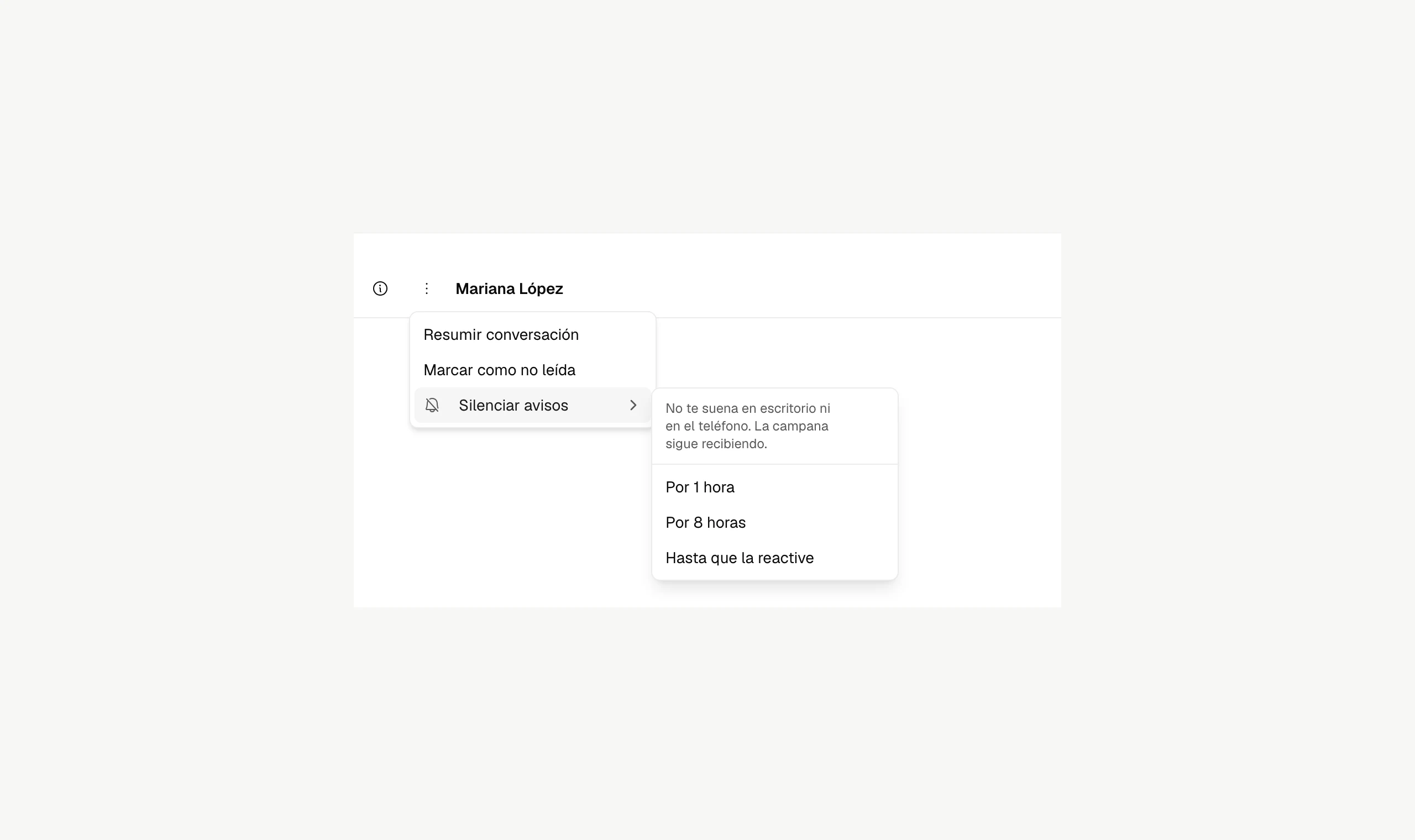
Paso 8: En el menú ⋮ de la conversación, elige «Silenciar avisos»
Elige por 1 hora, por 8 horas o hasta que la reactives. Esa conversación no suena en el escritorio ni en el teléfono; junto al nombre del contacto aparece una campana tachada. Para volver a recibir, abre el mismo menú y elige «Reactivar avisos».
Problemas comunes
No me llegan avisos de escritorio
- Revisa el pie del panel. Debe decir «Avisos de escritorio activos». Si dice «bloqueados», sigue los pasos del navegador.
- Revisa «No molestar» y la conversación. En el horario de pausa o en una conversación silenciada no suena nada.
- Revisa los ajustes de tu computadora. En Mac, Ajustes del Sistema → Notificaciones → tu navegador; en Windows, Configuración → Sistema → Notificaciones.
Me suena el teléfono y la computadora al mismo tiempo
En Mi perfil → Notificaciones → Teléfono, elige que el teléfono espere cuando estás en la computadora. Si lees el aviso a tiempo, el teléfono no suena.
Cerré sesión y me siguen llegando avisos
Al cerrar sesión con «Cerrar sesión», ese navegador y ese teléfono dejan de recibir. Si borraste los datos del navegador sin cerrar sesión, quita ese navegador en Mi perfil → Notificaciones → «Navegadores que reciben tus avisos».
Para la app del teléfono, revisa cómo instalarla. ¿Buscas otra cosa? Revisa el centro de soporte.
¿Te sirvió este artículo?
Relacionados
¿Te atoraste en algún paso?
Escríbenos por WhatsApp con una captura de lo que ves: cada mensaje abre un ticket con nuestro equipo.