Cómo actualizar los paquetes, precios y panel del cotizador solar
Paso a paso con capturas para cambiar cada mes la lista de precios del cotizador solar de BDC AI: los watts del panel, pegar tus paquetes desde Excel, probar un consumo antes de guardar, promociones con fechas, formas de pago y el PDF que recibe tu cliente.
· 12 pasos · 7 min de lectura
El cotizador solar de BDC AI arma una cotización preliminar en PDF cuando un cliente manda su recibo de CFE por WhatsApp: suma los kWh de sus últimos 6 bimestres, calcula cuántos paneles necesita y le pone el precio del paquete que le toca en tu lista. Como el panel y los precios cambian seguido, tú actualizas la lista desde tu cuenta; cambiarla toma unos 5 minutos.
Antes de empezar
0 de 4 listos
Cada vez que cambie tu lista
Actualiza el panel y los precios
Entra a BDC AI desde la computadora con un usuario Admin. Lo que cambias aquí se usa en las cotizaciones nuevas desde que guardas.
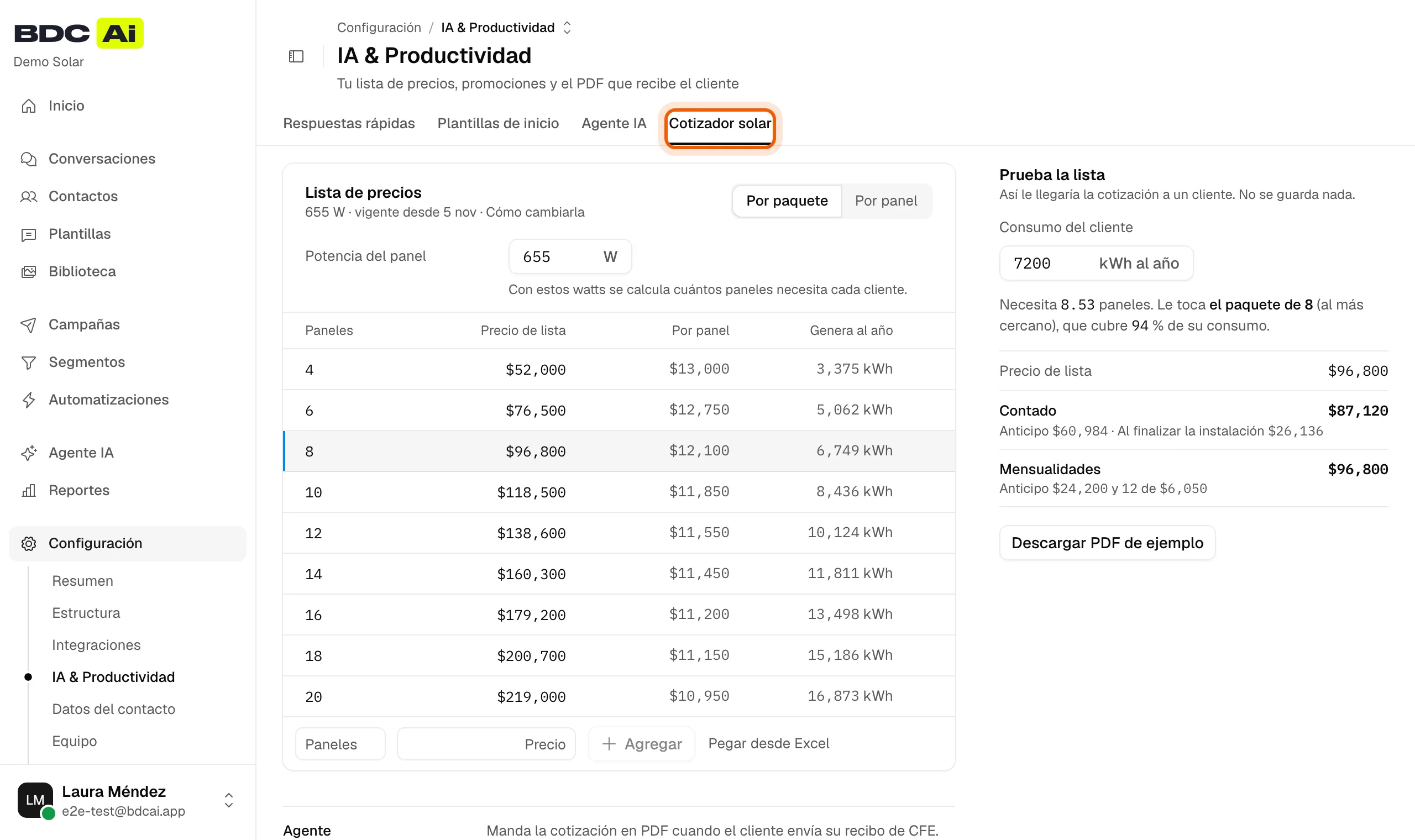
Paso 1: Abre Configuración → IA & Productividad → Cotizador solar
Arriba está tu Lista de precios con los watts del panel y tus paquetes. A la derecha, «Prueba la lista». Abajo, en renglones que se abren con un clic, lo que se configura una vez: promociones, formas de pago, lo que sale en el PDF y las reglas del cálculo.
Paso 2: Escribe los watts del panel nuevo
En «Potencia del panel» escribe los watts del panel que vas a instalar este mes, por ejemplo 660. Con ese dato se calcula cuántos paneles necesita cada cliente, así que la columna «Genera al año» y la prueba cambian en el momento.
Si en Qué incluye escribiste los watts («Paneles de 655 W»), corrígelos también: ese texto sale tal cual en el PDF y no cambia solo.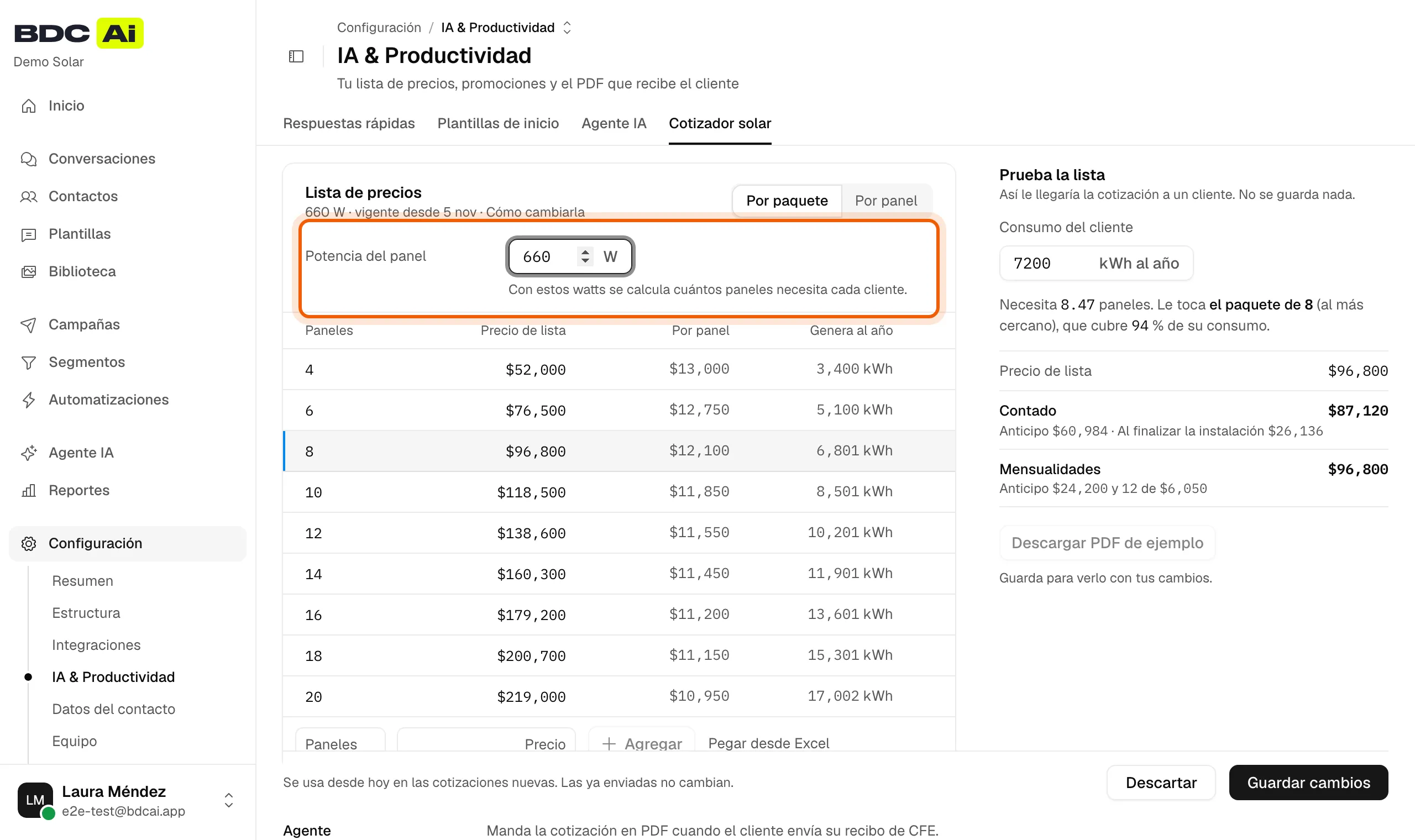
Paso 3: Pega tus paquetes desde Excel
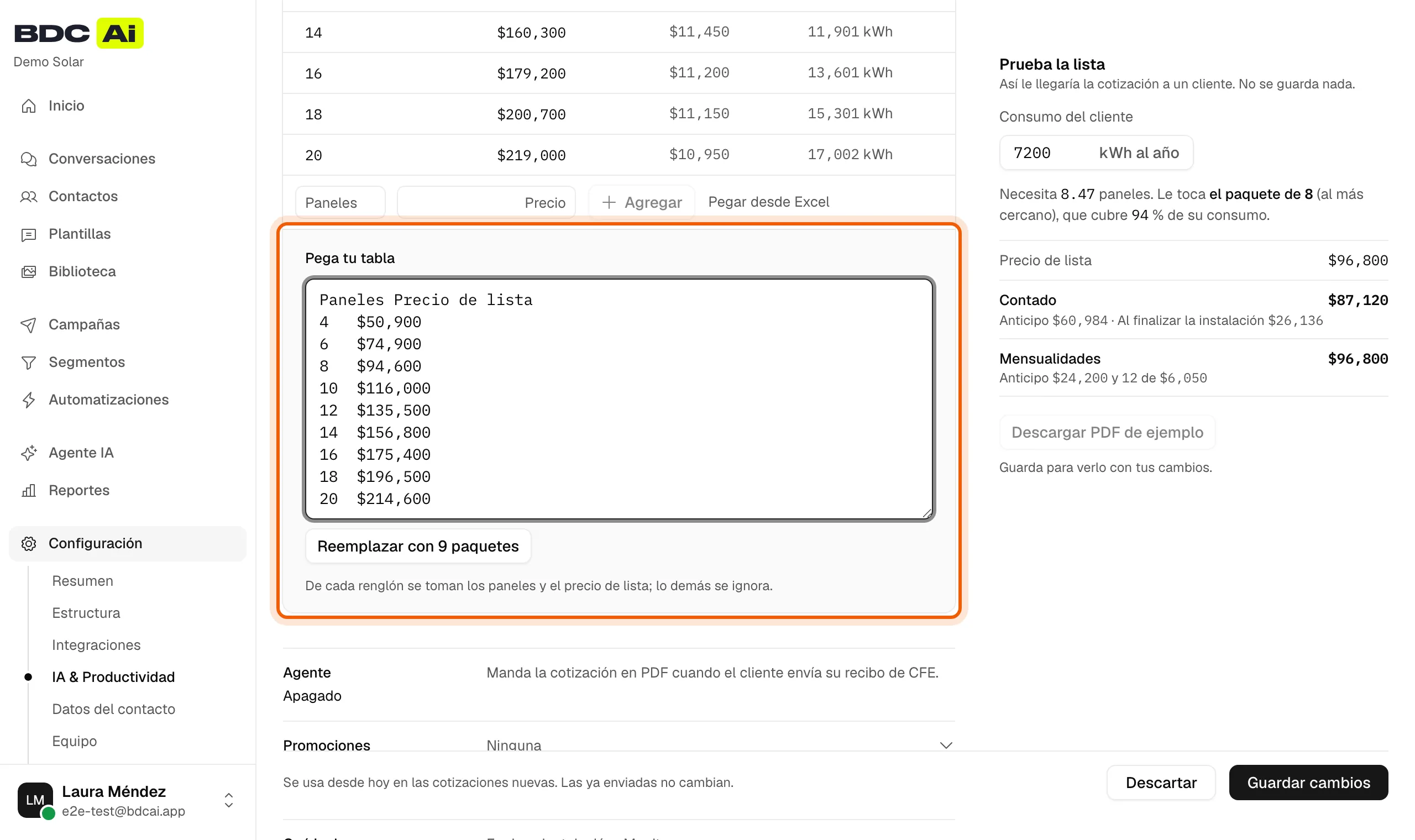
En tu Excel selecciona solo dos columnas, Paneles y Precio de lista, con los paneles a la izquierda (el renglón de títulos puede ir). Cópialas, haz clic en «Pegar desde Excel», debajo de la tabla, y pega en el recuadro. El botón te dice cuántos paquetes encontró: haz clic en «Reemplazar con 9 paquetes».
Paso 4: Revisa la tabla
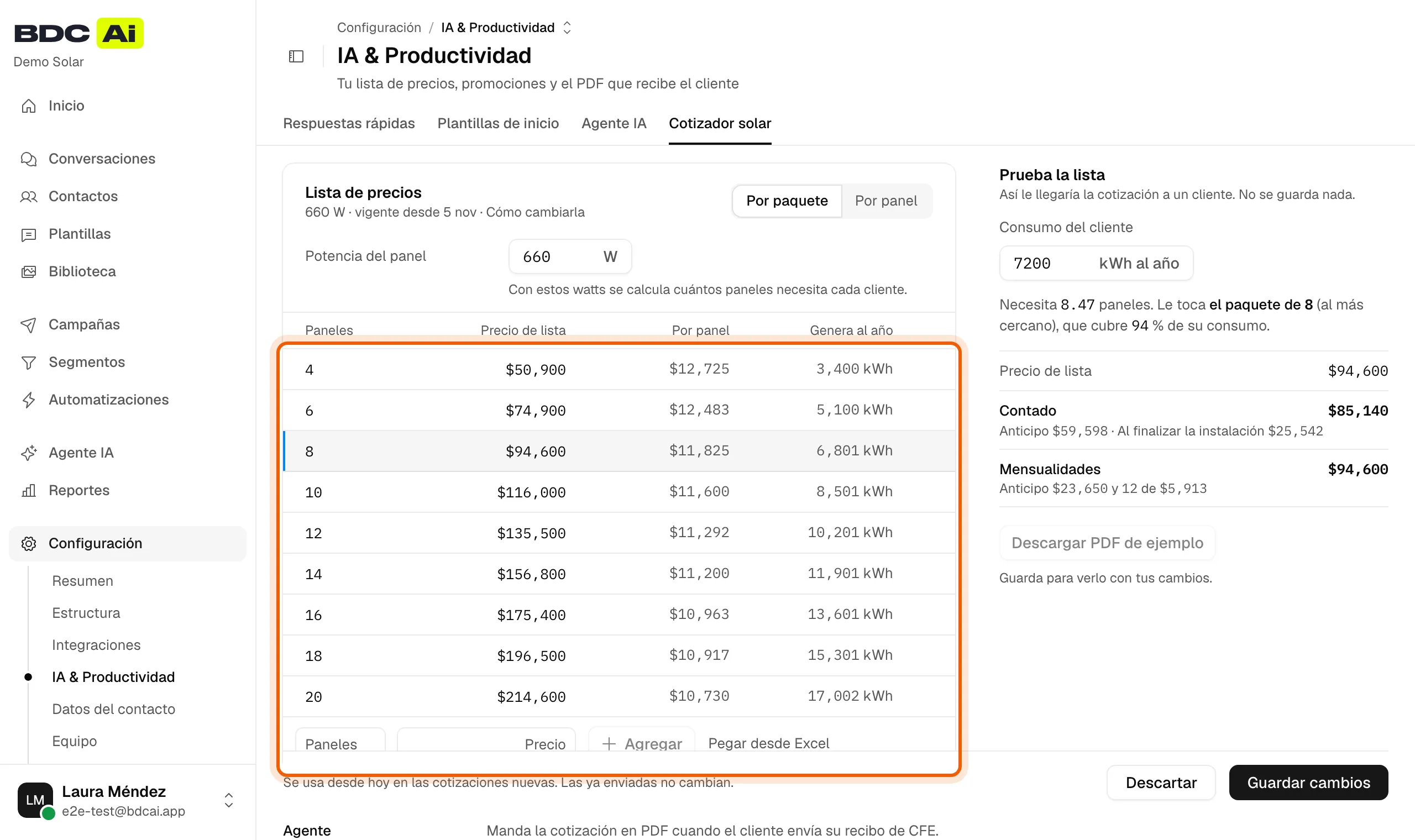
La tabla se reemplaza completa. Revisa la columna «Por panel»: debe dar un precio por panel parecido al de tu lista anterior. Si un número no cuadra, haz clic en «Descartar» y vuelve a pegar solo las columnas de paneles y precio de lista. También puedes cambiar un precio haciendo clic sobre él, agregar un paquete en el último renglón o quitar uno con la X que aparece al pasar el mouse.
Paso 5: Prueba un consumo antes de guardar
En «Prueba la lista» escribe el consumo de un cliente en kWh al año (el nombre es opcional y solo sirve para el PDF del paso 12). Ves qué paquete le toca y cuánto pagaría de contado y en mensualidades, con lo que tienes en pantalla aunque no hayas guardado. Con 7,200 kWh y panel de 660 W necesita 8.47 paneles y le toca el paquete de 8; el renglón se marca con una barra azul. La prueba no guarda nada ni le manda nada a nadie.
Prueba dos o tres consumos que conozcas (uno chico, uno mediano y uno grande) antes de guardar una lista nueva.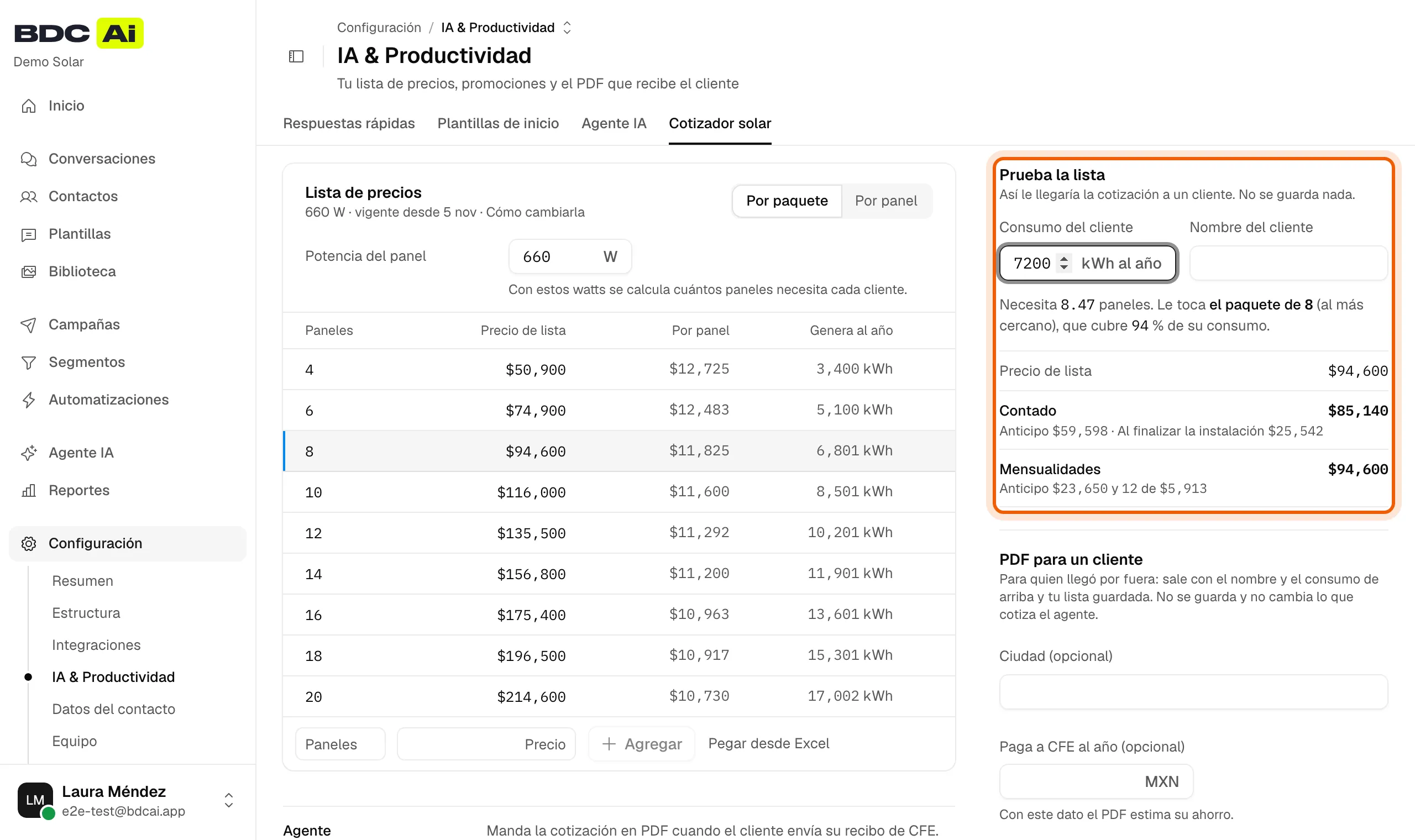
Paso 6: Haz clic en «Guardar cambios»
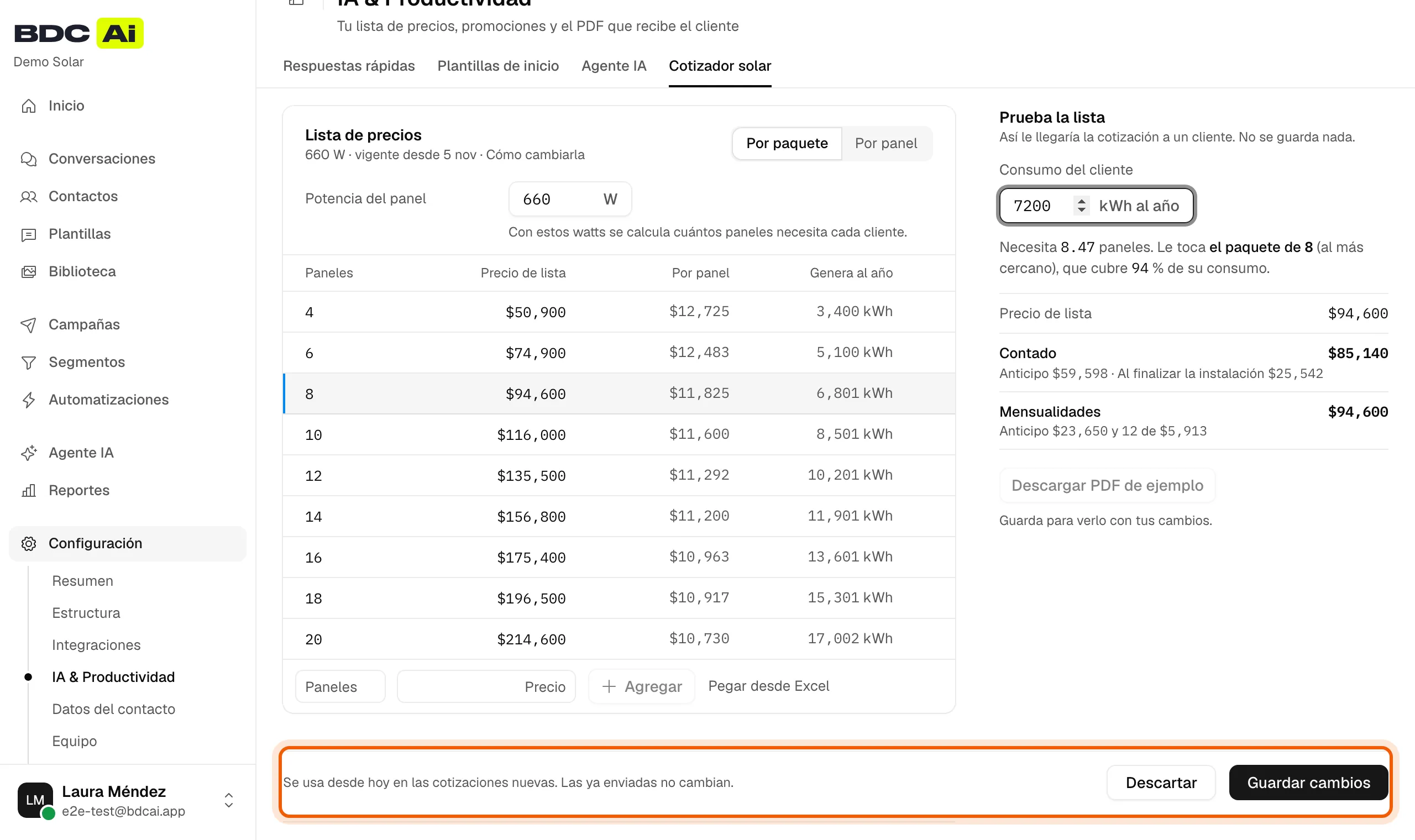
La barra de abajo aparece en cuanto cambias algo. «Guardar cambios» deja la lista lista para las cotizaciones nuevas desde ese momento. «Descartar» regresa todo a como estaba. Si cierras la pestaña con cambios sin guardar, el navegador te pregunta antes de salir.
Paso 7: Cada lista guardada queda en el Historial
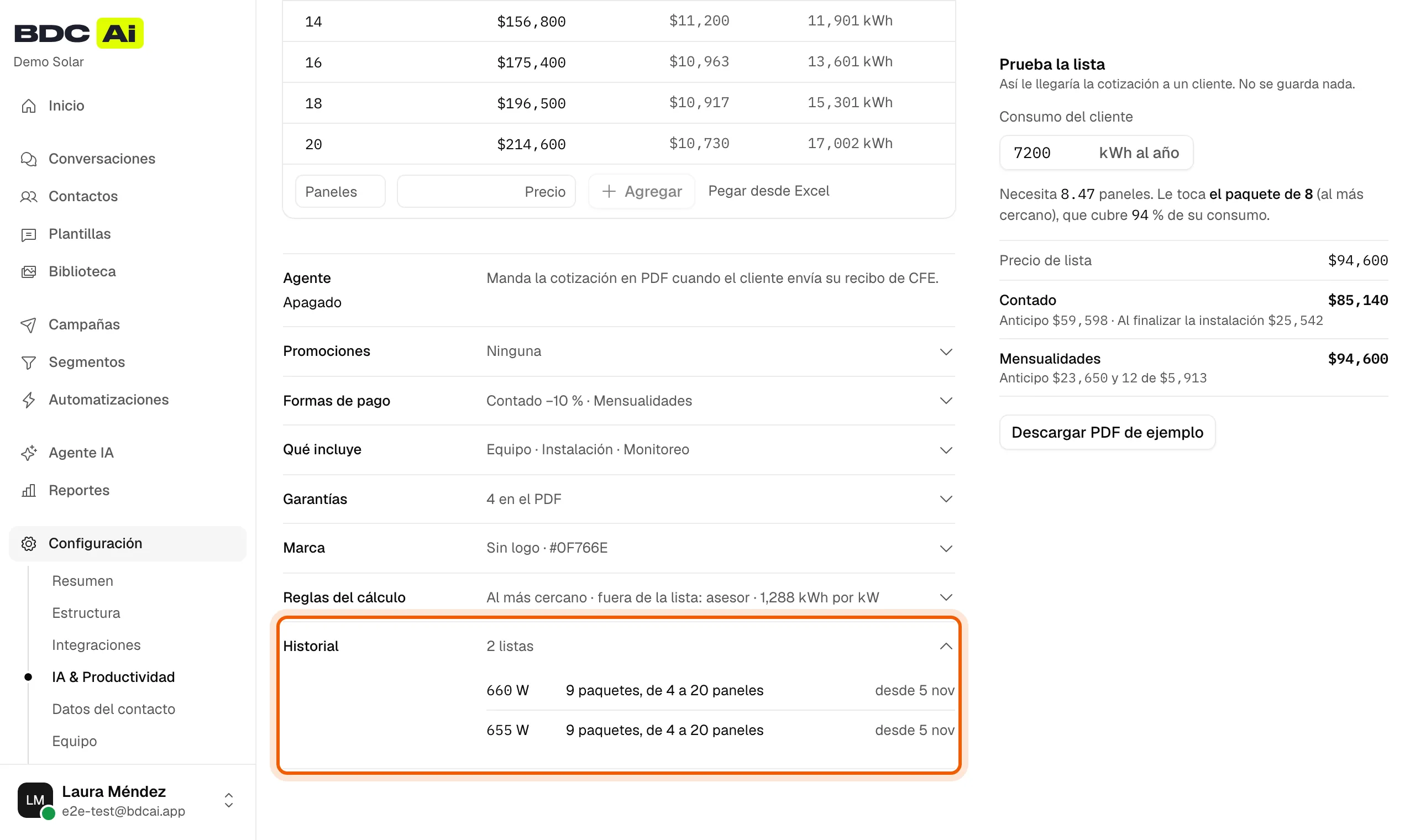
Cada vez que guardas una lista se crea una versión nueva; las anteriores quedan en «Historial», al final de la pantalla, con sus watts y desde cuándo se usaron. Las cotizaciones que ya se enviaron no cambian: cada PDF guarda los precios con los que se hizo.
Cuando cambien tus condiciones
Promociones y formas de pago
Paso 8: Programa una promoción con fechas
Abre «Promociones» y haz clic en «Agregar promoción». Escribe el nombre (sale así en el PDF), el porcentaje de descuento y las fechas Desde y Hasta, y guarda. Se descuenta del precio de lista, sale en el PDF como renglón aparte, se prende sola el día de inicio y se apaga sola al terminar. Puedes programar varias, pero sus fechas no pueden encimarse.
No crees una promoción con el mismo descuento que ya das de contado: ese descuento vive en Formas de pago. Con los dos, quien paga de contado recibiría dos descuentos. Y si tus precios del mes ya traen la oferta, no la repitas como promoción.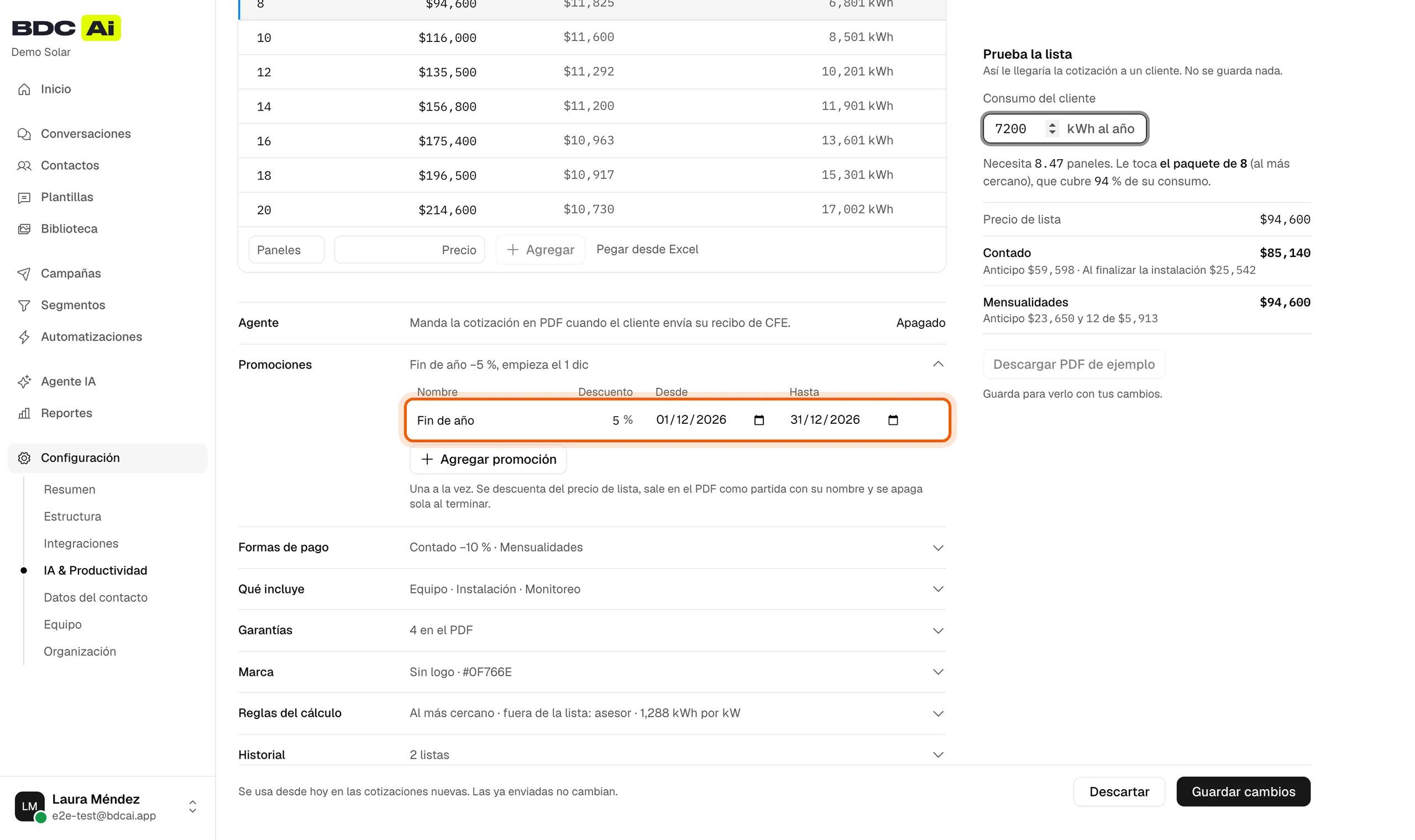
Paso 9: Revisa tus formas de pago
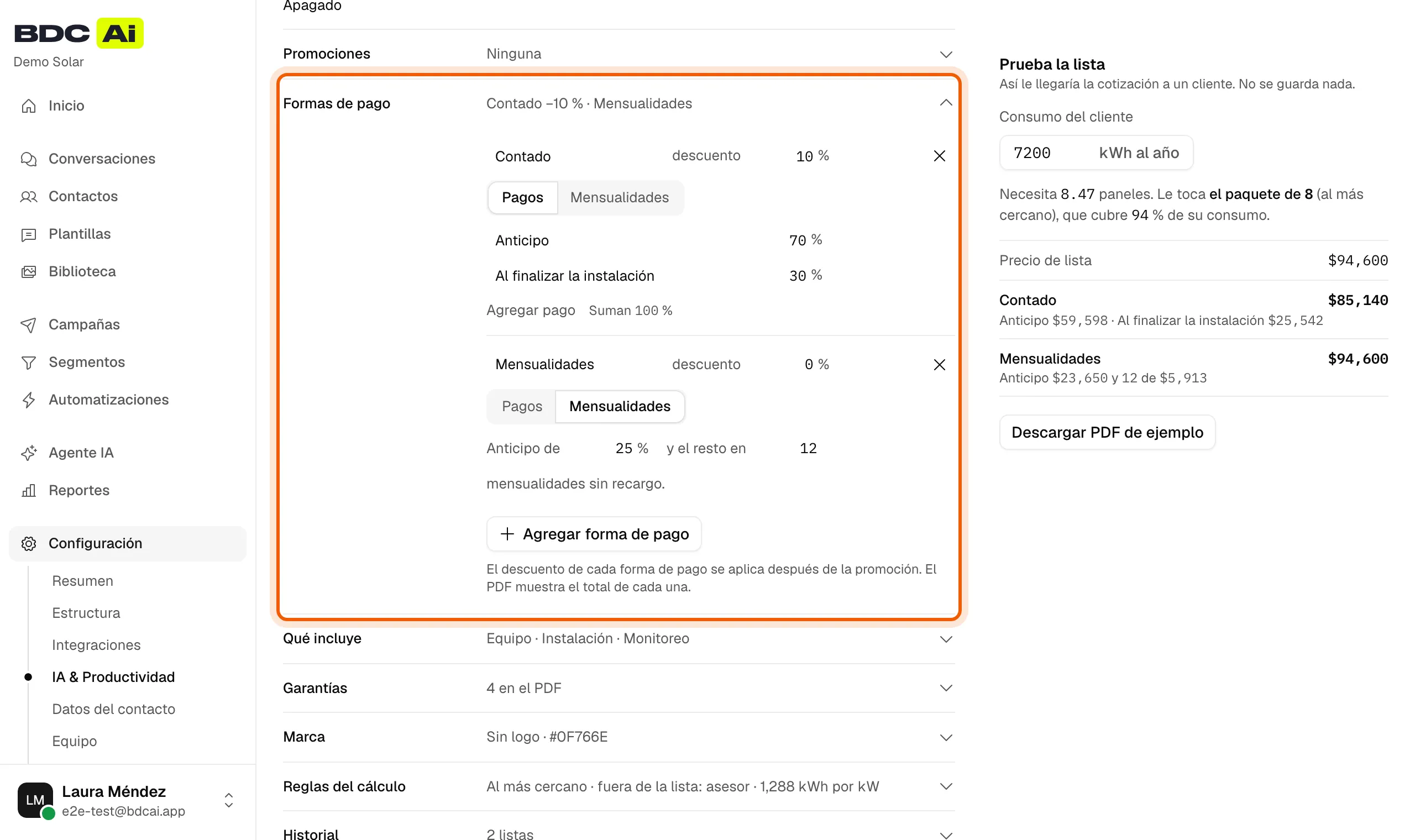
Abre «Formas de pago». Cada una tiene nombre, un descuento opcional y cómo se paga. «Pagos» divide el total en partes (por ejemplo 70 % de anticipo y 30 % al finalizar la instalación) que deben sumar 100 %. «Mensualidades» pide el anticipo y el número de meses. El descuento de cada forma de pago se aplica después de la promoción, y el PDF muestra el total de cada una. Puedes tener hasta 5.
Una sola vez
Reglas del cálculo y lo que sale en el PDF
Paso 10: Decide cómo se redondea y qué pasa fuera de tu lista
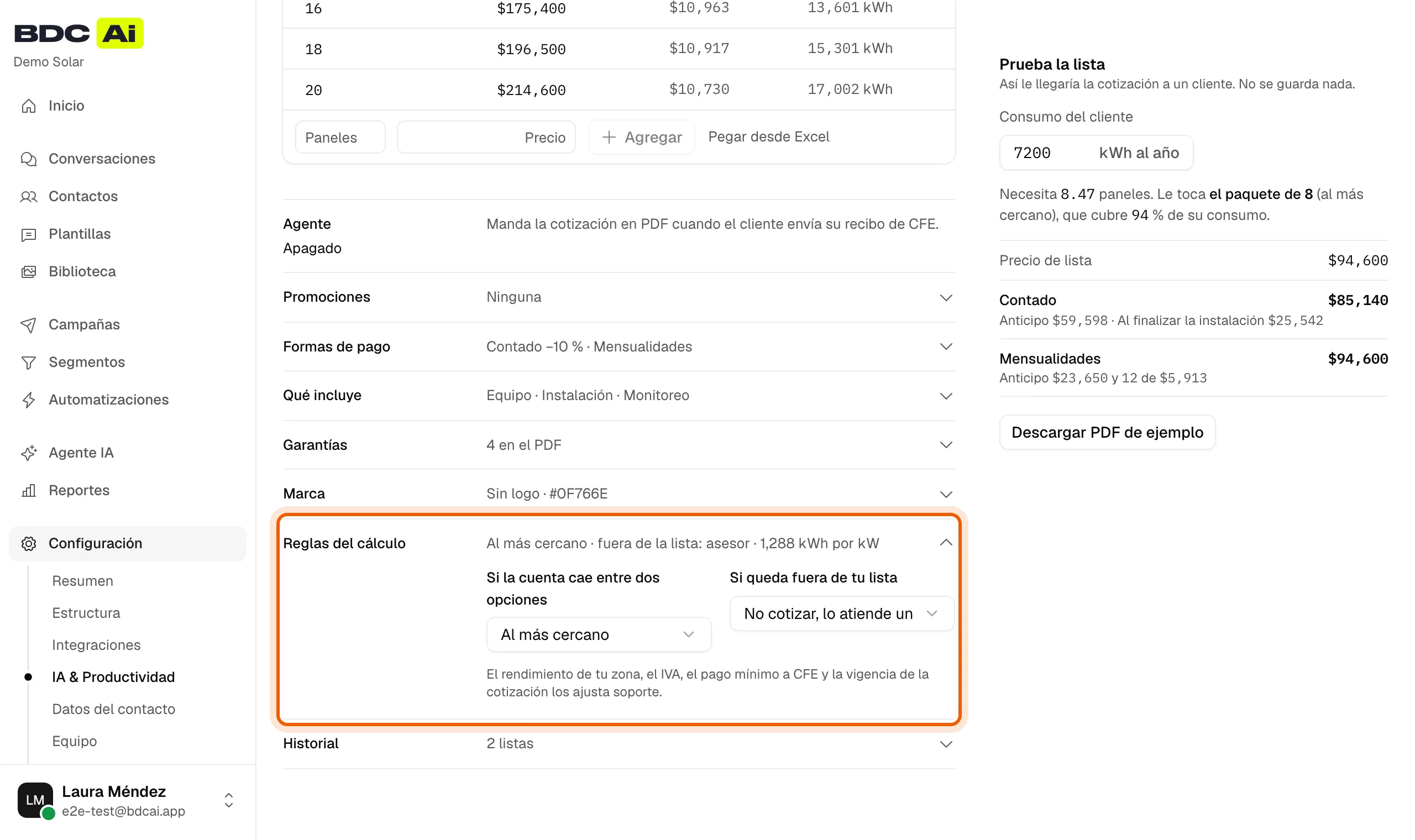
«Si la cuenta cae entre dos opciones»: con «Al más cercano», quien necesita 8.47 paneles recibe el paquete de 8 y quien necesita 9.4 el de 10; justo a la mitad se va al de abajo. También puedes elegir siempre hacia abajo o siempre hacia arriba. «Si queda fuera de tu lista»: con «No cotizar, lo atiende un asesor», a quien necesita más que tu paquete más grande el agente no le manda precio y pasa la conversación a tu equipo.
Paso 11: Llena qué incluye, garantías y marca
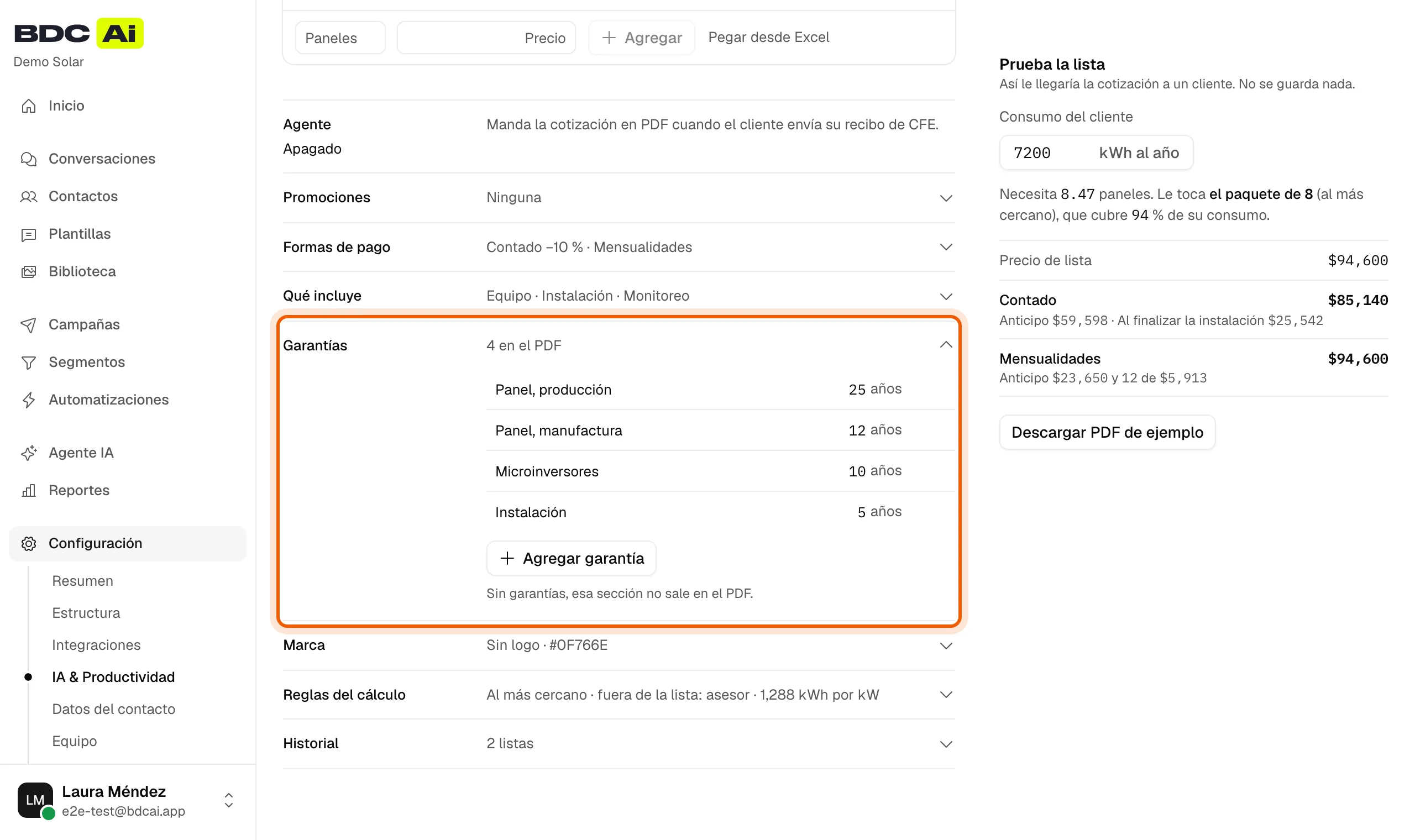
Estos renglones salen en el PDF que recibe tu cliente. «Qué incluye»: los conceptos del sistema (equipo, instalación, monitoreo). «Garantías»: cada una con sus años; sin garantías esa sección no sale. «Marca»: tu logo (PNG, JPG o WebP), color, teléfono, correo, sitio web y una nota legal opcional al pie.
Paso 12: Descarga un PDF de ejemplo o el de un cliente
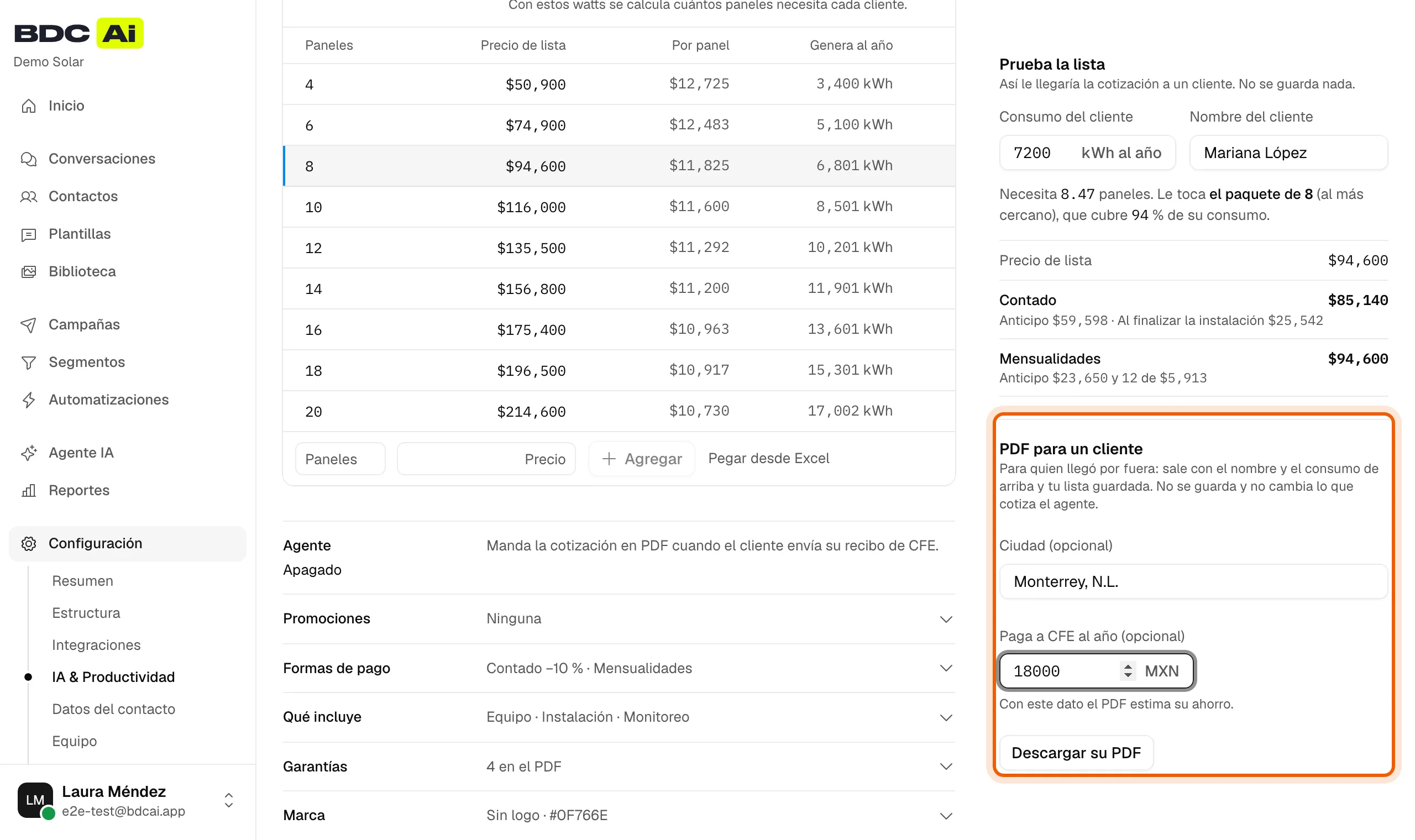
Debajo de la prueba está «PDF para un cliente». Sin nombre del cliente, «Descargar PDF de ejemplo» baja una cotización con marca de agua para revisar cómo se ve tu lista, tus formas de pago, garantías y marca. Si escribes arriba el nombre y el consumo de alguien que llegó por fuera (por teléfono o en tu oficina), el botón cambia a «Descargar su PDF» y le arma su cotización; la ciudad y lo que paga a CFE al año son opcionales, y con el pago el PDF estima su ahorro. No se guarda nada ni cambia lo que cotiza el agente. Si tienes cambios sin guardar, el botón se apaga: el PDF sale con tu lista guardada.
Problemas comunes
No me deja guardar
La barra de abajo dice en rojo qué falta. Los avisos más comunes: «Escribe la potencia del panel, entre 200 y 1,000 W», «Agrega al menos un paquete con paneles y precio», «Hay más de un paquete de 8 paneles. Deja uno», «Los pagos tienen que sumar 100 %», «Dos promociones no pueden coincidir en fechas» y «Ponle nombre a la promoción» (escríbelo o quita la promoción vacía con la X).
Después de pegar, un precio no cuadra
Revisa que en tu Excel la columna de precio sea la de lista, con IVA. Haz clic en «Descartar», copia solo las columnas de paneles y precio de lista, y vuelve a pegar.
Cambié la lista y un cliente tiene una cotización con el precio anterior
Es a propósito: cada cotización guarda los precios con los que se hizo y dice al pie hasta cuándo es válida. Si tu lista era de una temporada (por ejemplo, una oferta de Buen Fin), carga la lista regular antes de que termine: la lista no se vence sola.
La prueba dice que el cliente queda fuera de mi lista
Necesita más paneles que tu paquete más grande. Con la regla «No cotizar, lo atiende un asesor» el agente no le manda precio y tu equipo lo atiende. Si vendes sistemas más grandes, agrega esos paquetes a tu lista.
Quiero encender o apagar el agente, o cambiar el rendimiento de mi zona
El renglón «Agente» te dice si el cotizador está encendido. Encenderlo, y ajustar el rendimiento de tu zona, el IVA, el pago mínimo a CFE o cuántos días es válida la cotización, lo hace soporte: pídelo por WhatsApp.
¿Quieres saber más de cómo trabaja tu agente? Revisa cómo funciona tu agente IA. ¿Buscas otra cosa? Revisa el centro de soporte.
¿Te sirvió este artículo?
Relacionados
¿Te atoraste en algún paso?
Escríbenos por WhatsApp con una captura de lo que ves: cada mensaje abre un ticket con nuestro equipo.