Cómo subir tu catálogo a BDC AI y mostrarlo en WhatsApp
Paso a paso con capturas: sube tus productos, conecta un catálogo de Meta para cada línea de WhatsApp, muéstralo en su perfil (API o coexistencia) y manda tarjetas de producto desde el chat.
· 19 pasos · 9 min de lectura
Subes tus productos a BDC AI y de ahí salen tu catálogo de WhatsApp, la página de cada producto y lo que ofrece tu agente IA. Si cambias un precio o marcas algo vendido, se actualiza en los tres.
¿Cuál es tu caso?
- Catálogos de Meta
- Uno, para tu línea.
- Qué sigues
- Conectas con Meta y en la línea haces clic en «Mostrar en WhatsApp».
- Catálogos de Meta
- Uno de Comercio electrónico, para tu línea.
- Qué sigues
- Conectas con Meta, conectas el catálogo desde la app y tocas «Ya lo conecté».
- Catálogos de Meta
- Uno por línea. Cada uno publica lo de la sucursal de su línea.
- Qué sigues
- Toda la guía. Cada producto va en una sucursal o en todas; al catálogo no le eliges sucursal.
- Catálogos de Meta
- Uno por línea, aunque vendas lo mismo en todas.
- Qué sigues
- Toda la guía, y la parte «En tus líneas de WhatsApp» en cada celular.
¿Tu línea está en coexistencia? En Integraciones → WhatsApp lo dice junto a la línea. Más en ¿coexistencia o número nuevo?
Antes de empezar
0 de 5 listos
En BDC AI
Sube tus productos
De Catálogo salen tu catálogo de Meta, la página de cada producto y lo que ofrece tu agente IA. Según tu giro, en tu cuenta dice autos, productos, paquetes u ofertas.
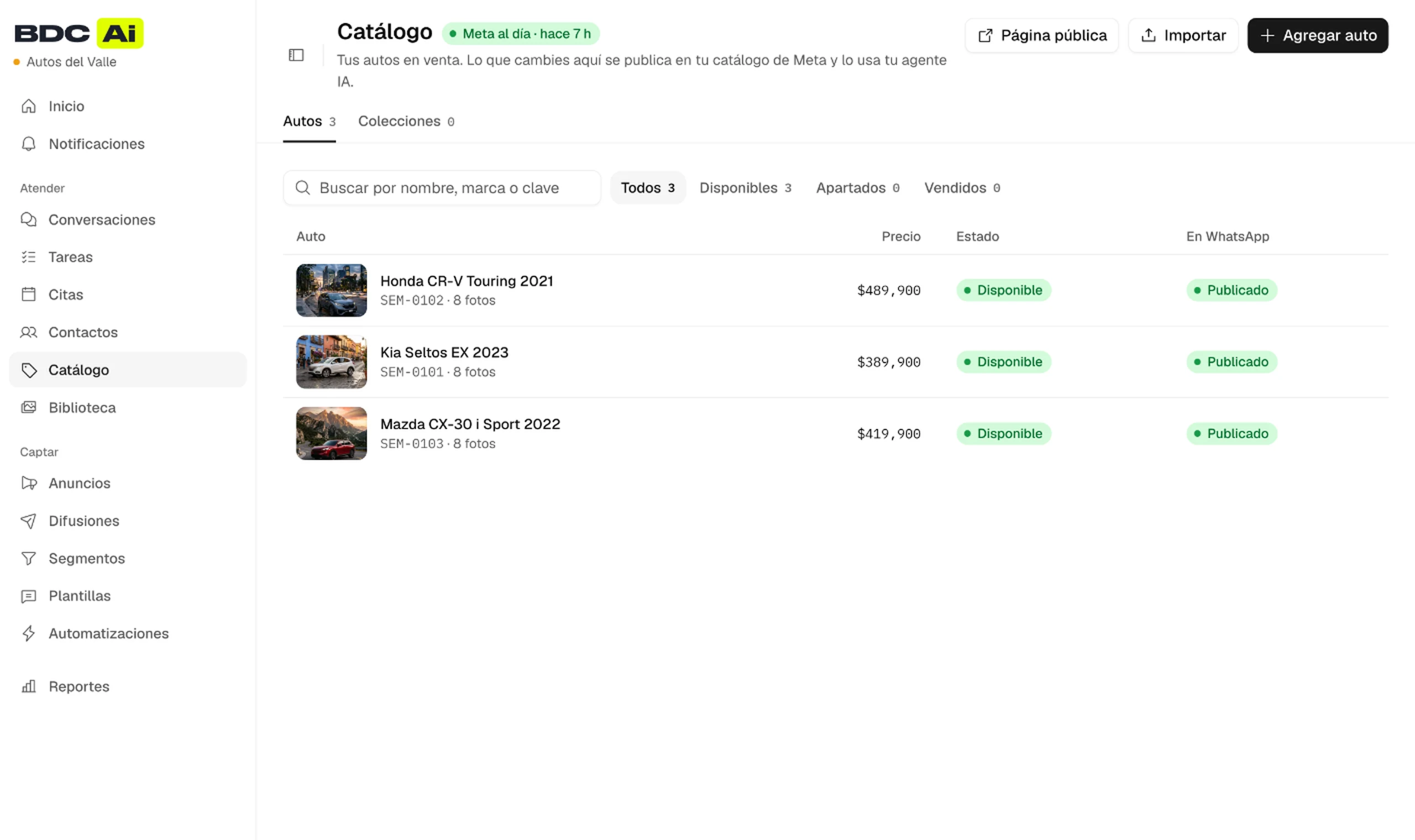
Paso 1: Abre Catálogo en el menú de la izquierda
Cada producto con sus datos, su precio y su estado. Las pestañas de arriba filtran por disponibles, apartados y vendidos.
¿Tienes muchos? «Importar» sube un Excel o CSV, y luego las fotos en lote por nombre de archivo (por ejemploPUC-0001-2.jpg).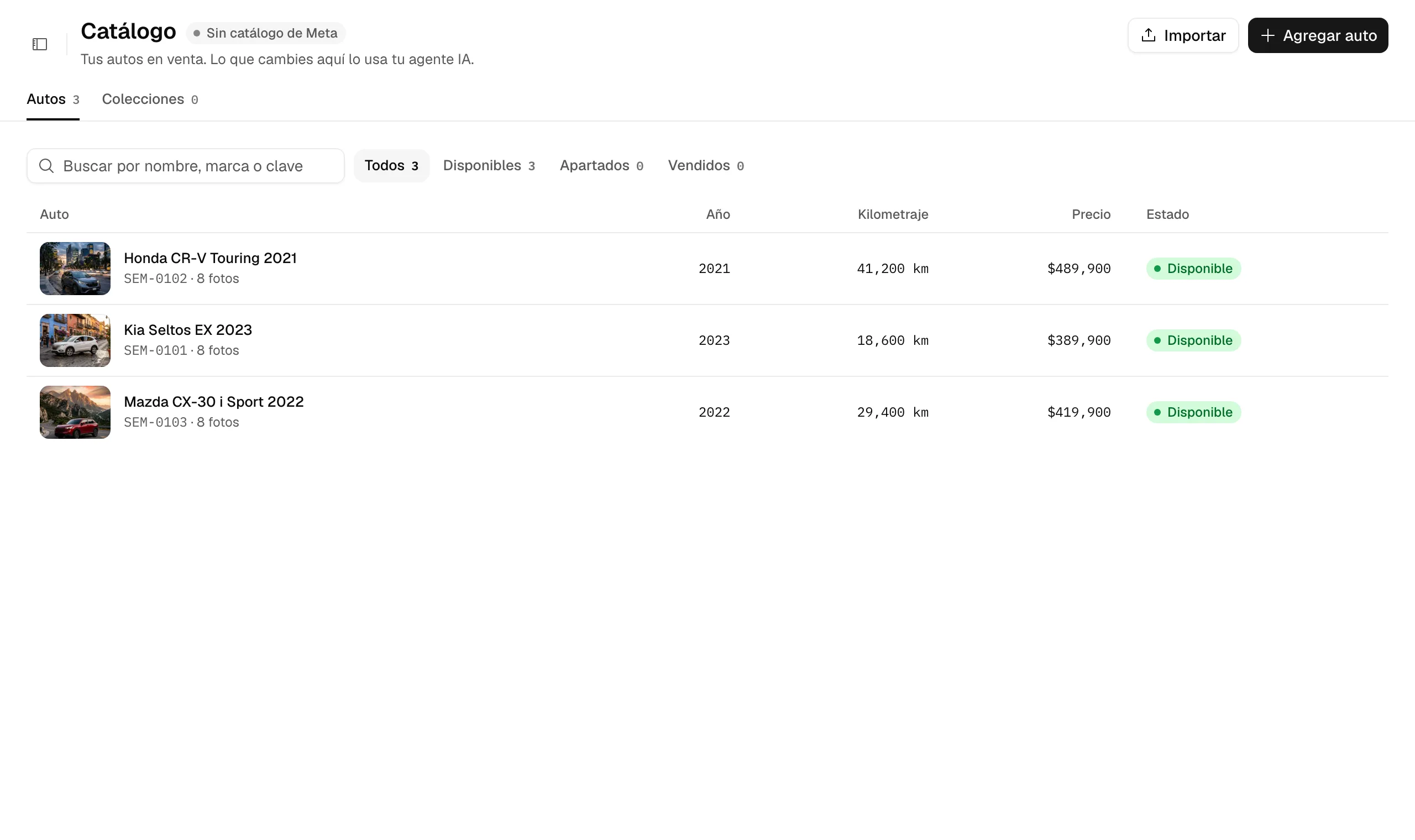
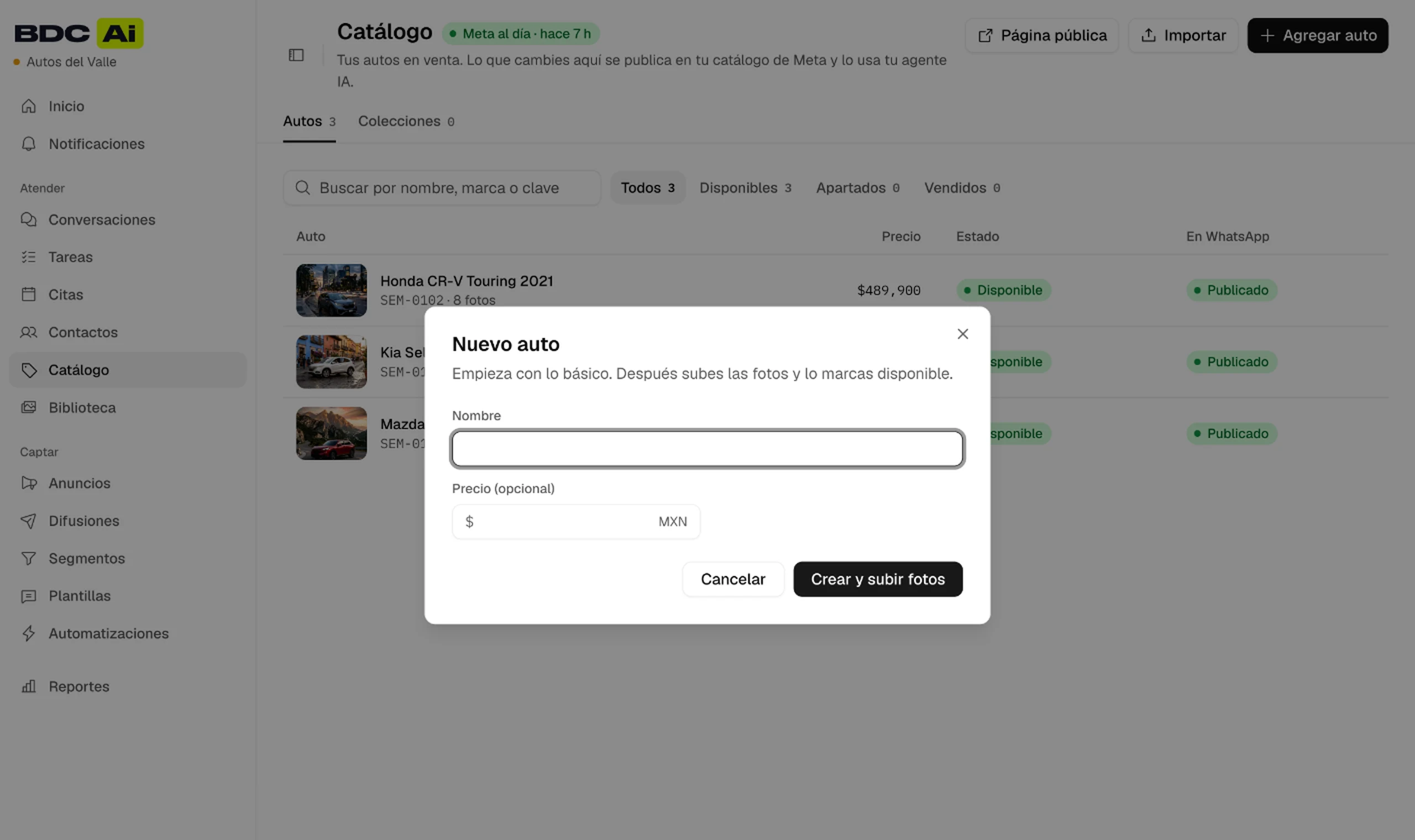
Paso 2: Haz clic en «Agregar» y escribe nombre y precio
Escribe el nombre y, si quieres, el precio. Haz clic en «Crear y subir fotos». El producto queda como borrador: nadie lo ve todavía, ni tu agente IA.
Paso 3: Completa la ficha: fotos, estado, colecciones y sucursal
Sube fotos JPG, PNG, HEIC o WebP de al menos 500 × 500 o elige una de la Biblioteca; la primera es la portada. Marca «Disponible» para publicarlo; con «Apartado» o «Vendido» tu agente deja de ofrecerlo. Las colecciones agrupan productos («SUV», «Ofertas»). Haz clic en «Guardar cambios».
Sucursal aparece si tienes dos o más. «Todas las sucursales» lo publica en cada catálogo; si eliges una, solo sale en el catálogo de las líneas de esa sucursal y solo lo ofrece su agente.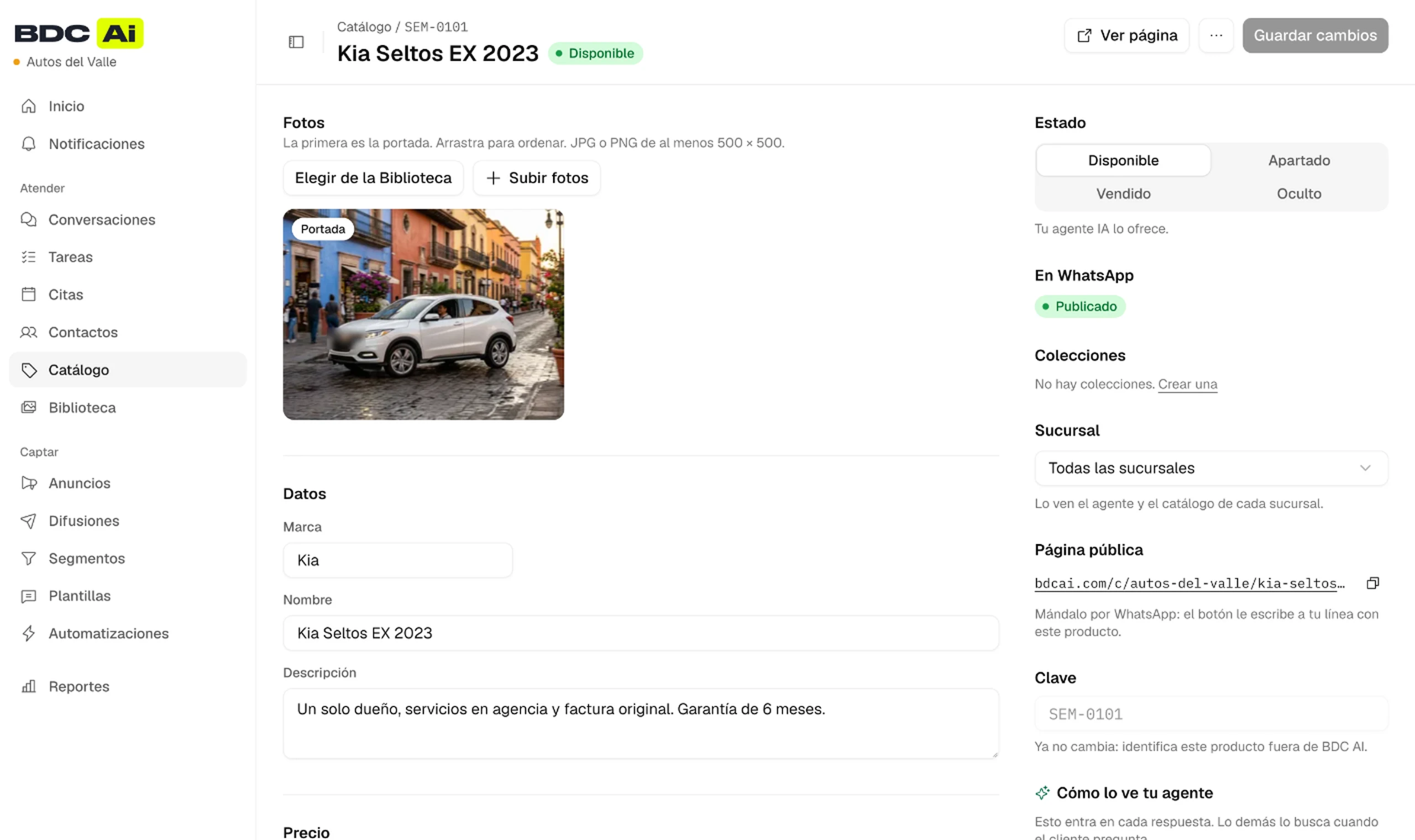
En Integraciones
Conecta un catálogo de Meta para cada línea
BDC AI publica tus productos en un catálogo de Meta tipo Comercio electrónico. Cada catálogo es de la línea de WhatsApp que lo muestra y publica lo que esa línea vende.
Paso 4: Ve a Configuración → Integraciones → Catálogo de Meta y haz clic en «Conectar con Meta»
Se abre una ventana de Facebook; si no aparece, permite ventanas emergentes para bdcai.com. Solo los administradores ven este botón.
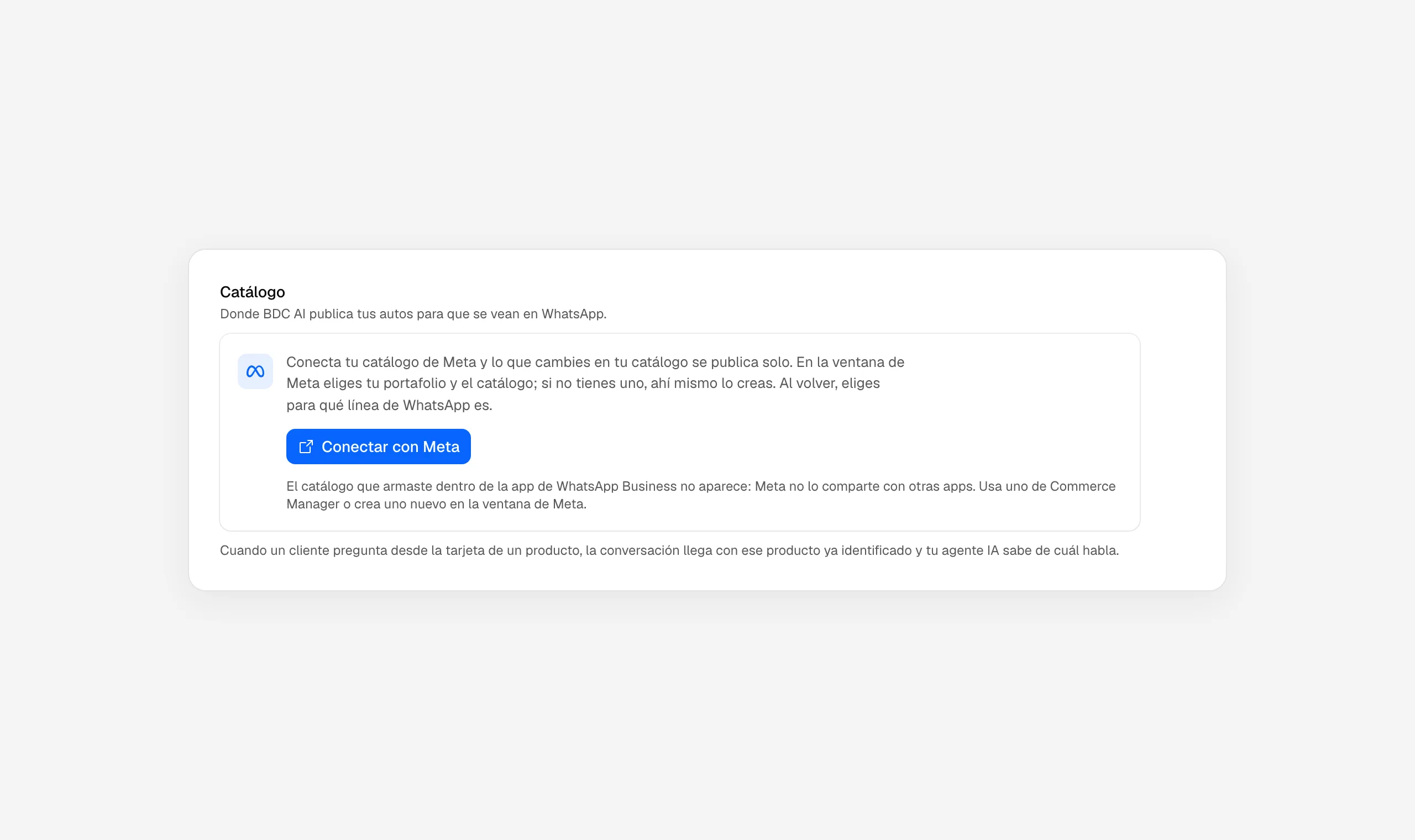
Paso 5: En la ventana de Meta, elige tu portafolio y tu catálogo
Elige tu portafolio comercial y el catálogo. Si no tienes uno, el desplegable de catálogos trae «Crear catálogo». Con una sola línea de WhatsApp, al volver el catálogo ya queda conectado para esa línea.
El catálogo que armaste en la app de WhatsApp Business no aparece aquí: Meta no lo comparte. Usa uno de Commerce Manager o crea uno en esta ventana.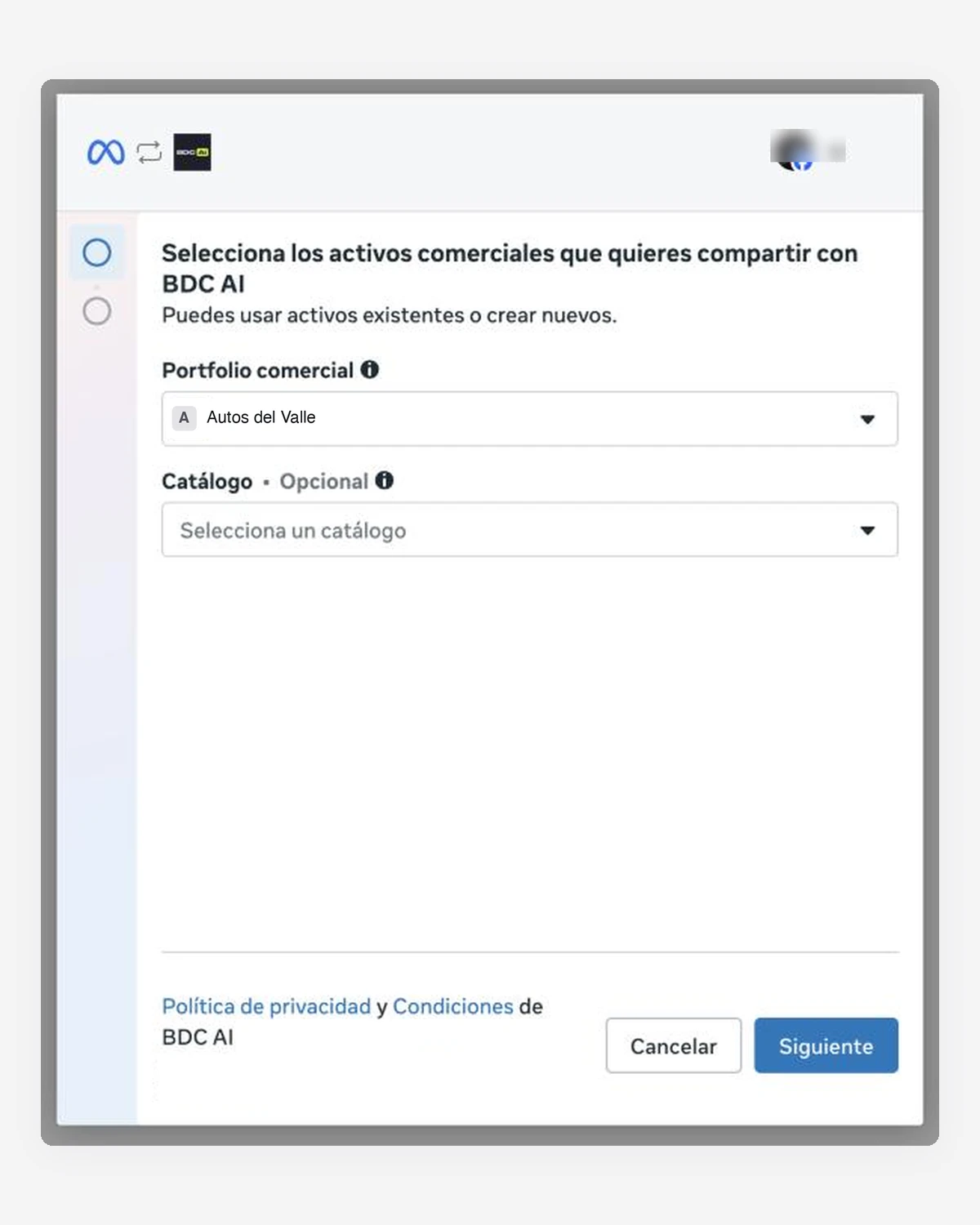
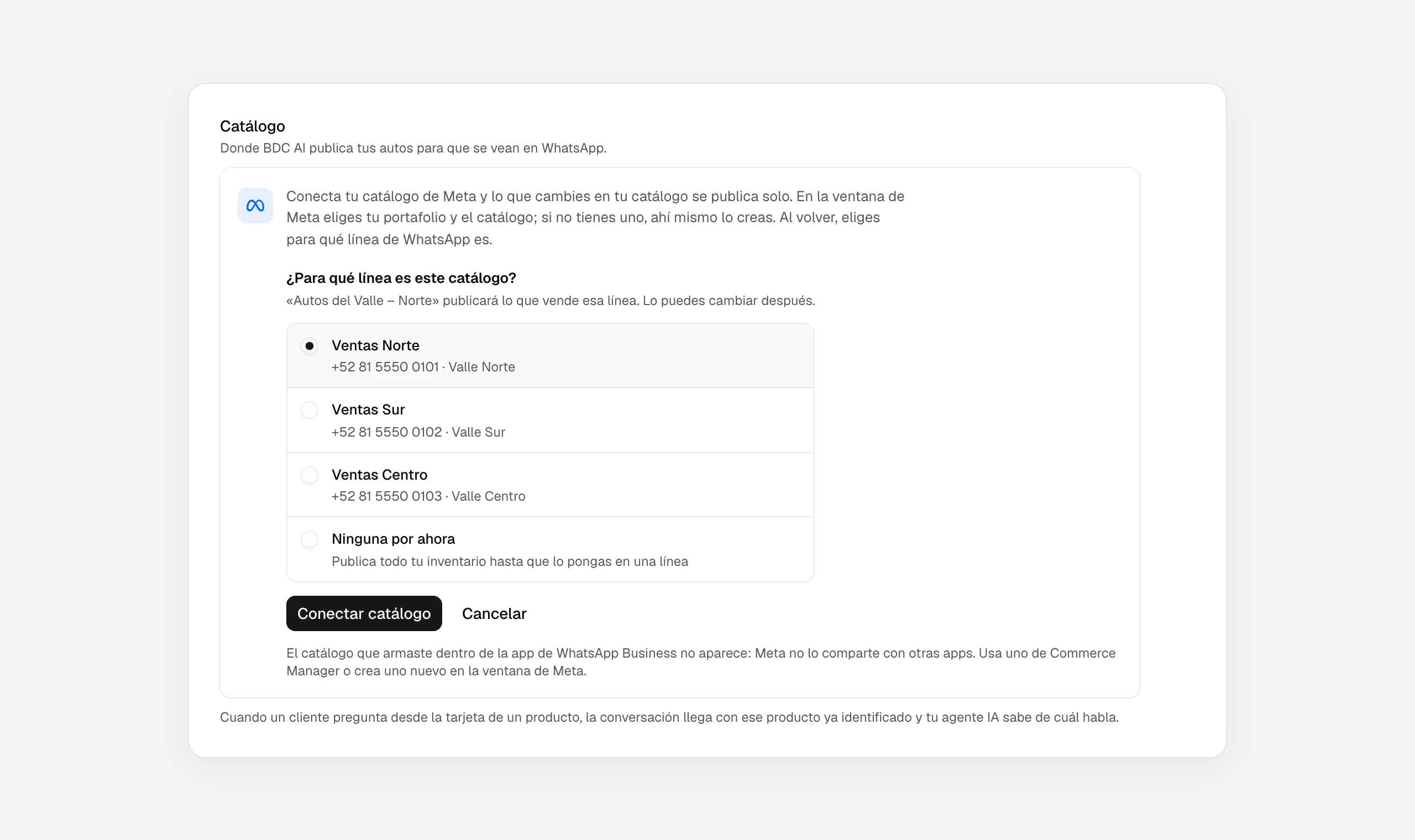
Paso 6: Si tienes varias líneas, elige para cuál es el catálogo
Al volver de Meta, BDC AI pregunta «¿Para qué línea es este catálogo?». Elige la línea y haz clic en «Conectar catálogo»: el catálogo publica lo que vende esa línea. Con una sola línea, este paso no aparece.
Paso 7: En cada línea que falte, haz clic en «Conectar catálogo»
Las líneas que todavía no tienen catálogo salen al final de la pantalla. «Conectar catálogo» abre la misma ventana de Meta y el catálogo que elijas queda para esa línea, sin más preguntas.
Un catálogo por línea. Meta conecta un catálogo a una sola cuenta de WhatsApp, y la app de WhatsApp Business a una sola línea. Dos líneas en coexistencia necesitan dos catálogos, aunque vendan lo mismo. Solo las líneas por API de una misma cuenta de WhatsApp comparten uno.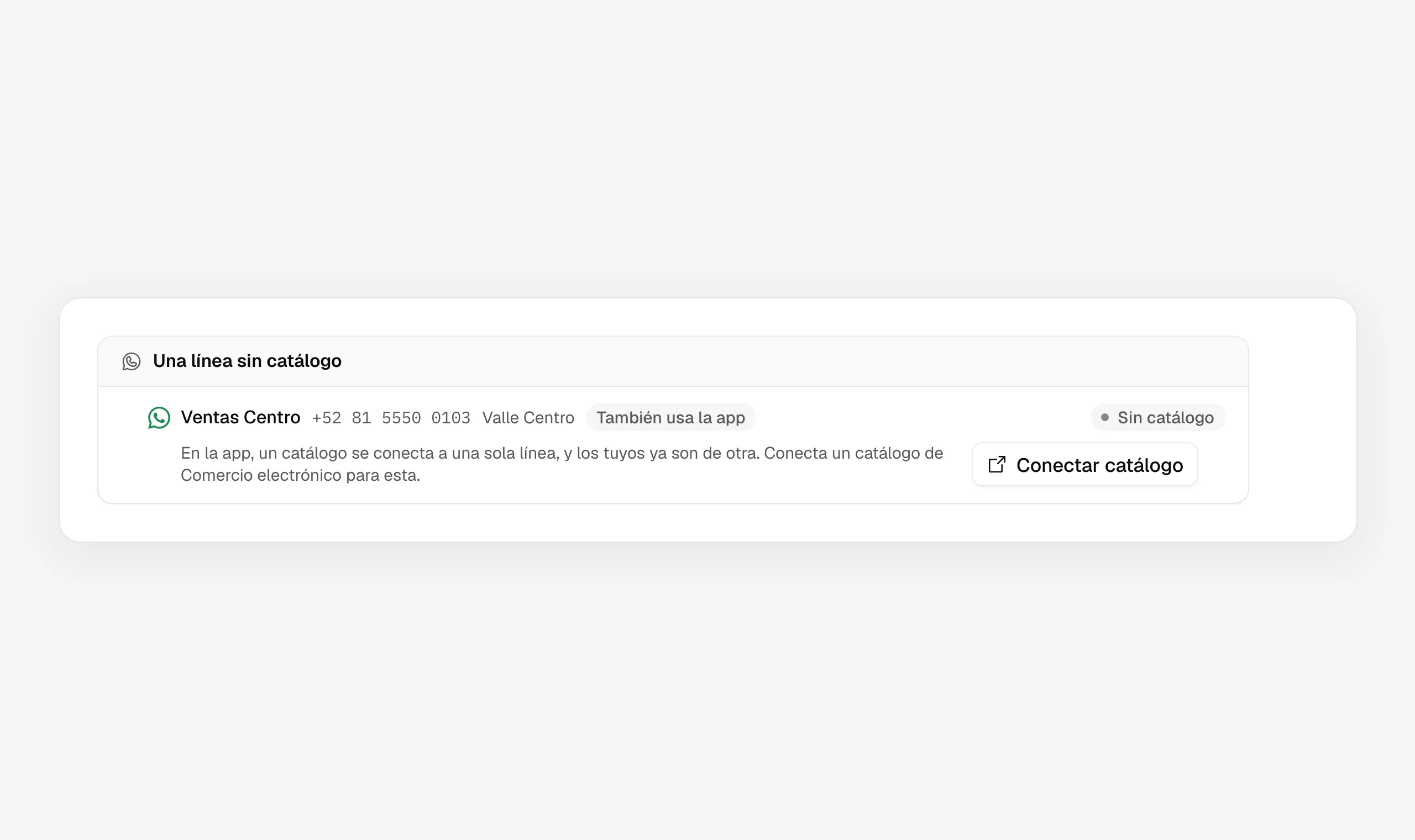
Paso 8: Revisa que cada catálogo tenga su línea debajo
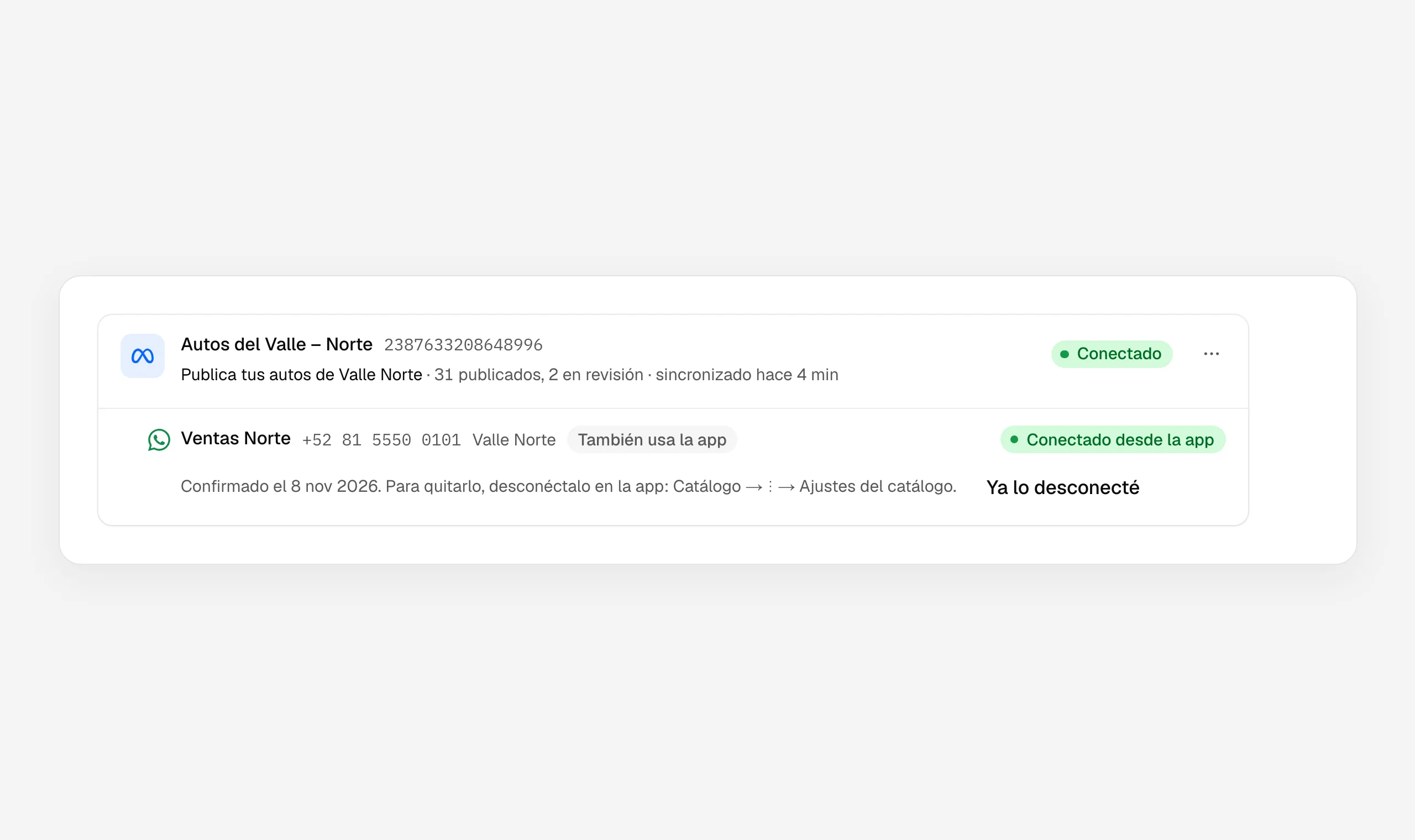
Cada catálogo trae debajo la línea que lo muestra y su estado. Lo que cambies en Catálogo se publica solo; «Sincronizar todos» («Sincronizar ahora» si tienes uno) lo publica al momento.
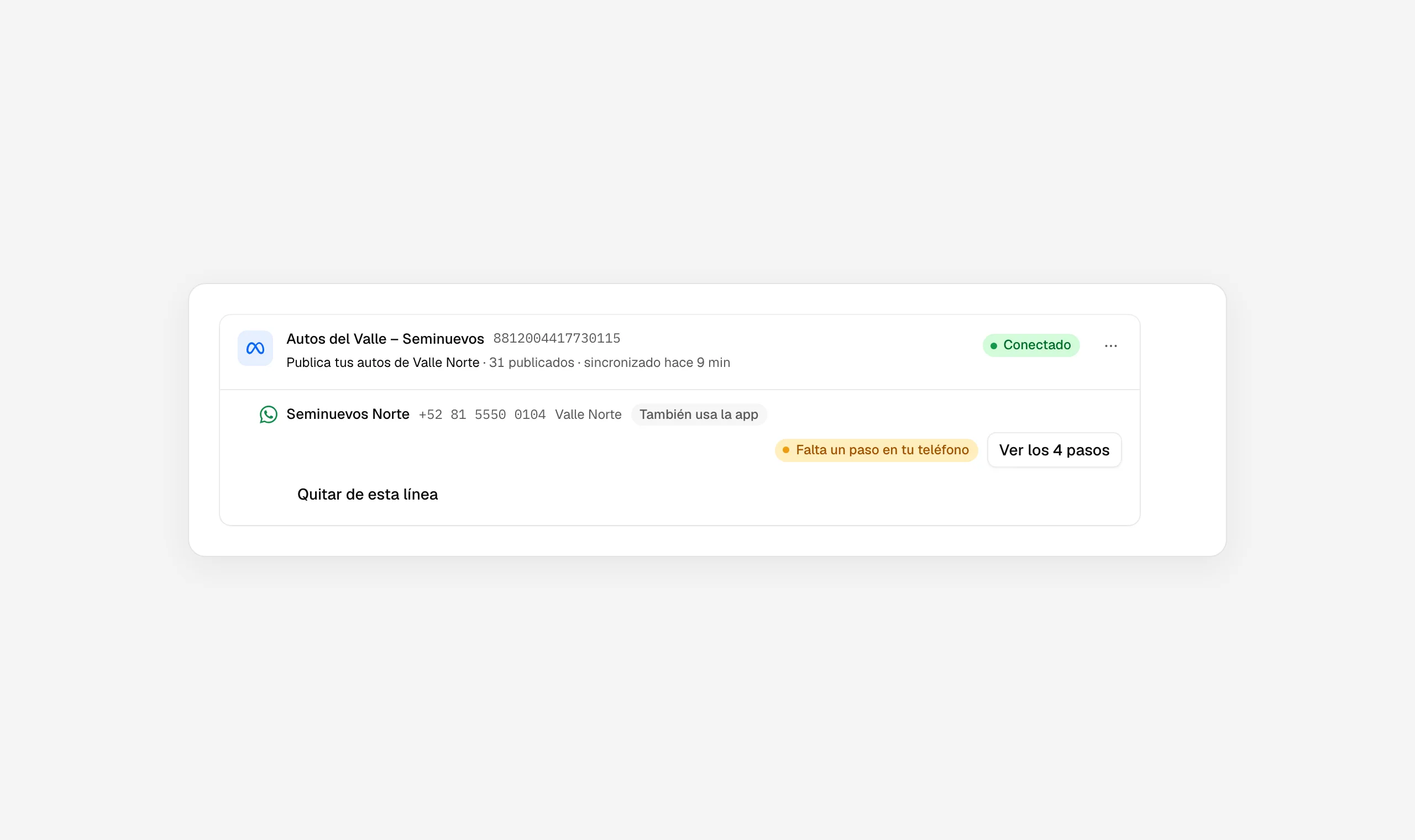
¿Varias sucursales? El catálogo publica lo de la sucursal de su línea, más los productos de «Todas las sucursales»; la pantalla lo dice («Publica tus autos de Valle Norte»). La sucursal de la línea se asigna en Integraciones → WhatsApp y la del producto, en su ficha.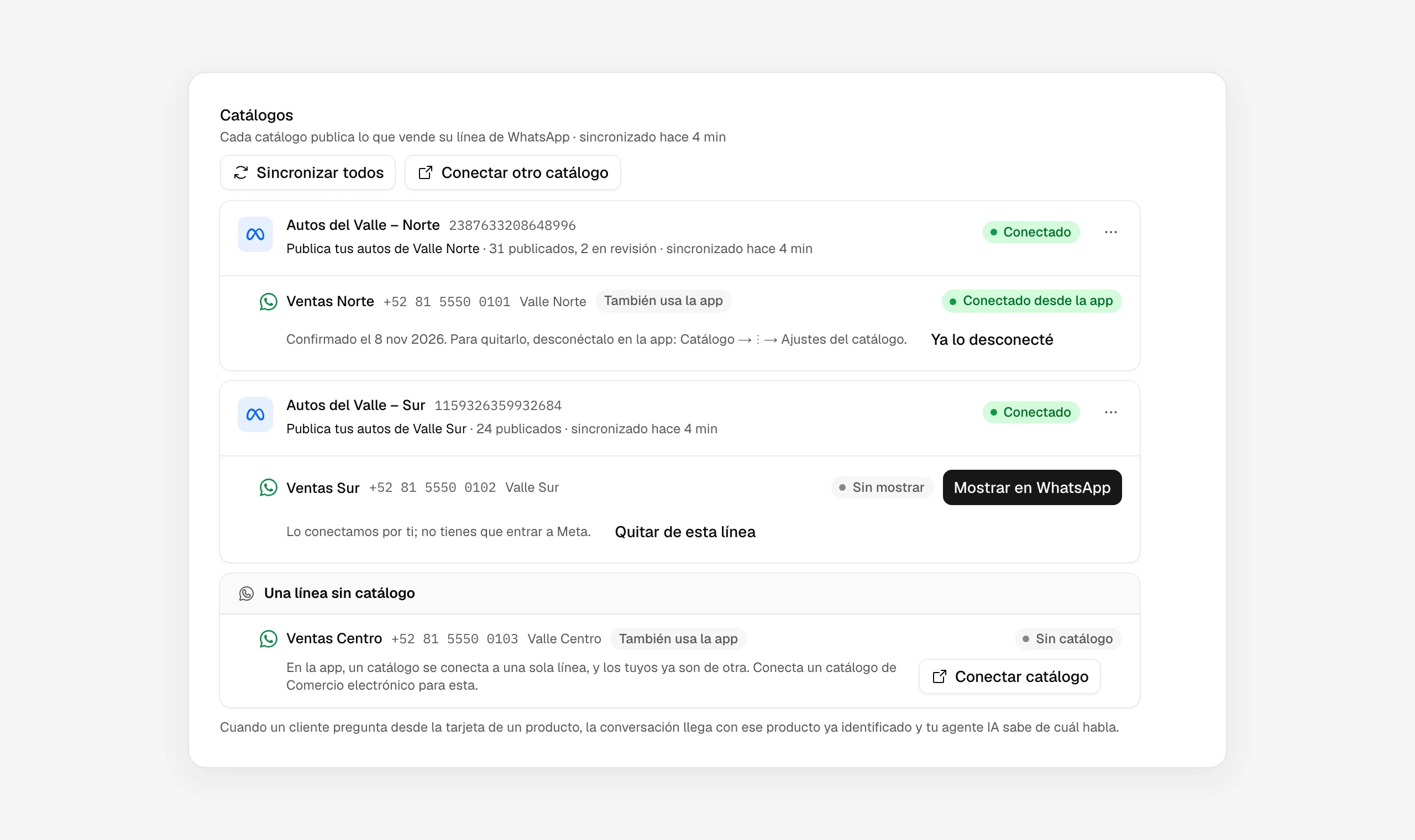
Paso 9: De vuelta en Catálogo, revisa la columna «En WhatsApp»
Con un catálogo conectado, la lista suma la columna «En WhatsApp», que dice si Meta ya aprobó cada producto, y el chip junto al título dice si todo está al día con Meta.
En tus líneas de WhatsApp
Muestra el catálogo en el perfil de cada línea
Cada línea vive debajo de su catálogo. Los pasos cambian si la línea también usa la app de WhatsApp Business (coexistencia).
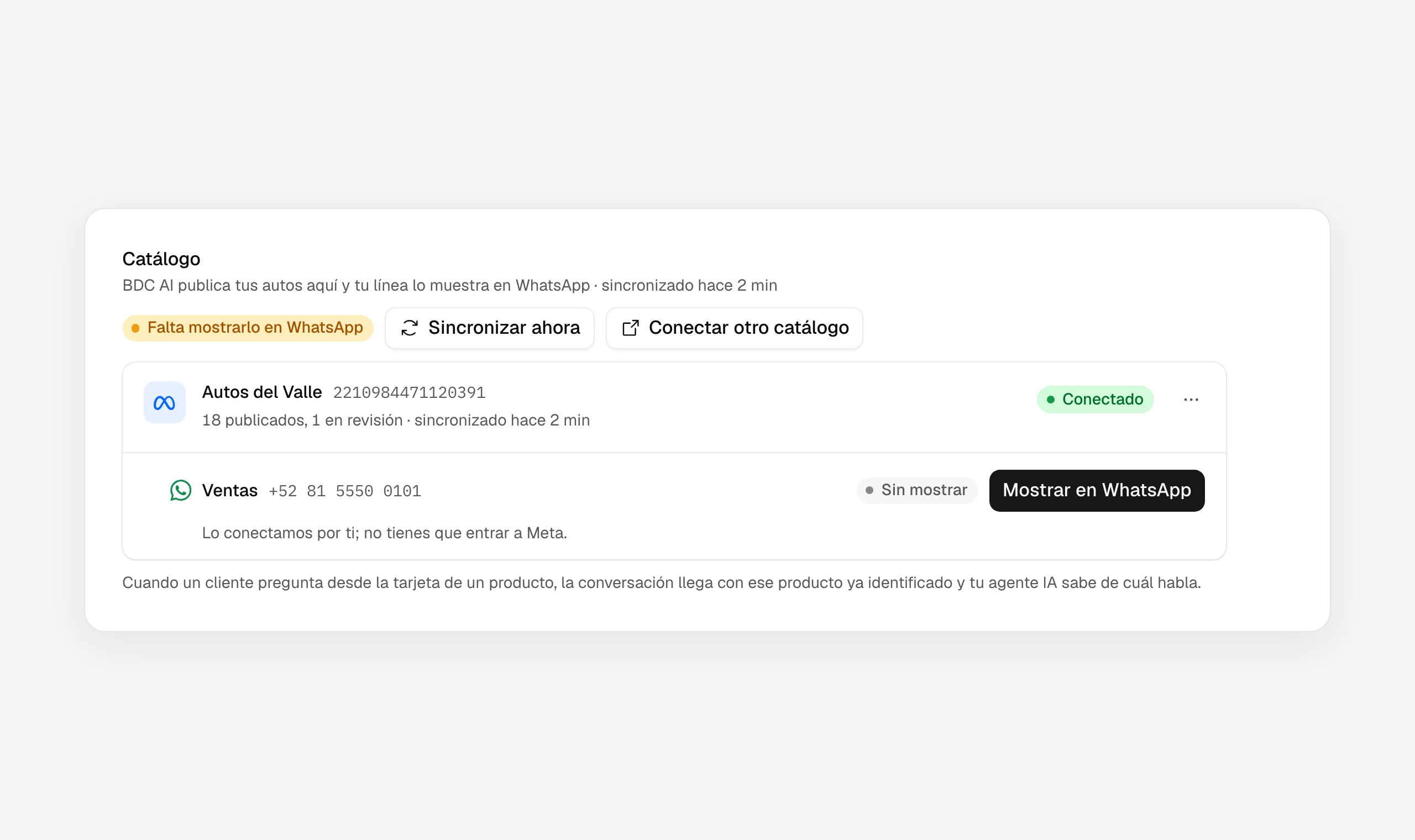
Paso 10: Línea por API: haz clic en «Mostrar en WhatsApp»
La línea dice «Sin mostrar». Haz clic en «Mostrar en WhatsApp» y la fila cambia a «Visible en tu perfil»; no tienes que entrar a Meta. Para quitarlo después, «Dejar de mostrar».
Paso 11: Línea en coexistencia: haz clic en «Ver los 4 pasos»
Meta solo deja conectar el catálogo desde la app, así que la fila dice «Falta un paso en tu teléfono». Si es tu única línea, los pasos ya vienen abiertos.
Paso 12: Revisa los requisitos y los 4 pasos
La guía trae el nombre de tu catálogo y lo que debes revisar antes: que sea de Comercio electrónico y que tus productos ya estén en BDC AI.
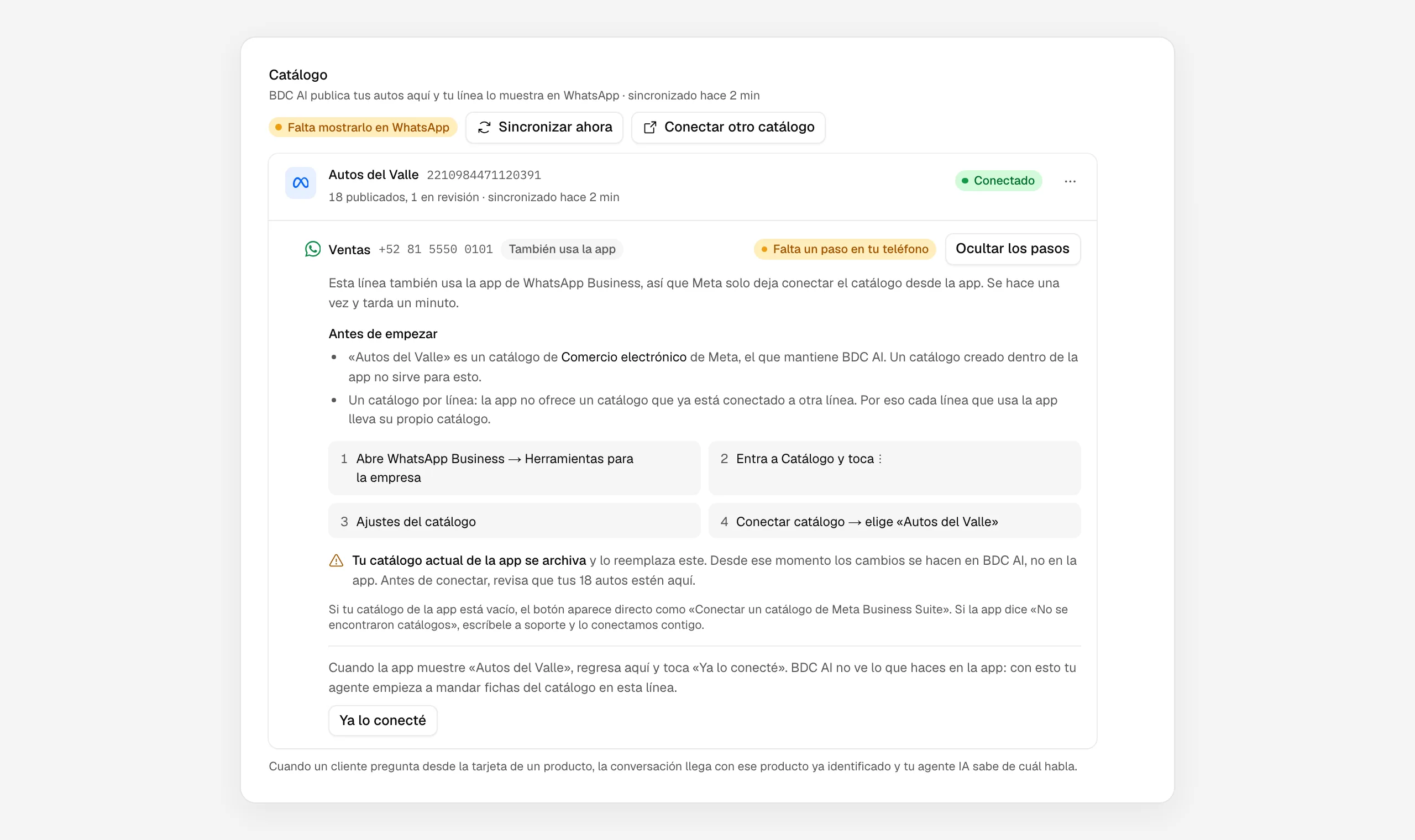
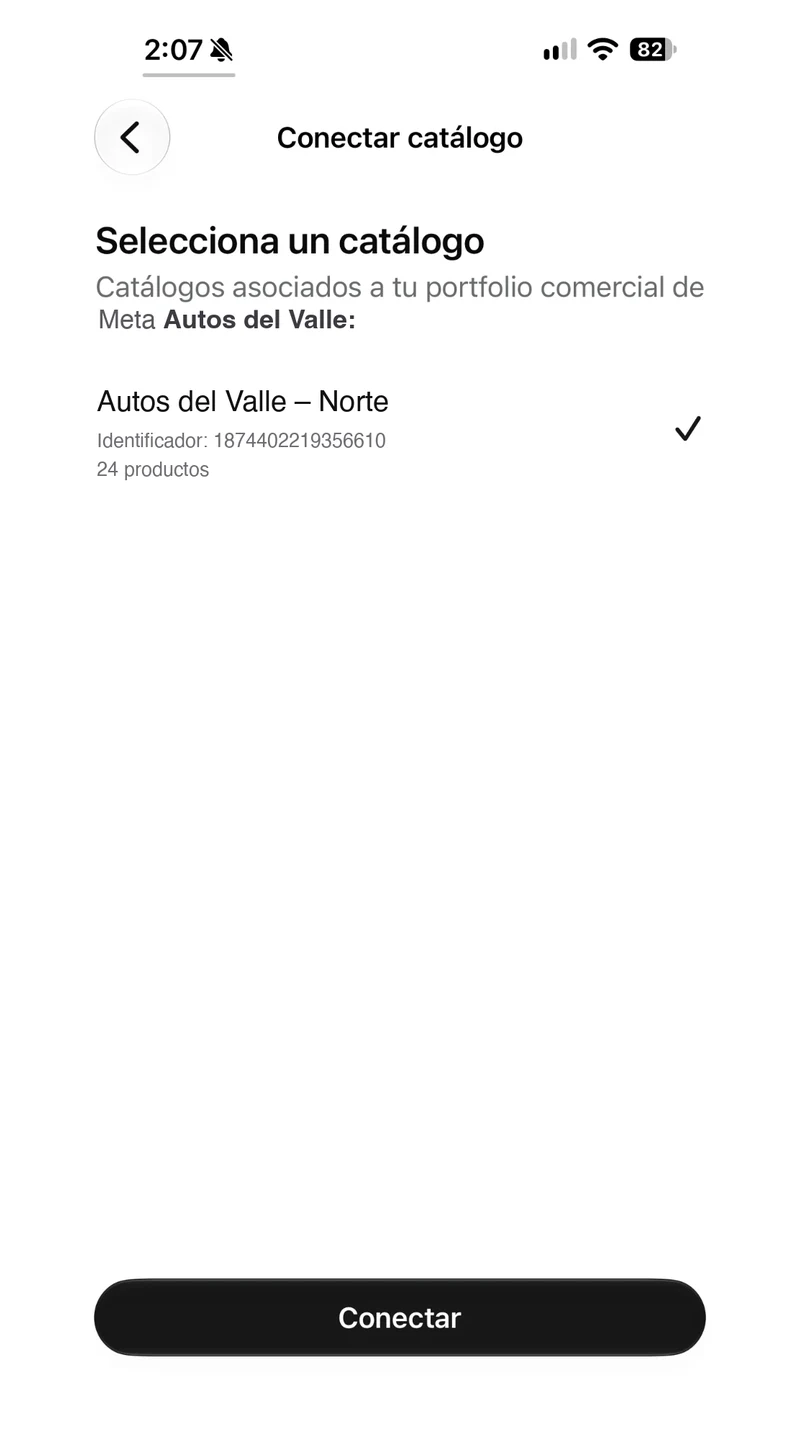
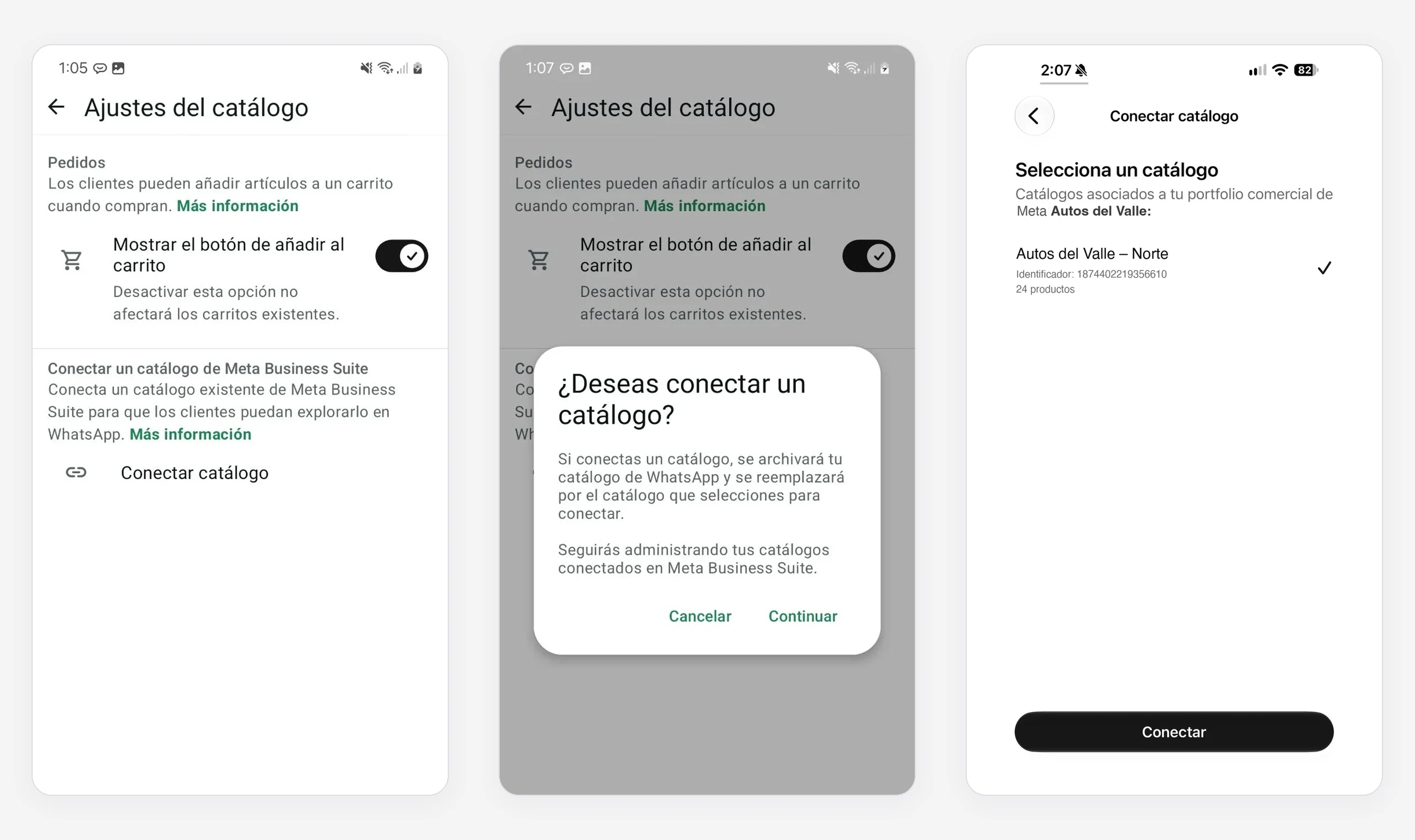
Paso 13: En el celular: Catálogo → Ajustes del catálogo → Conectar catálogo
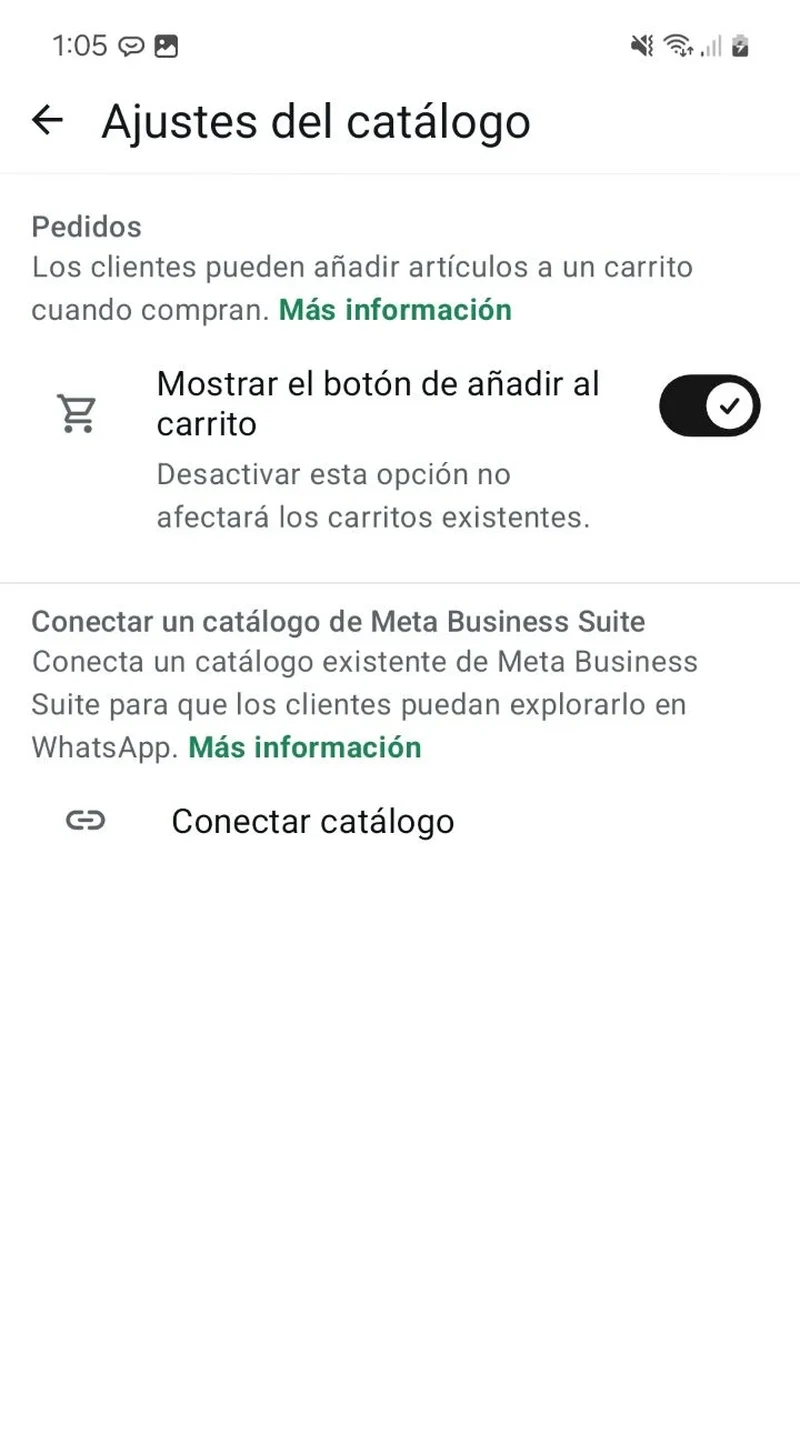
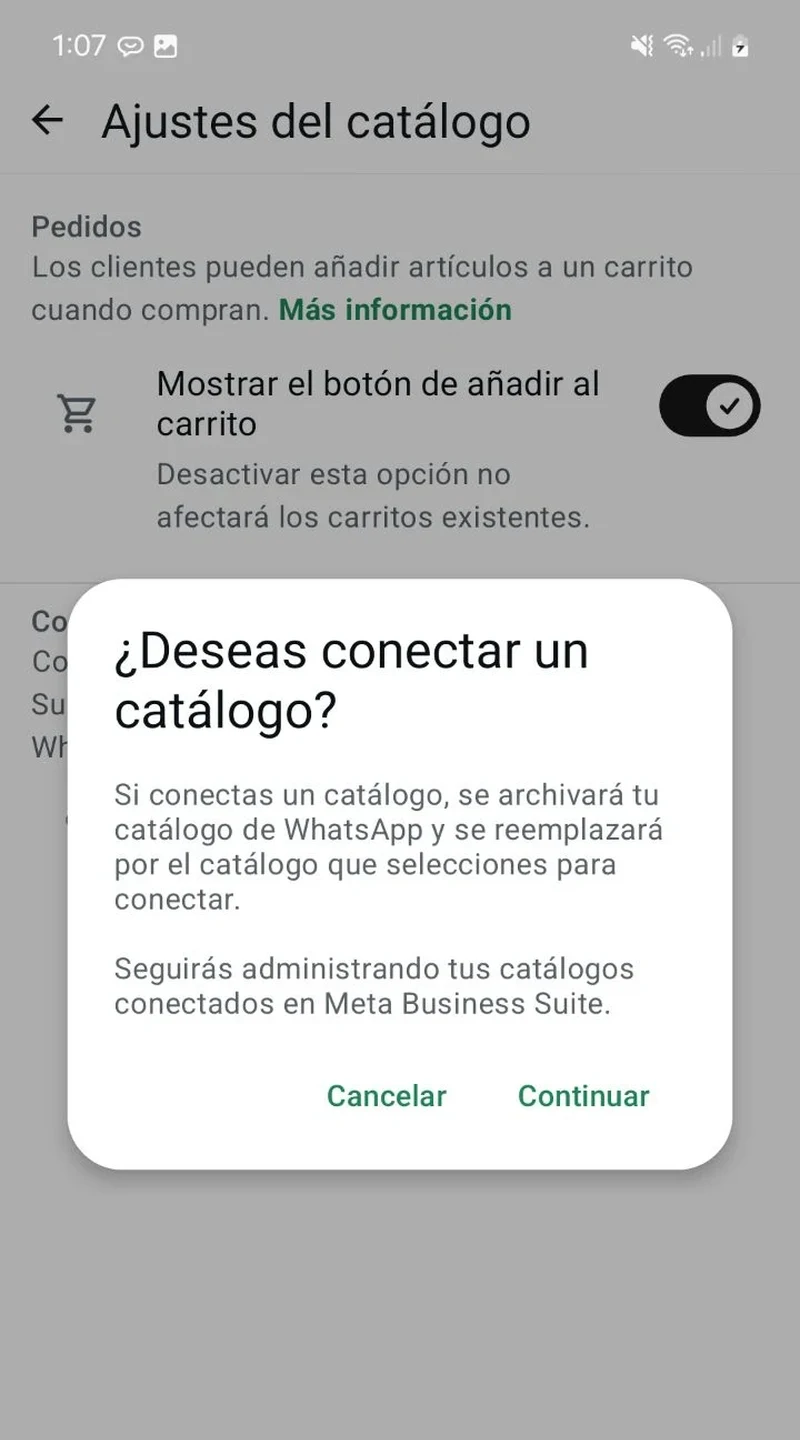
En WhatsApp Business abre Herramientas para la empresa → Catálogo → ⋮ → Ajustes del catálogo y toca «Conectar catálogo». Confirma con «Continuar», elige el catálogo que indica BDC AI y toca «Conectar». Con el catálogo de la app vacío, la opción dice «Conectar un catálogo de Meta Business Suite».
Tu catálogo de la app se archiva y lo reemplaza el de BDC AI; los cambios ya se hacen en BDC AI. Revisa antes que tus productos estén ahí. Si desconectas el catálogo en la app, regresa el archivado.Desliza para ver las 3 pantallas.
Paso 14: Regresa a BDC AI y toca «Ya lo conecté»
BDC AI no ve la app, así que confírmalo aquí. La fila cambia a «Conectado desde la app» y tu agente ya puede mandar tarjetas en esa línea. Para quitarlo, desconéctalo en la app y toca «Ya lo desconecté».
Paso 15: Revisa tu perfil desde otro celular
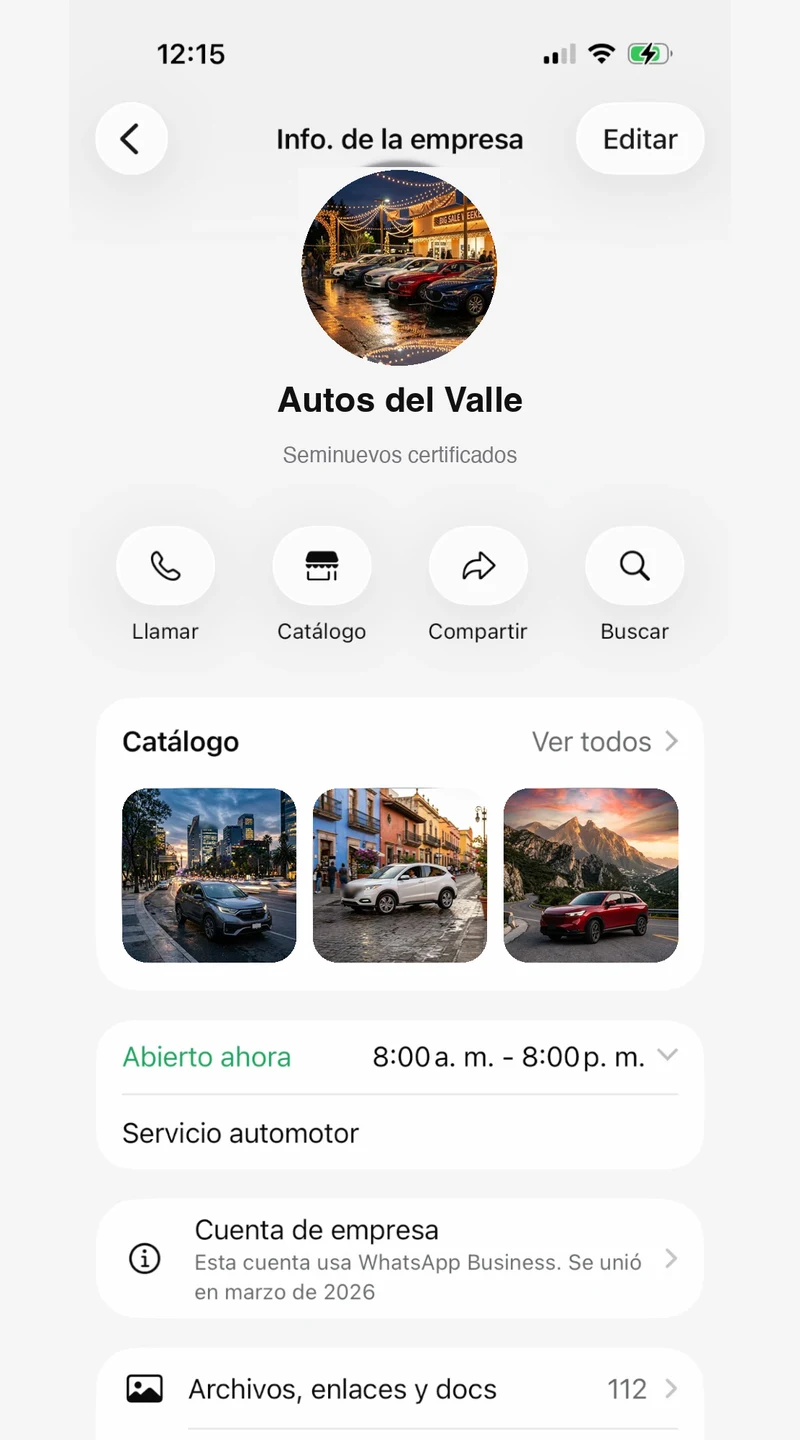
Abre el chat con tu línea y toca el nombre del negocio: ahí está el catálogo. Cada producto aparece cuando Meta lo aprueba, normalmente en minutos.
En Conversaciones
Manda productos a tus clientes
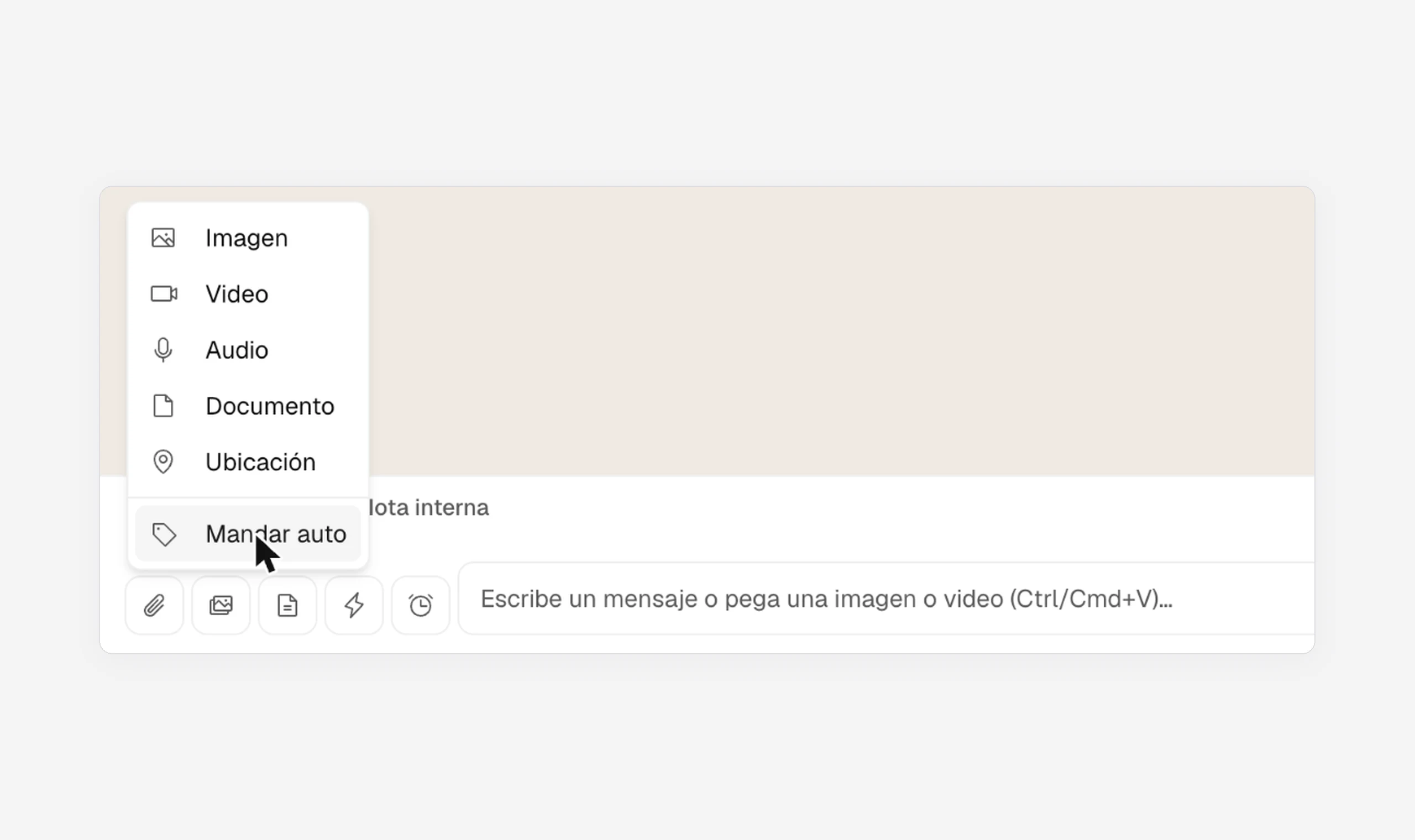
Paso 16: En el chat, abre el clip y elige «Mandar»
Es la última opción del clip («Mandar auto», «Mandar producto», según tu giro). Ves los productos disponibles o apartados de la sucursal de esa línea.
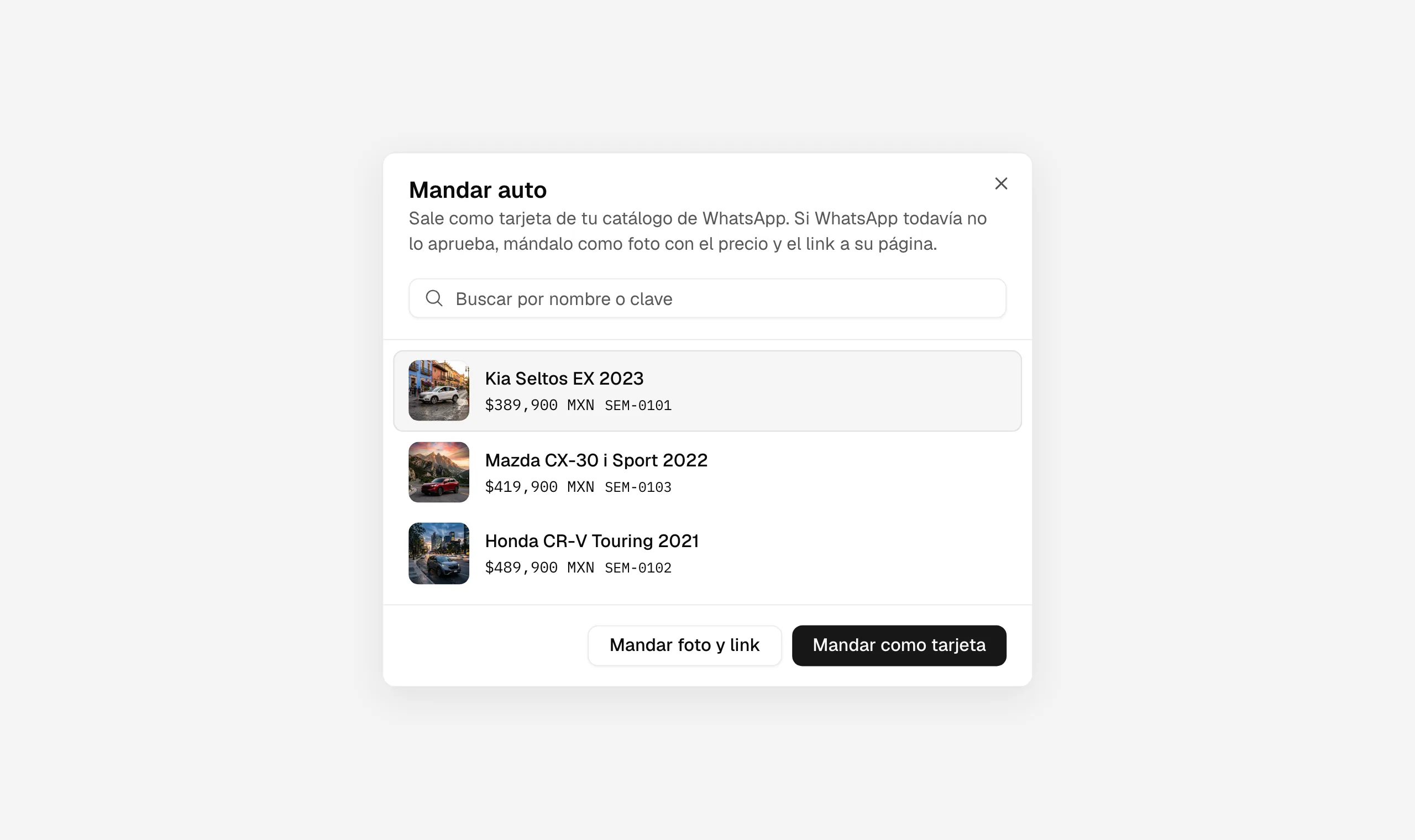
Paso 17: Elige el producto y cómo mandarlo
Busca por nombre o clave. «Mandar como tarjeta» manda la tarjeta del catálogo de WhatsApp y es la opción principal cuando la línea muestra el catálogo y Meta ya aprobó el producto. Si todavía no, «Mandar foto y link» manda la portada con precio y link a su página.
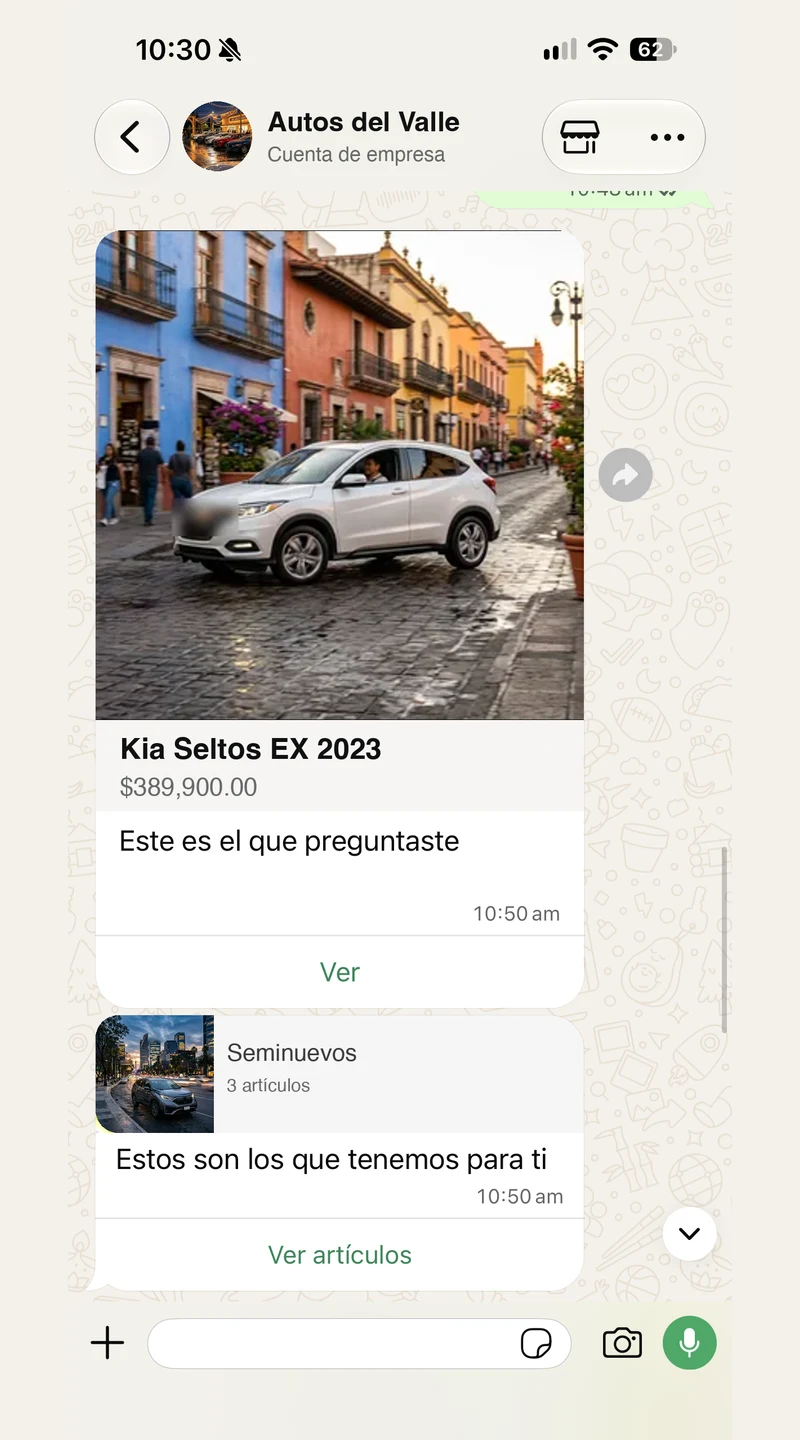
Paso 18: Así le llega la tarjeta a tu cliente
La tarjeta trae foto, nombre, precio y «Ver». Una lista, que manda tu agente IA, abre con «Ver artículos». Desde ahí el cliente te escribe sobre ese producto.
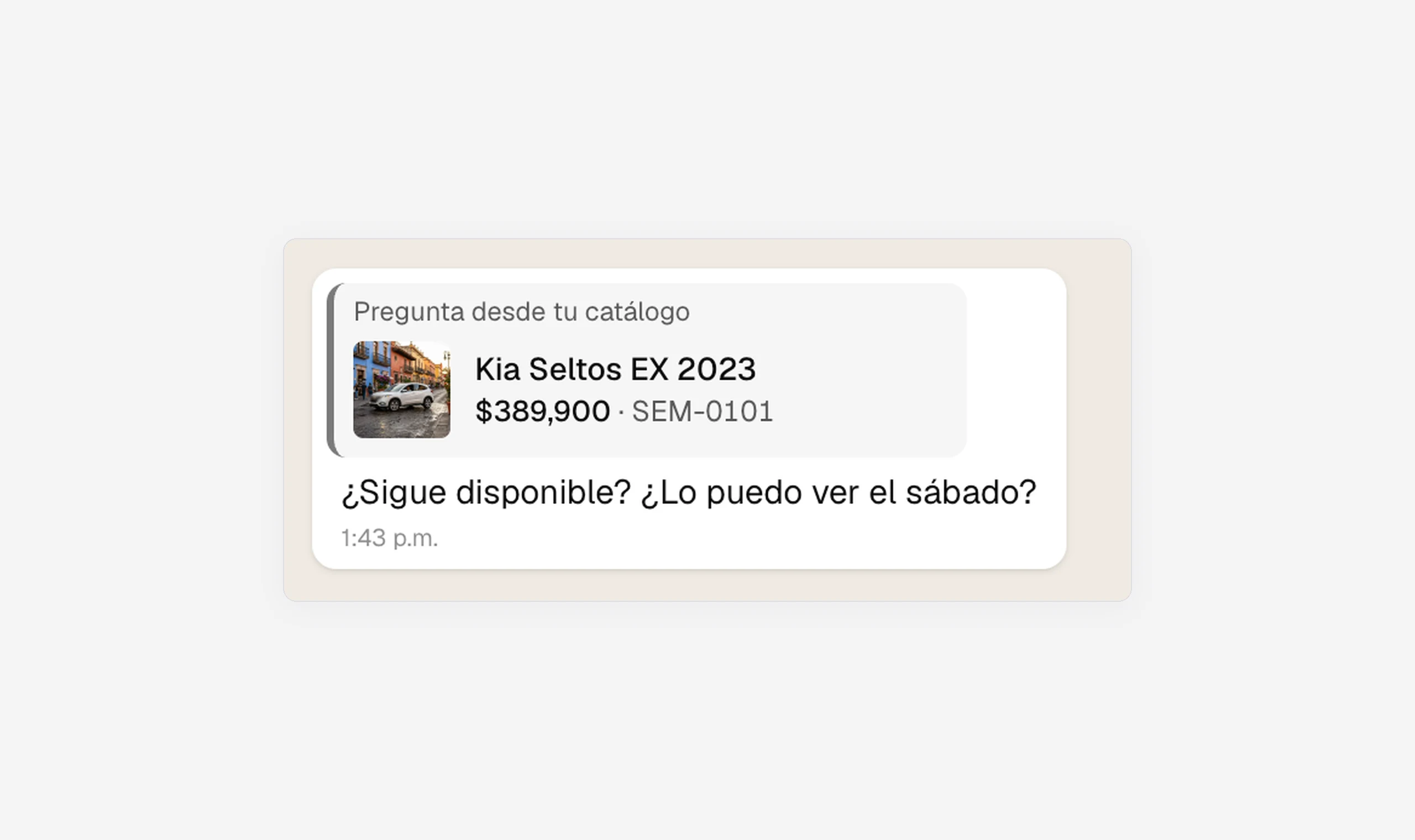
Paso 19: Las preguntas desde el catálogo llegan con el producto
Si el cliente escribe desde una tarjeta o desde tu catálogo, el mensaje trae arriba «Pregunta desde tu catálogo» con foto, precio y clave. Tu agente IA contesta sobre ese producto.
Tu agente IA también manda productos
Tu agente contesta precio, datos y disponibilidad. Si el cliente pide ver algo, manda fotos y link, o la tarjeta si la línea muestra el catálogo; para comparar, una lista de hasta 30. Solo ofrece lo disponible de la sucursal de esa línea.
Problemas comunes
El producto dice «En revisión de Meta»
Meta revisa cada producto antes de mostrarlo en WhatsApp; tarda unos minutos, rara vez más de media hora. Mientras, mándalo como foto con link. Si sale «Rechazado» o «Rechazado para WhatsApp», haz clic en el estado para ver la razón, corrígelo y guarda: se vuelve a mandar solo.
Un producto no aparece en WhatsApp
- No está disponible. Los borradores y los ocultos no se publican.
- Es de otra sucursal. Solo entra al catálogo de las líneas de su sucursal. Ponle «Todas las sucursales» si lo vendes en todas.
- No tiene país de origen. WhatsApp no lo aprueba sin él. BDC AI lo pone en lo que publica; a los productos que subiste por fuera, agrégalo en Commerce Manager.
El catálogo no aparece en la app de WhatsApp Business
- No es de Comercio electrónico. Uno creado en la app no sirve; tiene que ser de Commerce Manager.
- Ya está en otra línea. Conecta otro para esta con «Conectar catálogo» en su fila.
- Si la app dice «No se encontraron catálogos», escríbenos.
El catálogo publica productos de otra sucursal
El catálogo publica lo que vende su línea. Revisa la sucursal de la línea en Integraciones → WhatsApp y la del producto en su ficha. Una línea sin sucursal publica todo tu inventario.
Una foto dice «No se pudo procesar»
Usa JPG, PNG, HEIC o WebP de al menos 500 × 500. En la foto con error abre ⋮ y elige «Reemplazar» o «Quitar».
Un catálogo dice «Vence pronto» o «Sin acceso»
El permiso que le diste a BDC AI en Meta vence cada 60 días. Haz clic en «Reconectar con Meta» sobre ese catálogo y acepta en la ventana de Meta; tus productos y tus líneas se quedan igual.
«No se pudo sincronizar»
Haz clic en «Sincronizar todos» («Sincronizar ahora» si tienes un solo catálogo). Si sigue igual, escríbenos con el nombre del catálogo.
¿Buscas otra cosa? Revisa el centro de soporte.
¿Te sirvió este artículo?
Relacionados
¿Te atoraste en algún paso?
Escríbenos por WhatsApp con una captura de lo que ves: cada mensaje abre un ticket con nuestro equipo.