La bandeja de conversaciones: asignación, filtros y «Requiere atención»
Qué significa «Requiere atención», para qué sirve cada filtro de la bandeja, cómo te llega una conversación, cómo pasarla a otra persona y qué hacer si no te deja escribir.
· 4 min de lectura
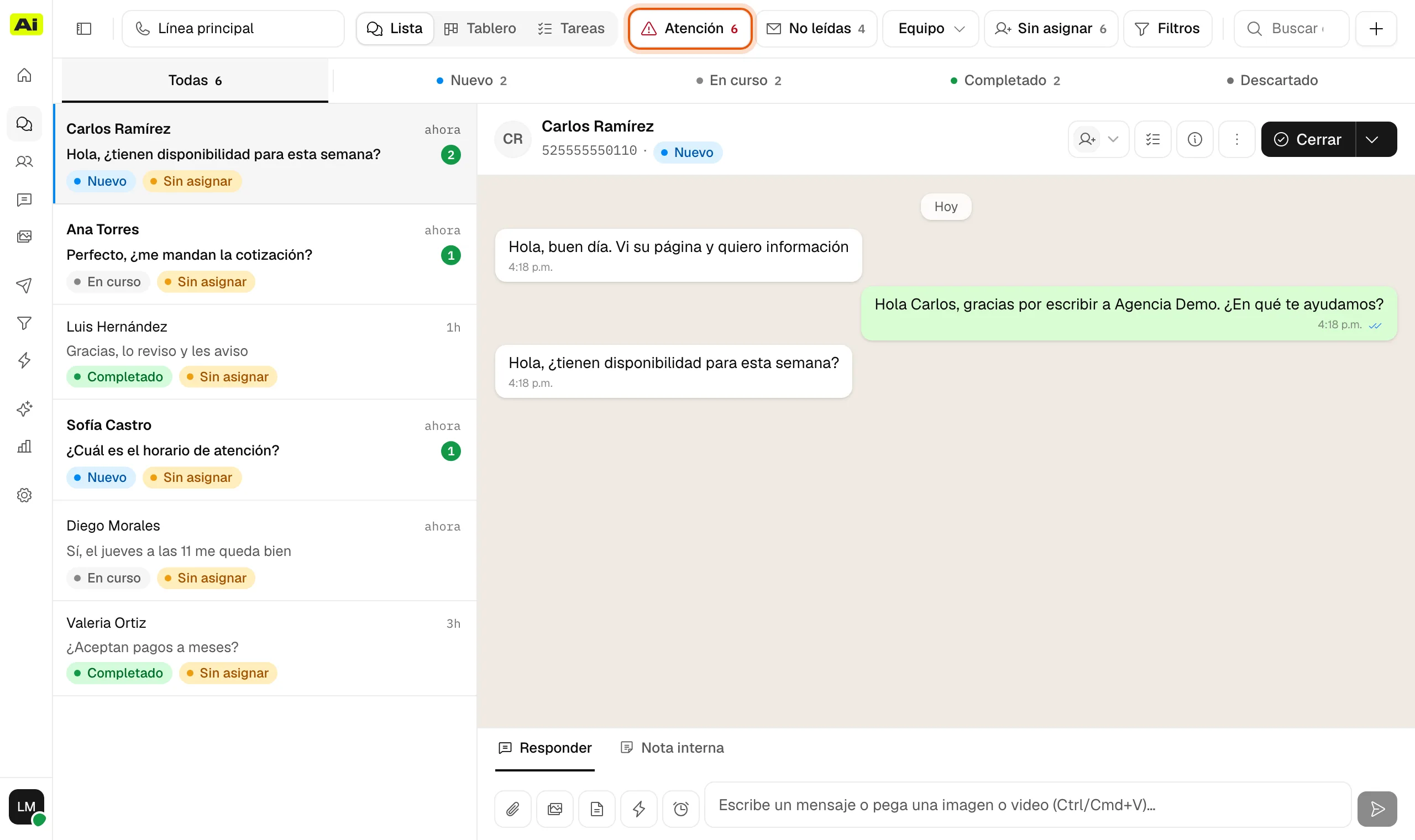
En Conversaciones ves los chats de WhatsApp que te tocan. El chip «Atención» junta lo que hay que resolver primero: conversaciones sin asesor y mensajes sin leer. Si eres asesor, ves solo las que tienes asignadas. Si eres gerente, ves todas las de tu área y decides a quién le toca cada una.
Qué significa «Requiere atención»
Una conversación entra a «Atención» por una de dos razones: no tiene asesor asignado o tiene mensajes sin leer. Sale sola cuando alguien la toma y los mensajes se leen. Las tareas vencidas no cuentan aquí: esas están en la vista Tareas.
Si eres asesor, «Atención» es casi lo mismo que «No leídas», porque solo ves las tuyas. Si eres gerente, además te muestra lo que sigue sin dueño.
Los filtros rápidos
Están arriba de la lista, junto al buscador. En un teléfono se abren con el botón «Filtros». La tira de etapas filtra además por etapa del proceso de venta.
| Filtro | Qué te muestra | Quién lo ve |
|---|---|---|
| Atención | Sin asesor o con mensajes sin leer. | Todos |
| No leídas | Solo las que tienen mensajes sin leer. | Todos |
| Equipo → Todo el equipo | Todas las de la línea. | Gerentes y administradores |
| Equipo → Mías | Solo las asignadas a ti. | Gerentes y administradores |
| Equipo → Sin asignar | Las que no tienen asesor. | Gerentes y administradores |
| Equipo → un asesor | Las de esa persona y cuántas tiene. | Gerentes y administradores |
El botón «Filtros»
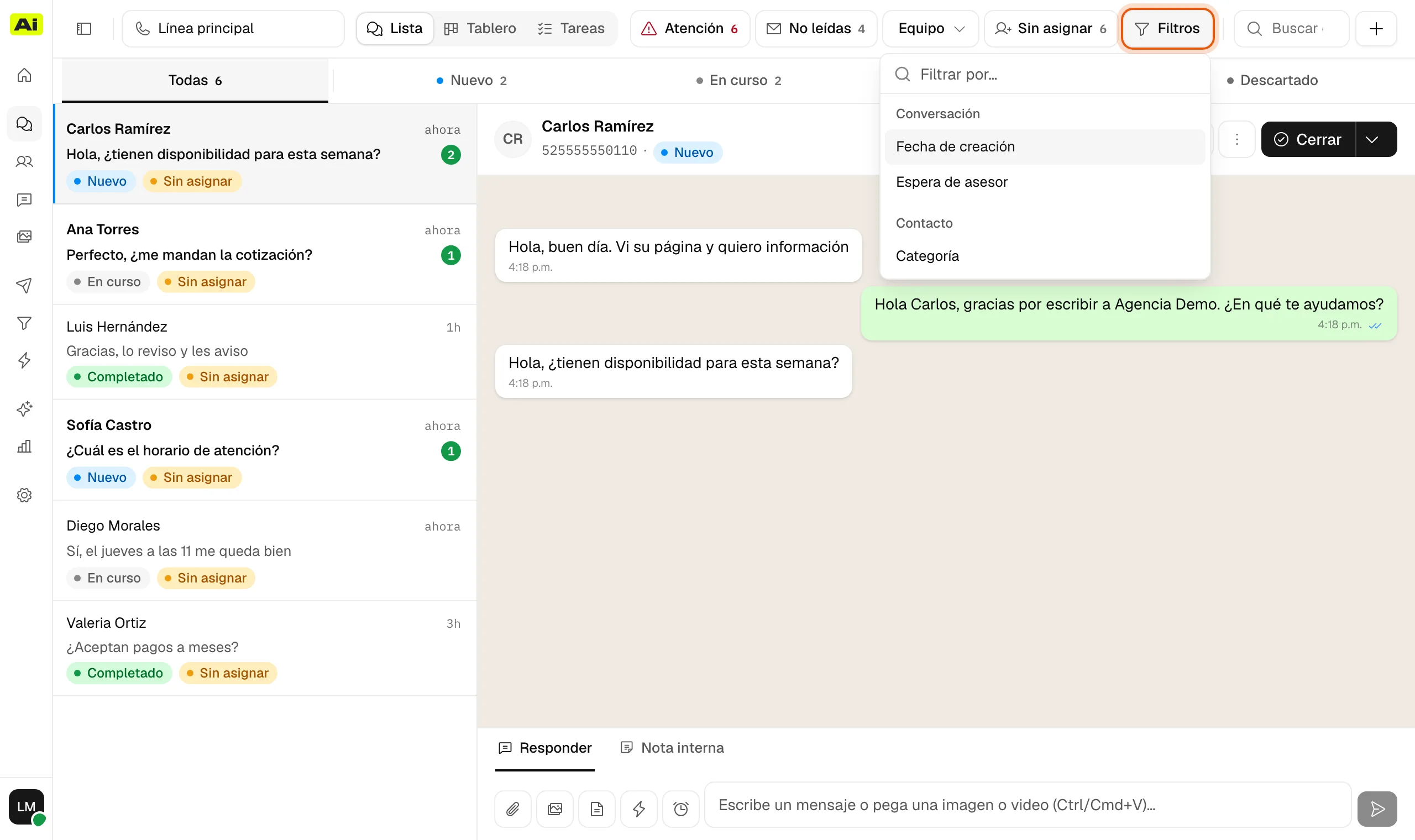
Para acotar más, toca «Filtros» y elige por qué filtrar. Los filtros que pongas se quedan como chips arriba de la lista, y si copias la dirección de la página, otra persona de tu equipo ve el mismo corte. «Atención» es la excepción: no viaja en el enlace.
- Fecha de creación. Cuándo empezó la conversación: hoy y ayer, últimos 7, 30 o 90 días, o un rango.
- Espera de asesor. Cuánto lleva esperando respuesta de una persona: cualquier espera, más de 1, 4 o 24 horas. Sirve para encontrar lo que se está enfriando.
- Categoría y campos del contacto. Lo que tu empresa guarda de cada contacto.
- Campaña, conjunto y anuncio. De qué anuncio de Meta llegó. Solo para gerentes y administradores, y si tu empresa conectó Meta Ads.
Cómo te llega una conversación
Según como la haya configurado tu empresa, una conversación nueva te llega por el reparto automático entre asesores o la asigna un gerente a mano. También puede atenderla primero el agente de IA y pasártela después. Instala la app BDC Inbox para enterarte en el teléfono.
Cuando el agente de IA pasa una conversación, aparece una banda arriba de donde escribes:
- «El asistente te pasó esta conversación». Ya es tuya. Toca «Responder».
- «El asistente pide que alguien tome esta conversación». Sigue sin asesor. Toca «Tomar conversación» para quedártela o «Dejar al asistente» para que el agente continúe.
Más sobre cuándo se pausa el agente: pausar o reactivar el agente.
Pasar una conversación a otra persona
- Abre la conversación. Si eres gerente o administrador, en la parte de arriba ves a quién está asignada.
- Elige a la persona. También puedes dejarla en «Sin asignar».
- Confirma con «Reasignar». La nueva persona ve todo el historial y recibe un aviso en la app. Si la conversación era de otro asesor, ese asesor deja de verla.
Los asesores no pueden reasignar. Si una conversación no te corresponde, díselo a tu gerente. Puedes dejarle el contexto en la pestaña «Nota interna» de la conversación: el cliente no ve esas notas.
Si no te deja escribir
Si el cliente no ha escrito en más de 24 horas, en lugar de la caja de texto aparece «Este cliente no escribe desde hace más de 24 h». Es una regla de WhatsApp: solo puedes reabrir el chat con una plantilla aprobada. Toca «Enviar plantilla de inicio». Más sobre esto en errores de entrega.
Preguntas frecuentes
Una conversación desapareció de mi lista, ¿qué pasó?
Lo más común es que la hayan reasignado a otra persona: los asesores solo ven las que tienen asignadas. Revisa también que no tengas puesto un filtro o una etapa. Si necesitas verla, pregúntale a tu gerente.
Soy gerente y abrí una conversación, pero sigue como no leída. ¿Por qué?
Porque el contador de no leídas es de quien la atiende: si está asignada a un asesor, solo esa persona la marca como leída. Así no le borras el aviso al abrirla para revisarla.
¿Puedo dejar una conversación como no leída para volver a ella?
Sí, si es tuya. En el menú de la conversación elige «Marcar como no leída».
¿Puedo ver mis conversaciones como tablero?
Sí, en computadora. Arriba de la lista cambias entre Lista, Tablero y Tareas. En el teléfono el tablero no está disponible.
¿Te sirvió este artículo?
Relacionados
¿No se resolvió?
Escríbenos por WhatsApp con una captura de lo que ves: cada mensaje abre un ticket con nuestro equipo.