Cómo conectar un número nuevo de WhatsApp a BDC AI (sin coexistencia)
Paso a paso con capturas: da de alta en BDC AI un número que hoy no tiene WhatsApp. Número, código por SMS o llamada, portafolio de Meta, nombre visible, PIN de verificación en dos pasos, qué botón tocar al final y cómo agregar el método de pago.
· 16 pasos · 7 min de lectura
Si tu número hoy no tiene WhatsApp, lo das de alta en Meta desde BDC AI: Meta lo verifica con un código por SMS o llamada y queda listo para usarse desde la plataforma. No necesitas instalar ninguna app en el teléfono. La conexión toma unos 10 minutos y se hace una sola vez.
Antes de empezar
0 de 6 listos
¿Quieres seguir contestando desde la app de WhatsApp Business? Entonces usa la coexistencia. Compara las dos en ¿coexistencia o número nuevo?
Ir al paso 1En BDC AI
Abre la conexión de WhatsApp
Entra a BDC AI con un usuario Administrador desde la computadora (no desde la app móvil).
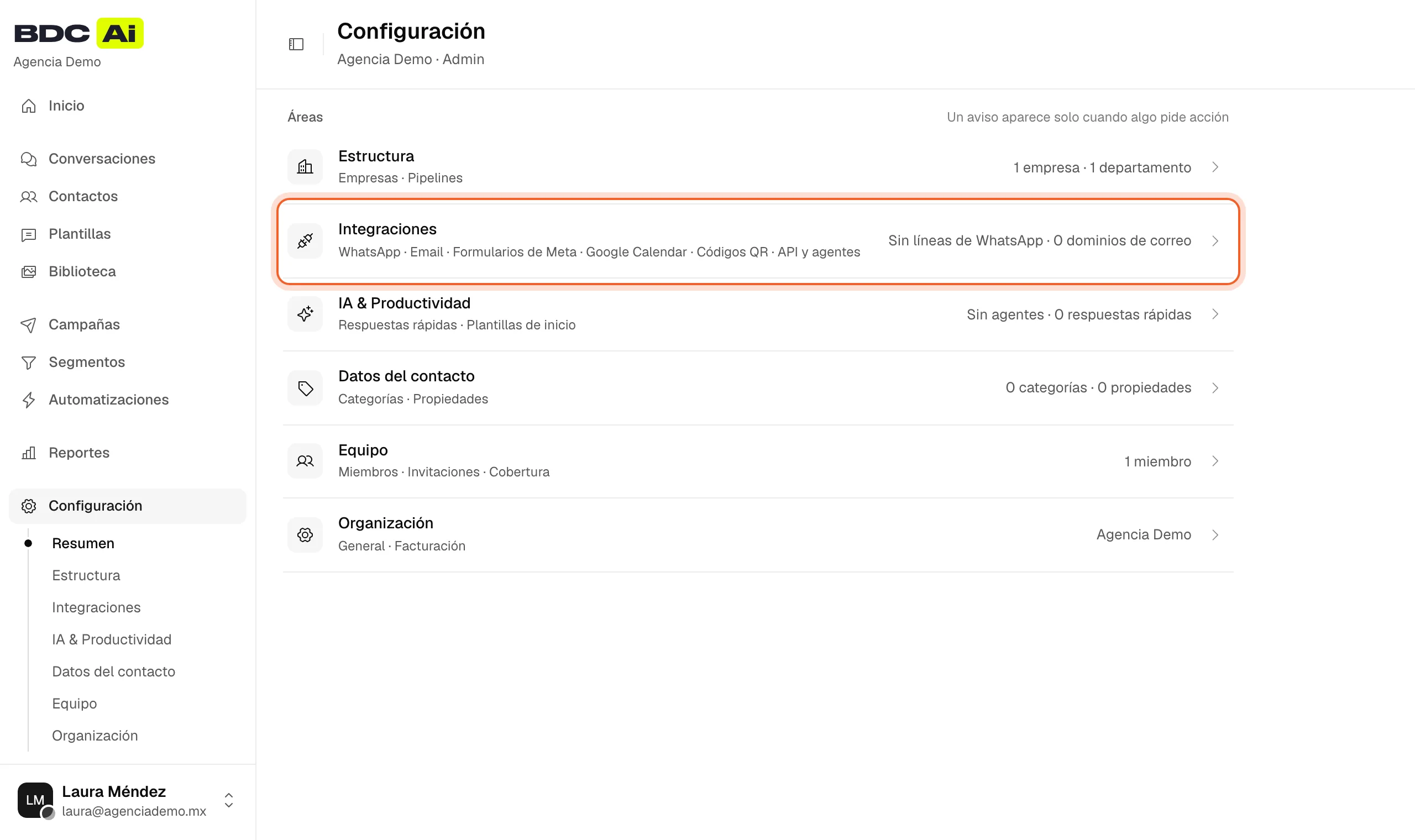
Paso 1: Ve a Configuración → Integraciones
En el menú de la izquierda haz clic en Configuración y después en Integraciones.
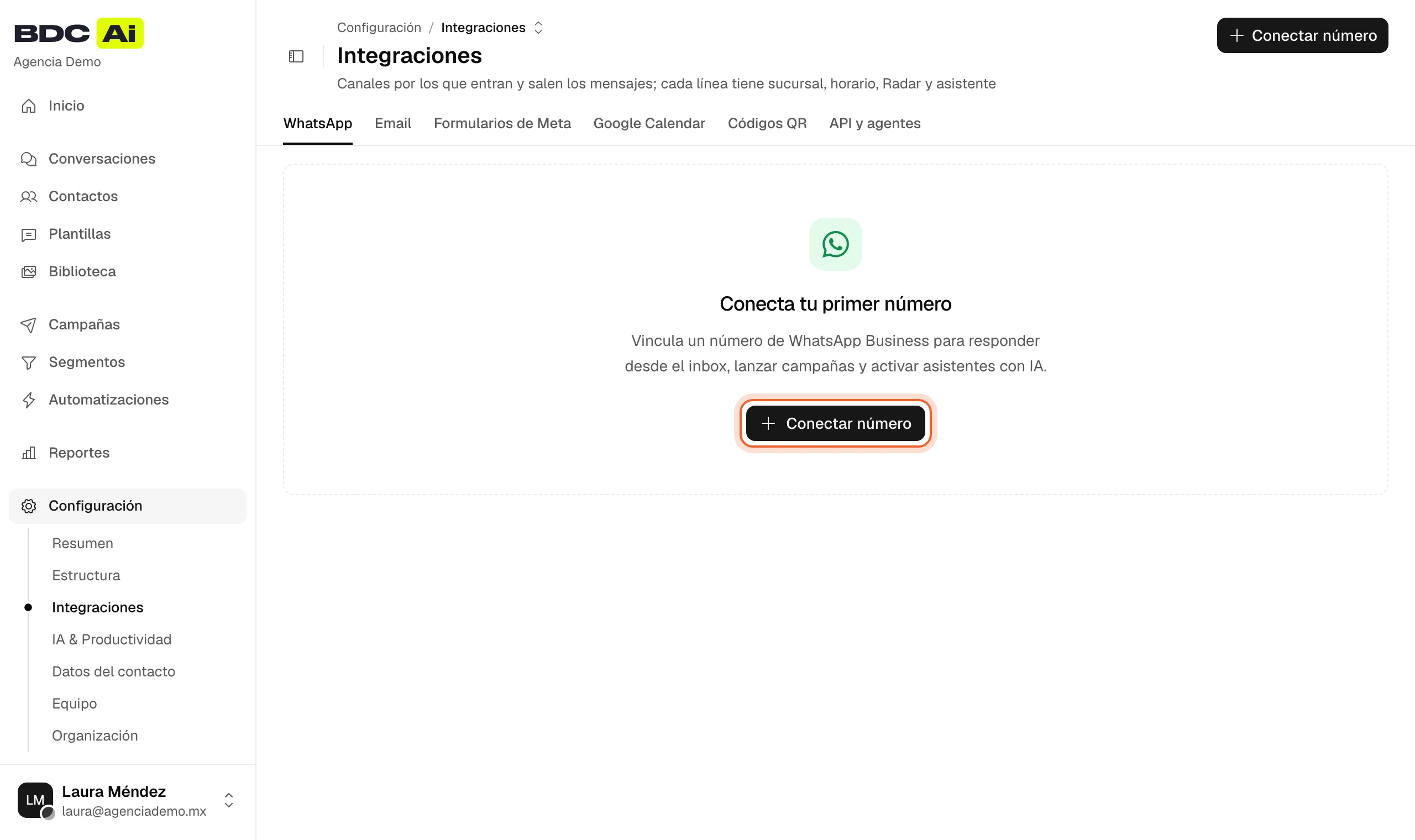
Paso 2: En la pestaña WhatsApp, haz clic en «Conectar número»
La pestaña WhatsApp se abre sola. Si todavía no tienes líneas verás «Conecta tu primer número»; si ya tienes alguna, el botón está arriba a la derecha.
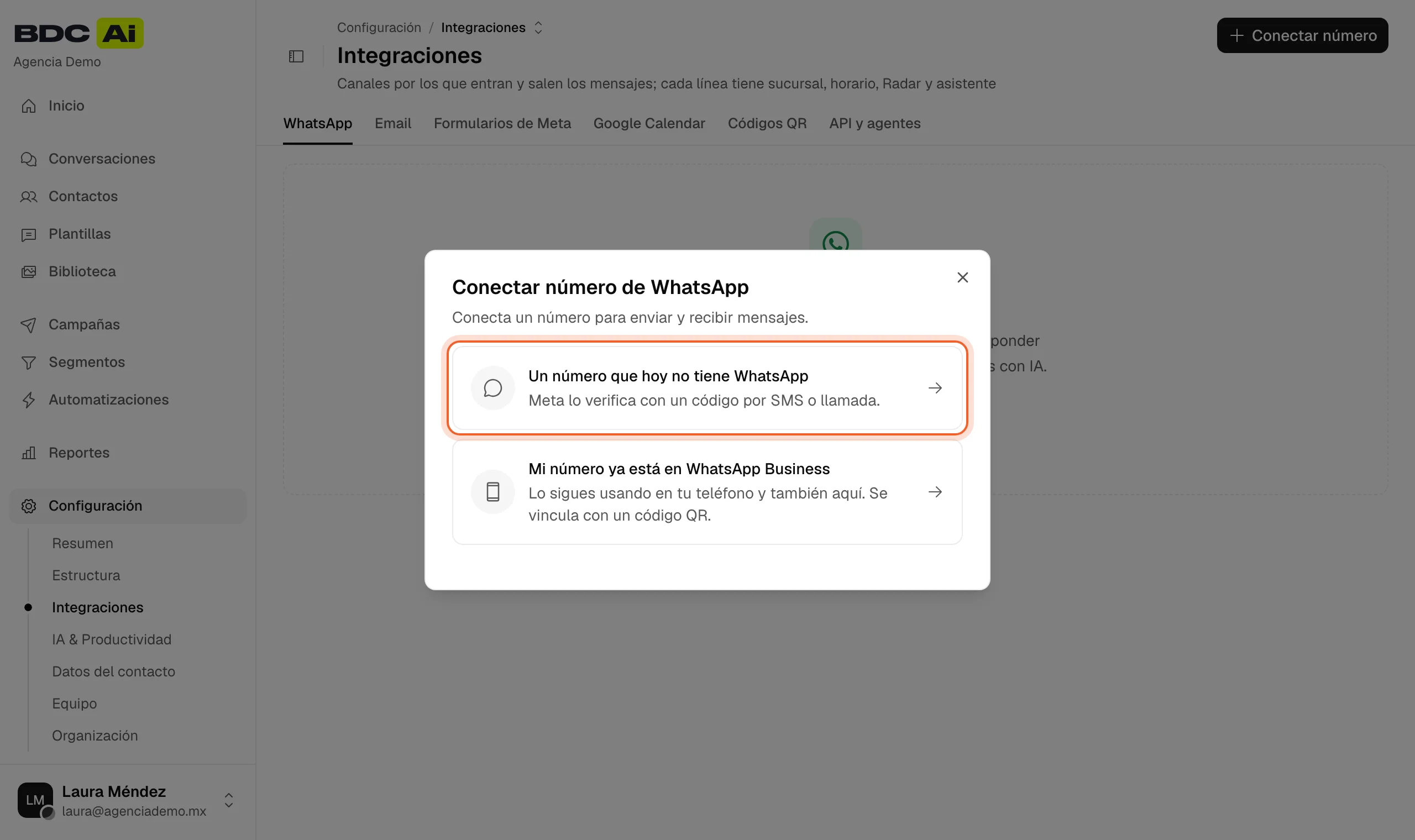
Paso 3: Elige «Un número que hoy no tiene WhatsApp»
Es la tarjeta con el ícono de globo de texto: «Meta lo verifica por SMS o llamada». La otra, «Mi número ya está en WhatsApp Business», es para seguir usando tu número en la app del celular.
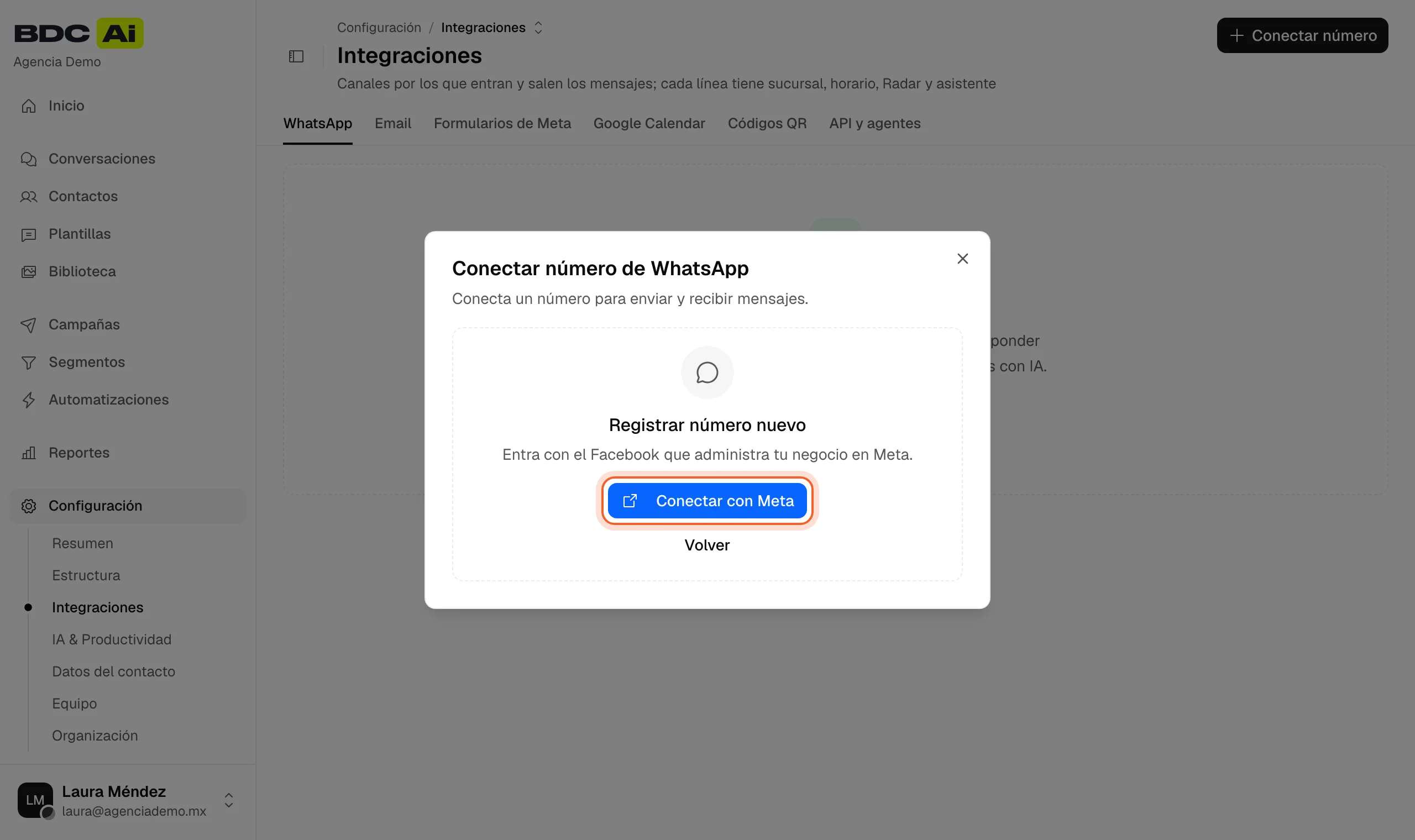
Paso 4: Haz clic en «Conectar con Meta»
Se abre una ventana emergente de Facebook. Si no aparece, revisa que tu navegador permita ventanas emergentes para bdcai.com y vuelve a hacer clic.
En la ventana de Meta
Da de alta tu número en Meta
Todo este tramo pasa dentro de la ventana de Meta; BDC AI no ve tu contraseña. Si Meta te pide iniciar sesión, usa la cuenta de Facebook que administra el portafolio comercial de tu negocio. Meta está cambiando esta ventana: el orden de las pantallas y algunos textos pueden variar, pero siempre vas a pasar por número, código, portafolio y nombre visible.
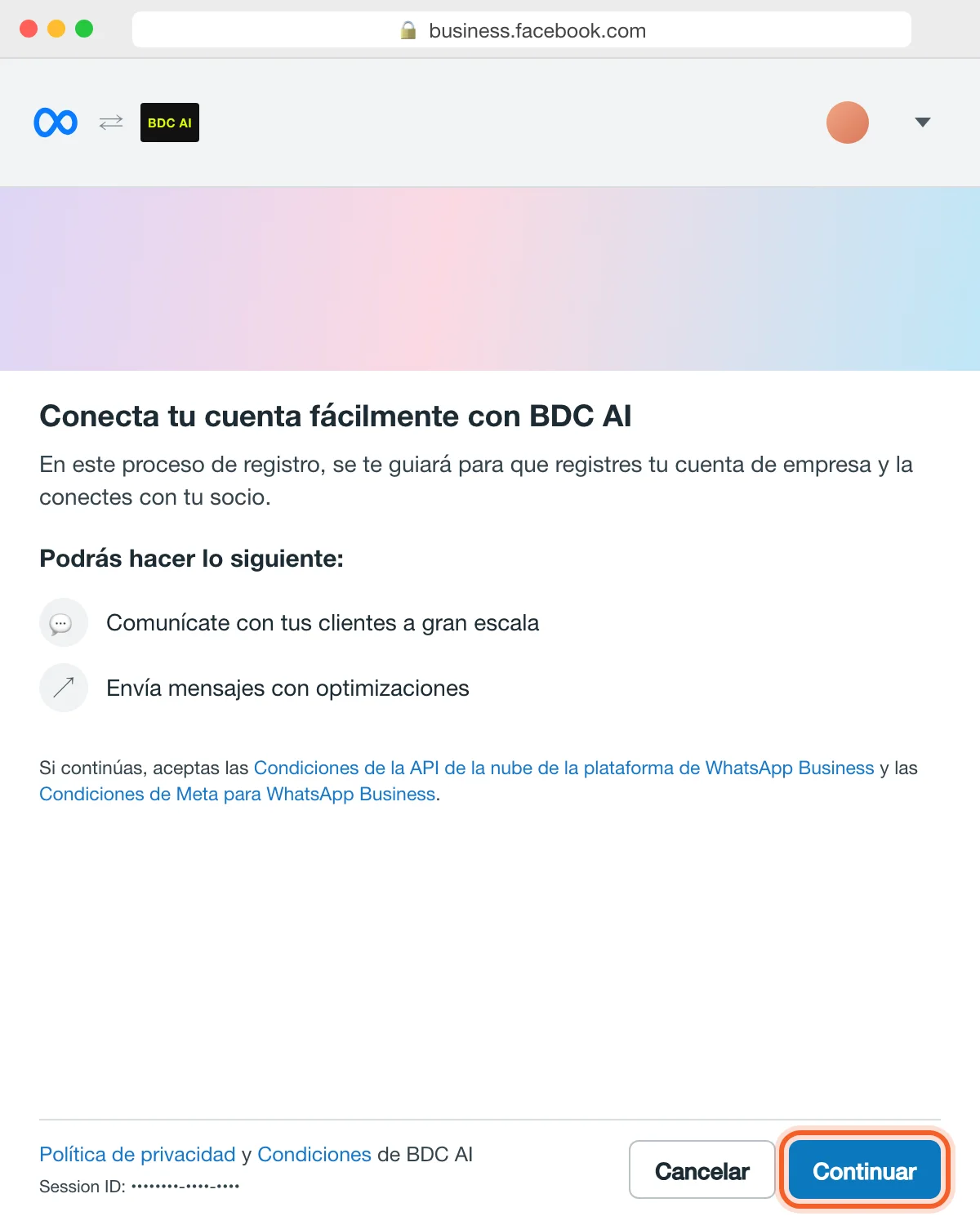
Paso 5: Lee la bienvenida y haz clic en «Continuar»
Meta te explica que vas a registrar tu cuenta de empresa y conectarla con BDC AI. Al continuar aceptas las condiciones de WhatsApp Business de Meta.
Paso 6: Escribe tu número
En la lista elige la opción para ingresar un número nuevo. Después elige el país (MX +52), escribe el número con su lada y haz clic en «Siguiente».
Meta también puede ofrecerte un número virtual gratis, con lada de Estados Unidos (+1 555). Si vas a usar tu propio número, no lo elijas.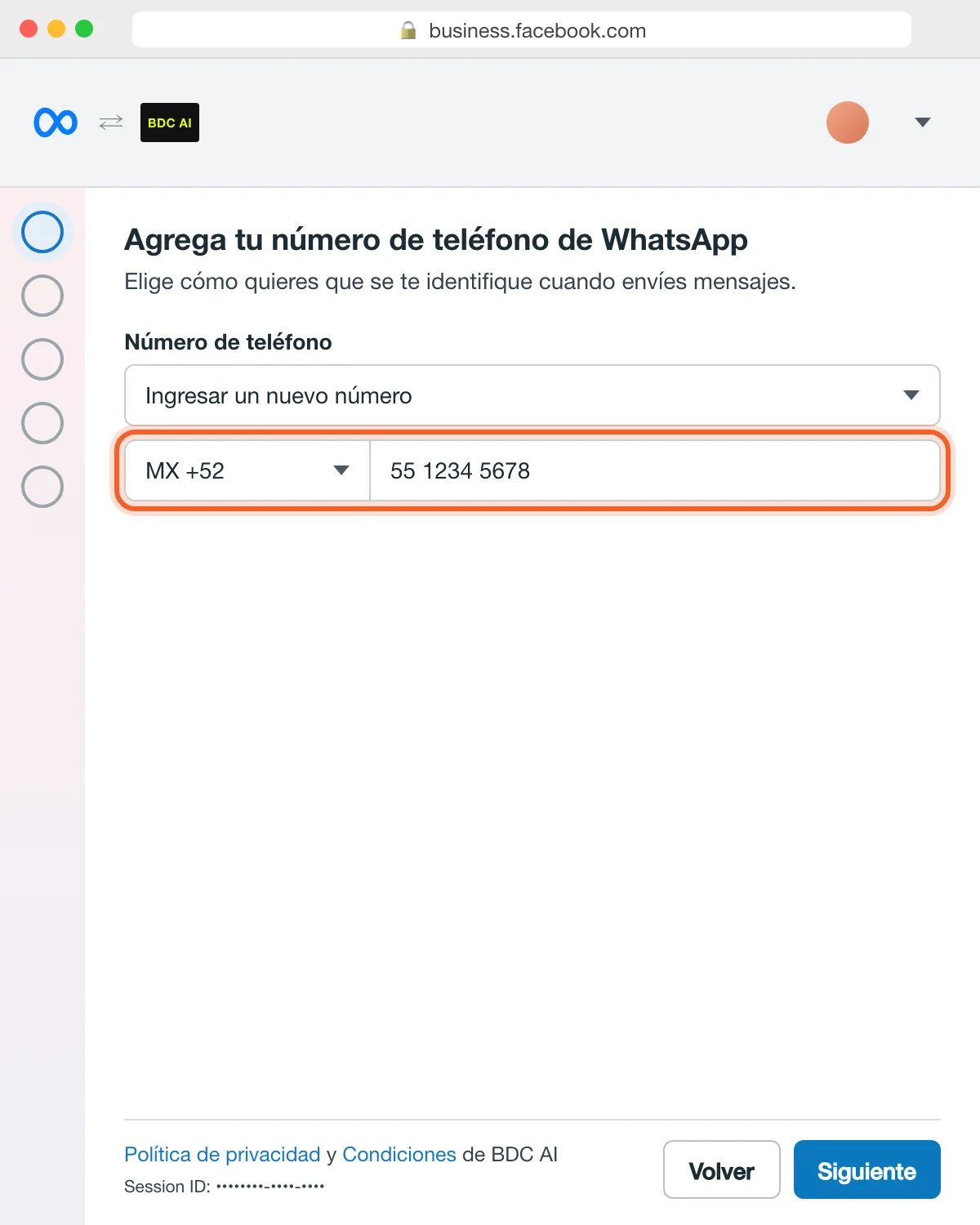
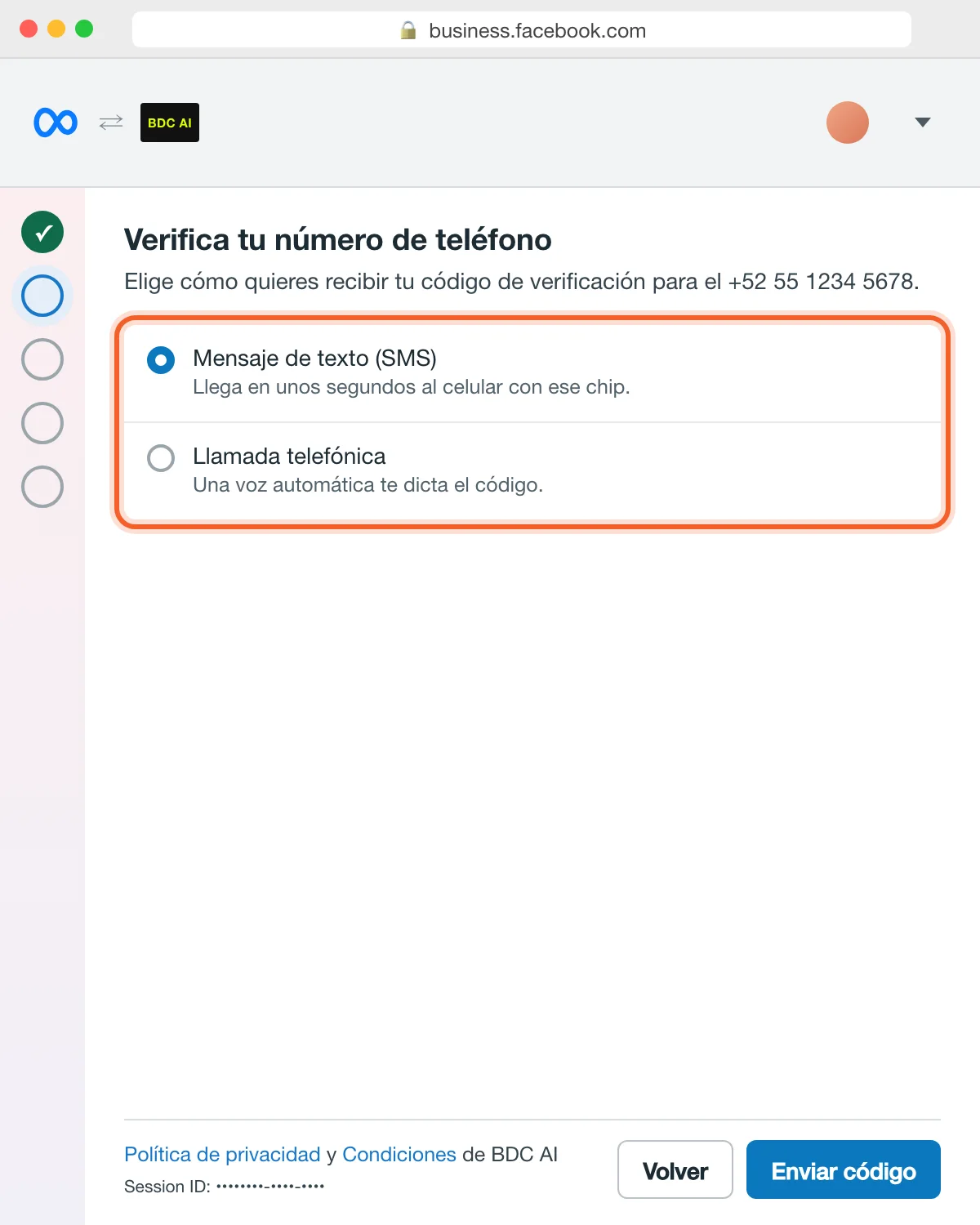
Paso 7: Elige si quieres el código por SMS o por llamada
Elige lo que puedas recibir en este momento. Si el número es fijo o no recibe mensajes de texto, elige la llamada: tiene que poder recibir llamadas internacionales.
Paso 8: Escribe el código que te llegó
Escribe el código de 6 dígitos y haz clic en «Siguiente». Si no llega, pide que te lo reenvíen o cambia a la otra forma de recibirlo.
No lo intentes muchas veces seguidas: Meta permite 10 intentos de registro por número en 72 horas. Si los agotas (error 133016), hay que esperar a que se libere un intento.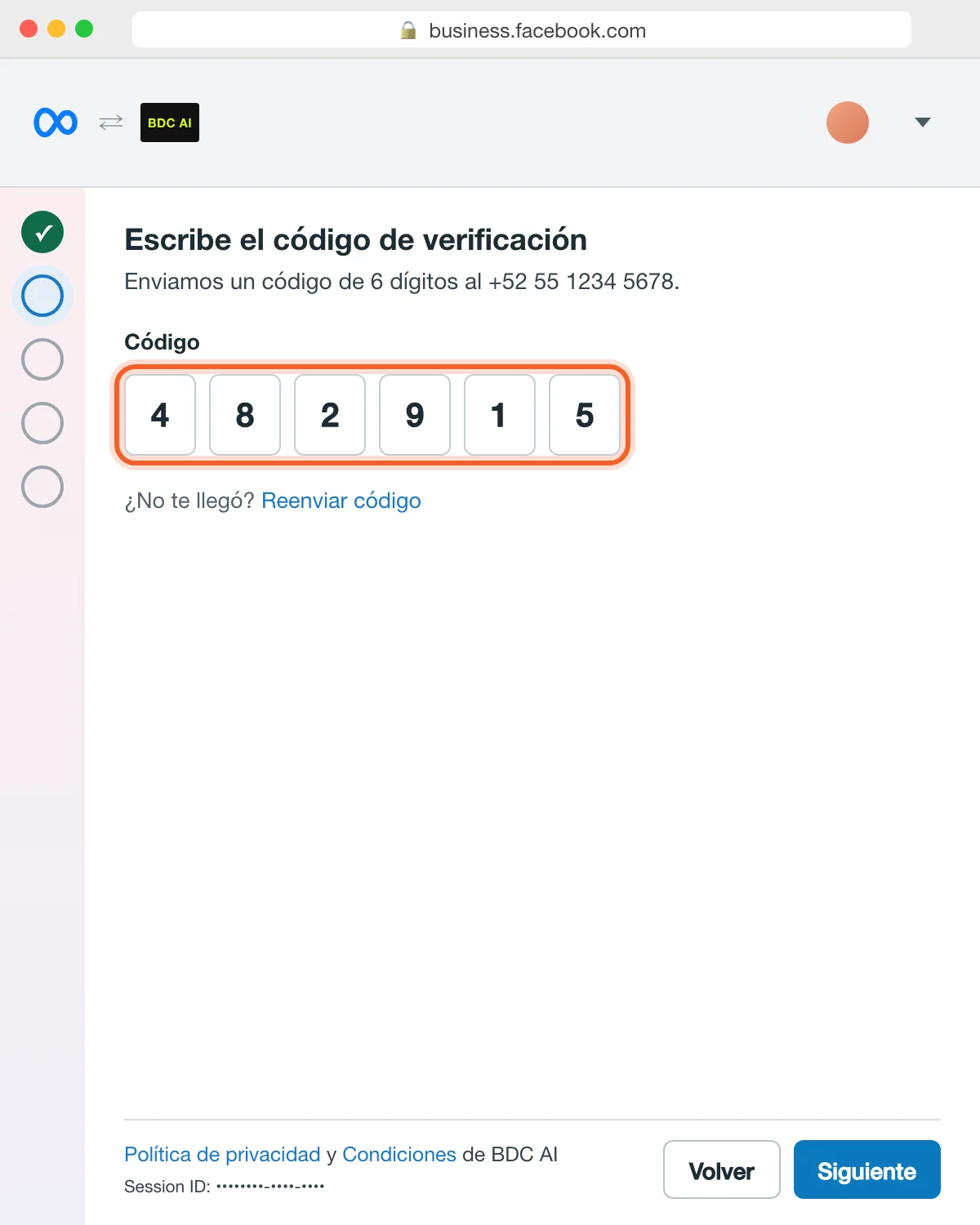
Paso 9: Elige tu portafolio comercial y tu cuenta de WhatsApp Business
Selecciona el portafolio comercial (antes Business Manager) de tu empresa. En cuenta de WhatsApp Business, elige una que ya tengas o crea una nueva; si es tu primer número, crea una. Si no tienes portafolio, Meta te deja crearlo ahí mismo.
Solo aparecen los portafolios donde tienes acceso total. Meta también puede pedirte una página de Facebook y una cuenta publicitaria: sirven para los anuncios que abren WhatsApp. Elige las de tu negocio.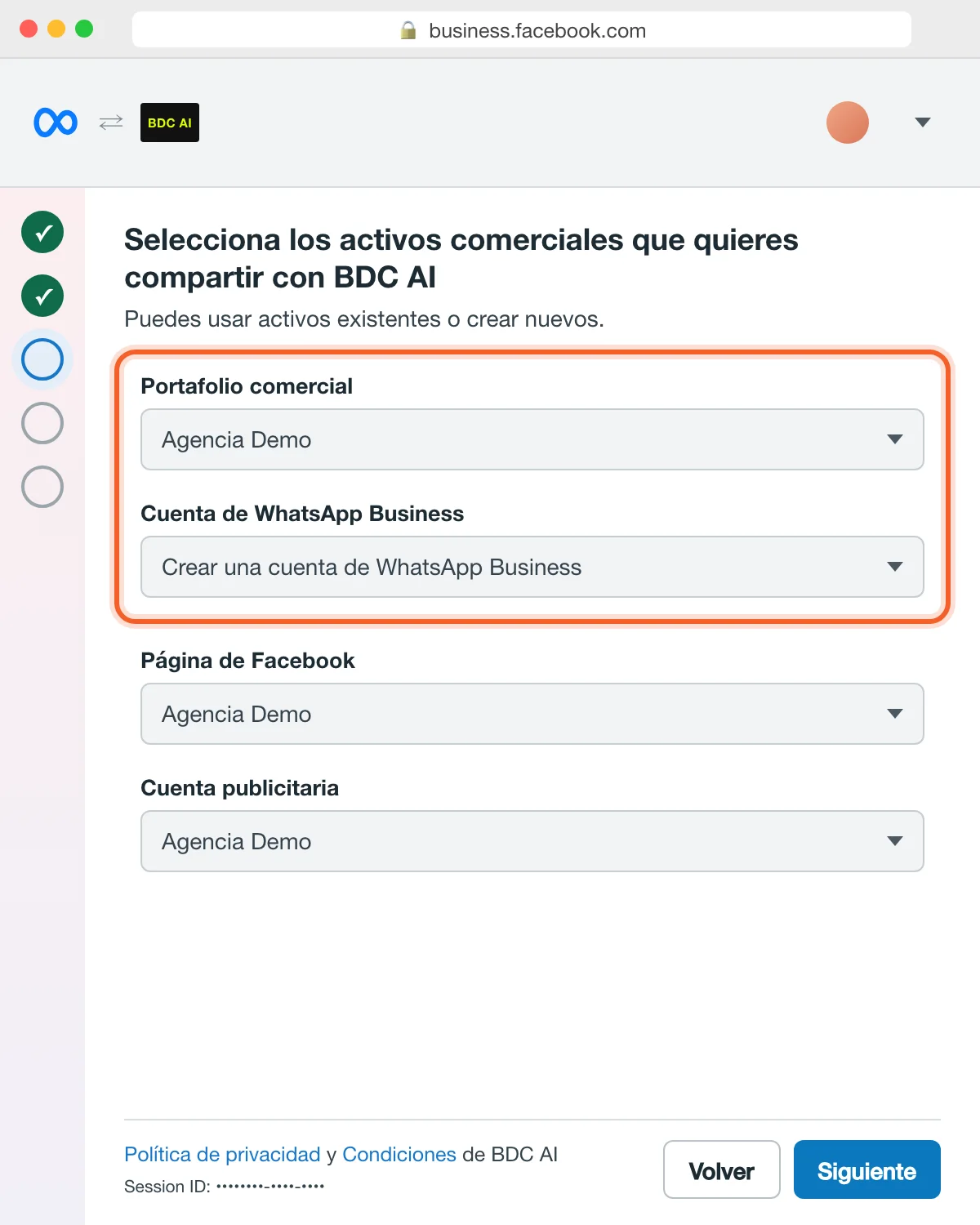
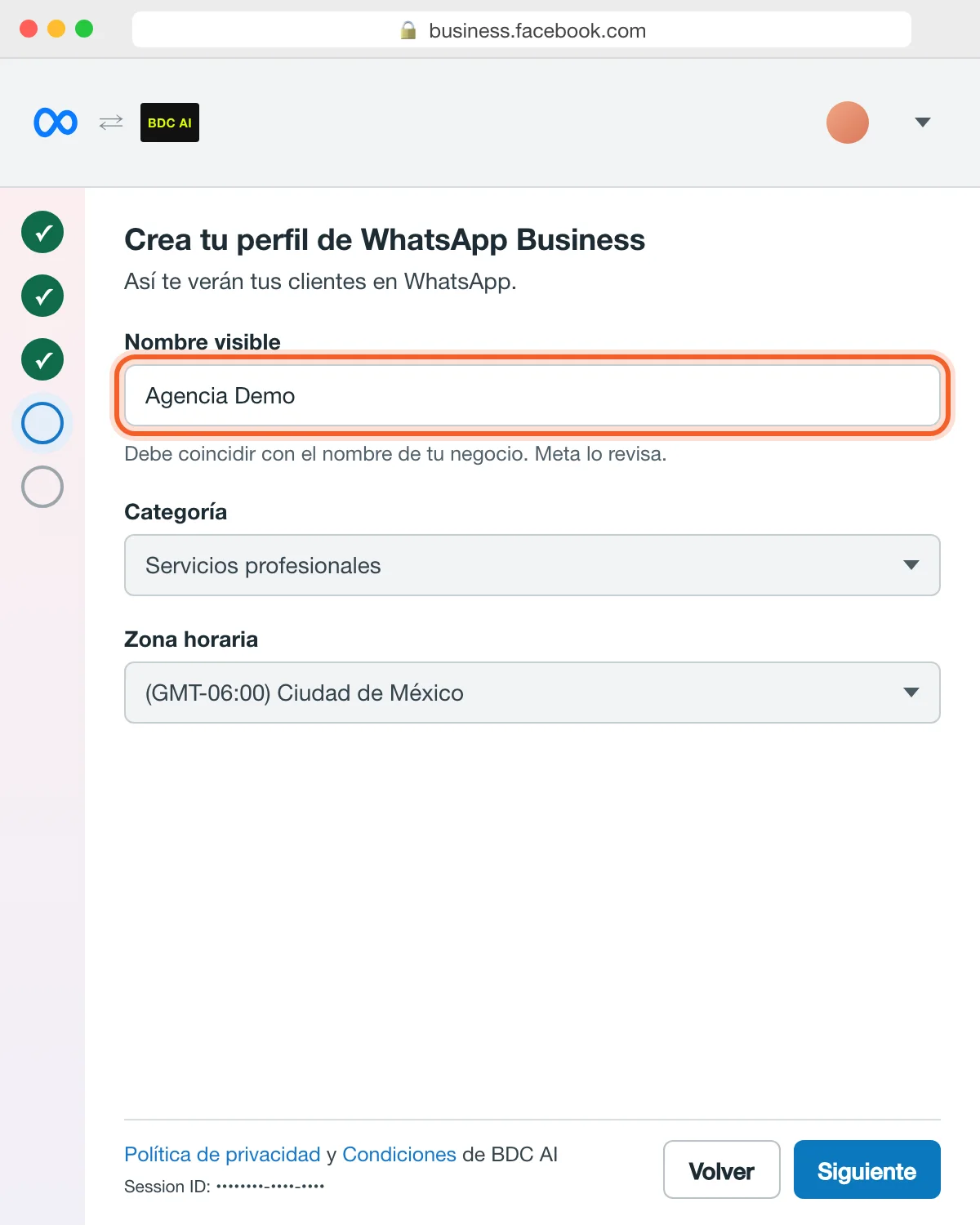
Paso 10: Escribe el nombre visible de tu negocio
Es el nombre con el que te ven tus clientes en WhatsApp. Usa el nombre comercial, el mismo de tu sitio web o tus redes; Meta lo revisa y los nombres genéricos suelen rechazarse. Si tu cuenta es nueva, también te pide categoría y zona horaria.
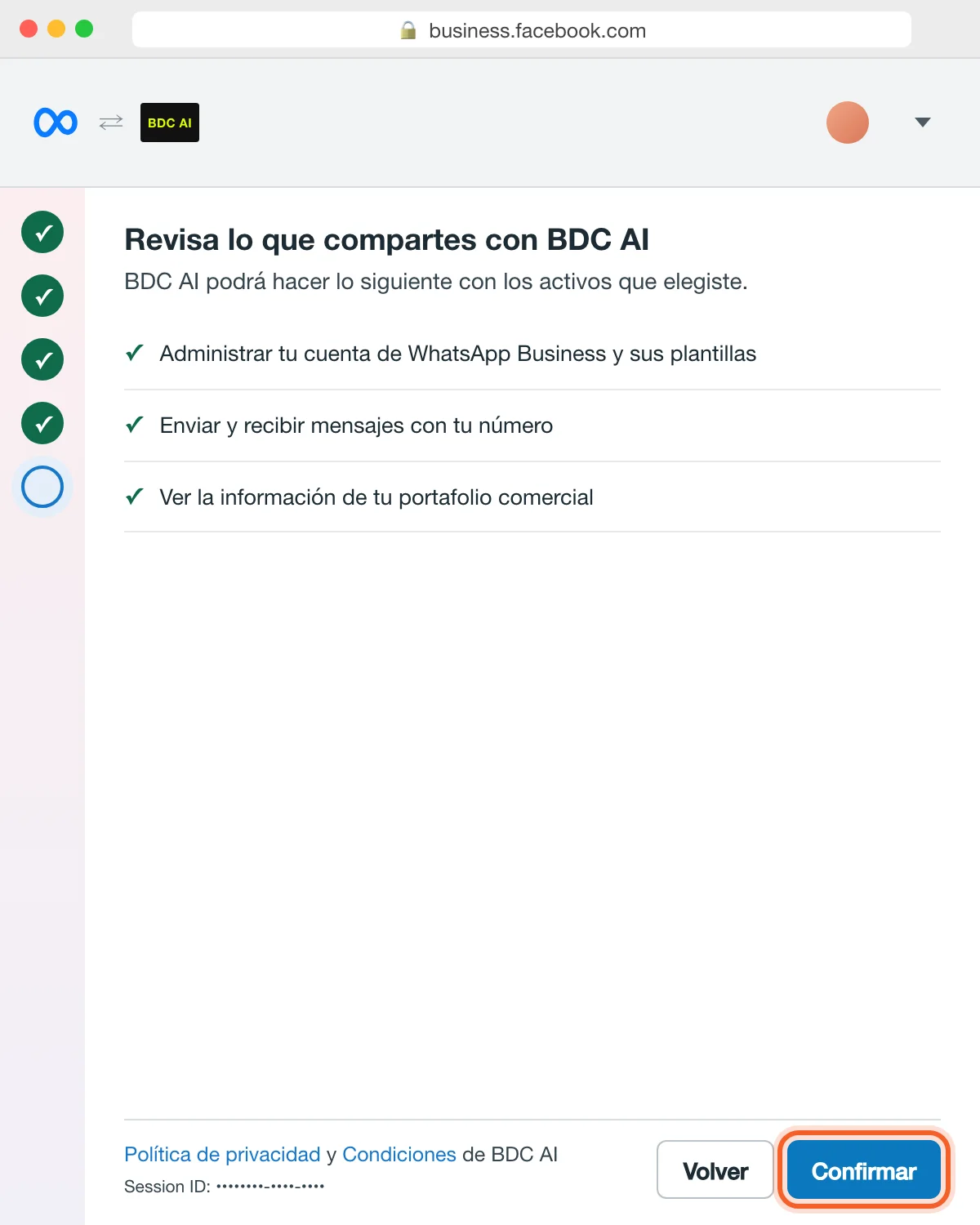
Paso 11: Revisa los permisos y confirma
Meta resume lo que BDC AI podrá hacer con tu cuenta: administrarla junto con sus plantillas, y enviar y recibir mensajes con tu número. Confirma para seguir.
Paso 12: Haz clic solo en «Finalizar»
La última pantalla confirma que tu cuenta quedó conectada. Haz clic en «Finalizar»: es el botón que termina la conexión con BDC AI. El método de pago lo agregas después desde tu portafolio comercial.
Si Meta te ofrece otro botón aquí, como «Agregar método de pago», no lo uses. Te saca del flujo antes de terminar y la línea no se sincroniza con BDC AI. Si ya lo hiciste, cierra esa ventana y vuelve a conectar desde Integraciones.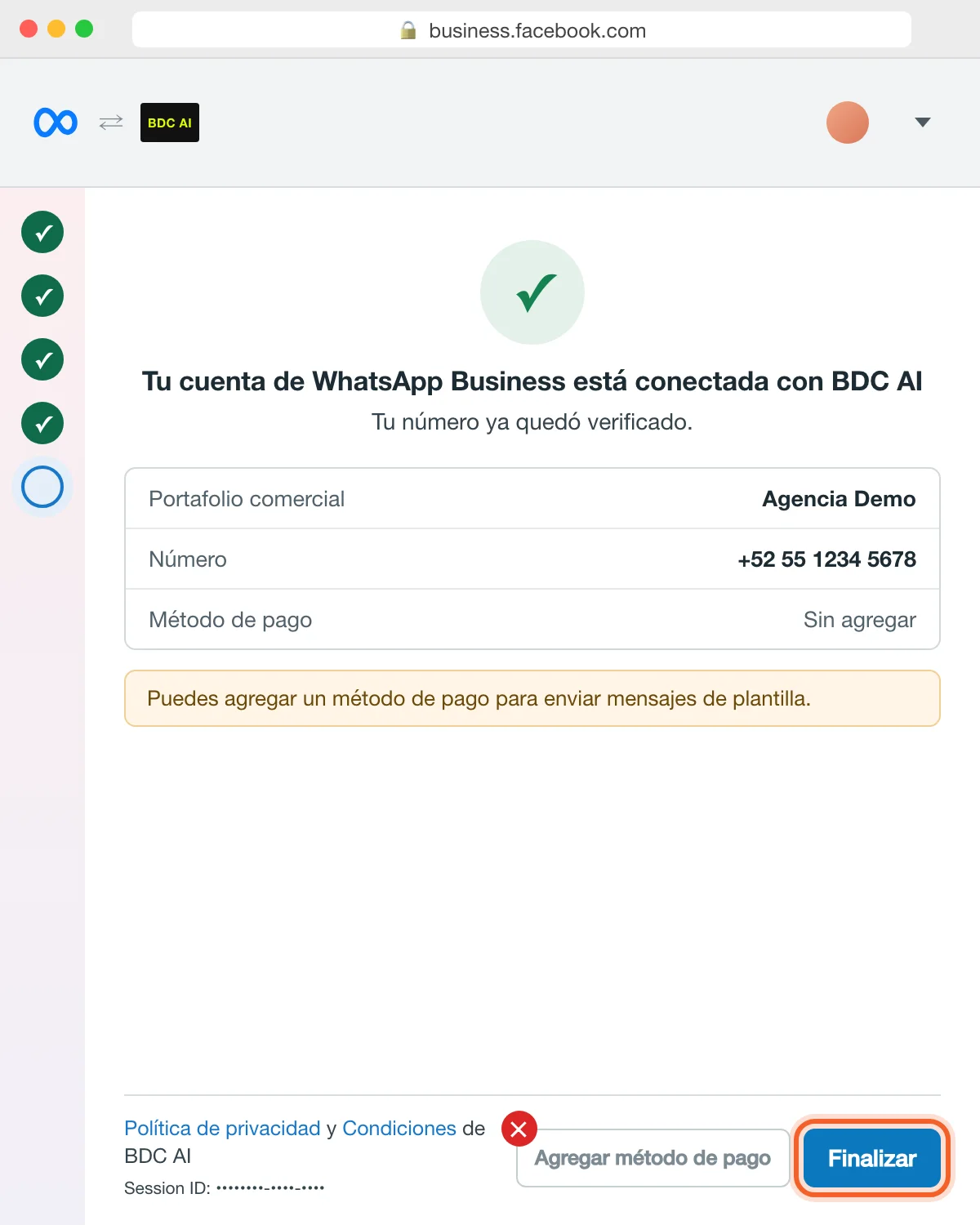
De vuelta en BDC AI
Termina la conexión
Al cerrarse la ventana de Meta, BDC AI registra tu número y trae las plantillas que tu cuenta ya tenga. Toma unos segundos.
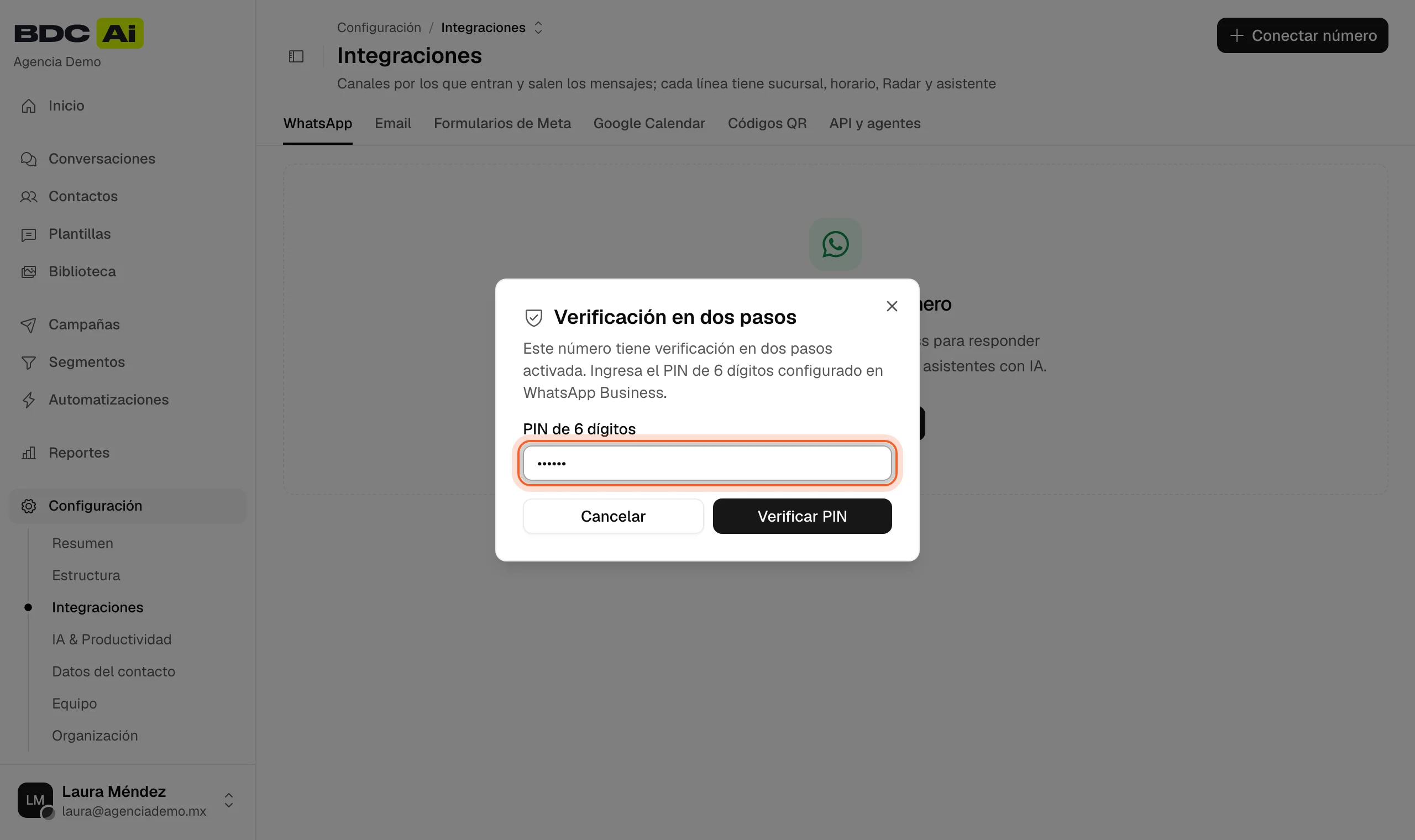
Paso 13: Si BDC AI te pide un PIN, escríbelo
Con un número realmente nuevo este paso no aparece. Sale solo si el número ya tiene verificación en dos pasos: escribe su PIN de 6 dígitos y haz clic en «Verificar PIN». Si lo cancelas, el número no termina de registrarse.
Paso 14: Comprueba que tu línea diga «Cloud API» y «Conectada»
BDC AI muestra el aviso «Número conectado» y la línea aparece en la lista. Haz clic en ella para ponerle una etiqueta, asignarla a una sucursal o departamento y activar tu agente de IA. Si vienes de la guía de Inicio, BDC AI te lleva primero a encender lo que dejaste listo; tu línea queda en esta misma lista.
Mientras Meta revisa el nombre visible, la línea dice «Nombre en revisión». Si dice «Sin verificar», Meta no respondió en ese momento: recarga la página en un rato.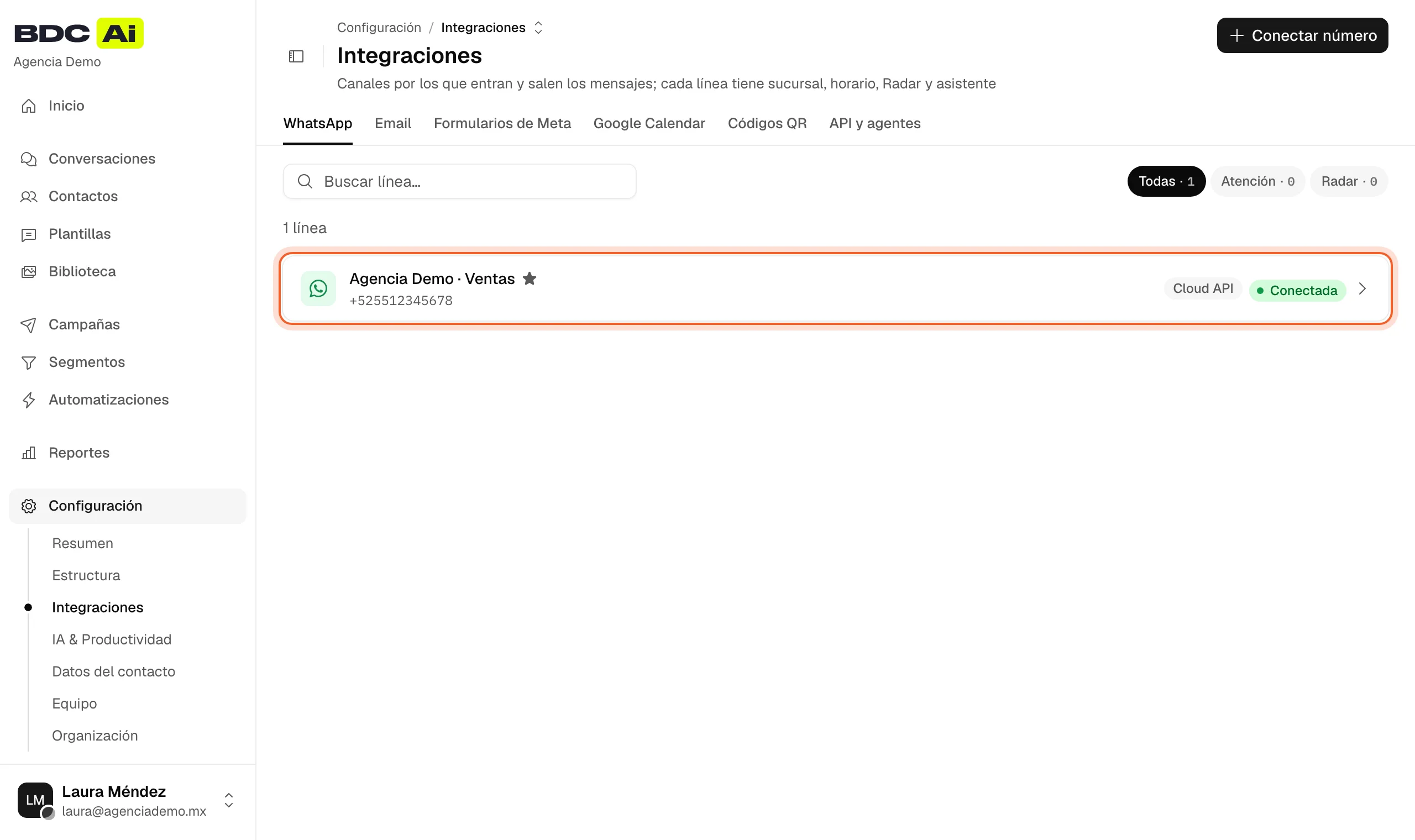
En tu portafolio comercial
Agrega un método de pago
Meta cobra los mensajes de plantilla (campañas, recordatorios y seguimientos fuera de la ventana de 24 horas) directo a tu portafolio comercial. Sin método de pago esos envíos fallan. Tus respuestas dentro de las 24 horas también se cobran a partir del mensaje 1,001 del mes en cada número.
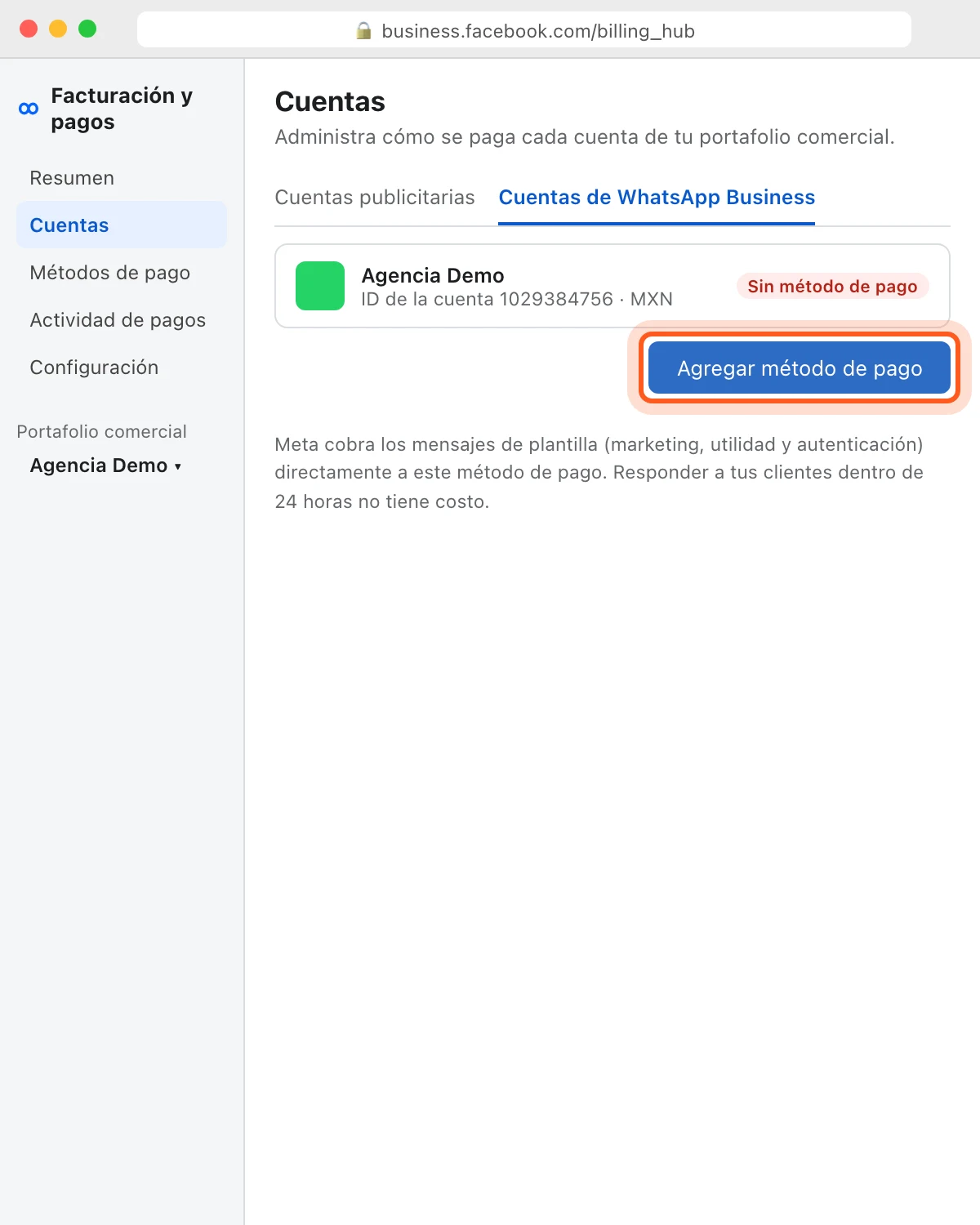
Paso 15: Abre Facturación y pagos → Cuentas → Cuentas de WhatsApp Business
Entra a business.facebook.com con la misma cuenta, abre Configuración → Facturación y pagos, pestaña «Cuentas de WhatsApp Business». Busca la cuenta que acabas de conectar y haz clic en «Agregar método de pago».
Paso 16: Captura tu tarjeta y guarda
Elige México y pesos mexicanos (MXN), escribe los datos de tu tarjeta de crédito o débito y haz clic en «Guardar». A partir de ahí puedes mandar campañas y plantillas desde BDC AI.
La moneda de la cuenta no se puede cambiar después. Para empresas en México, elige MXN.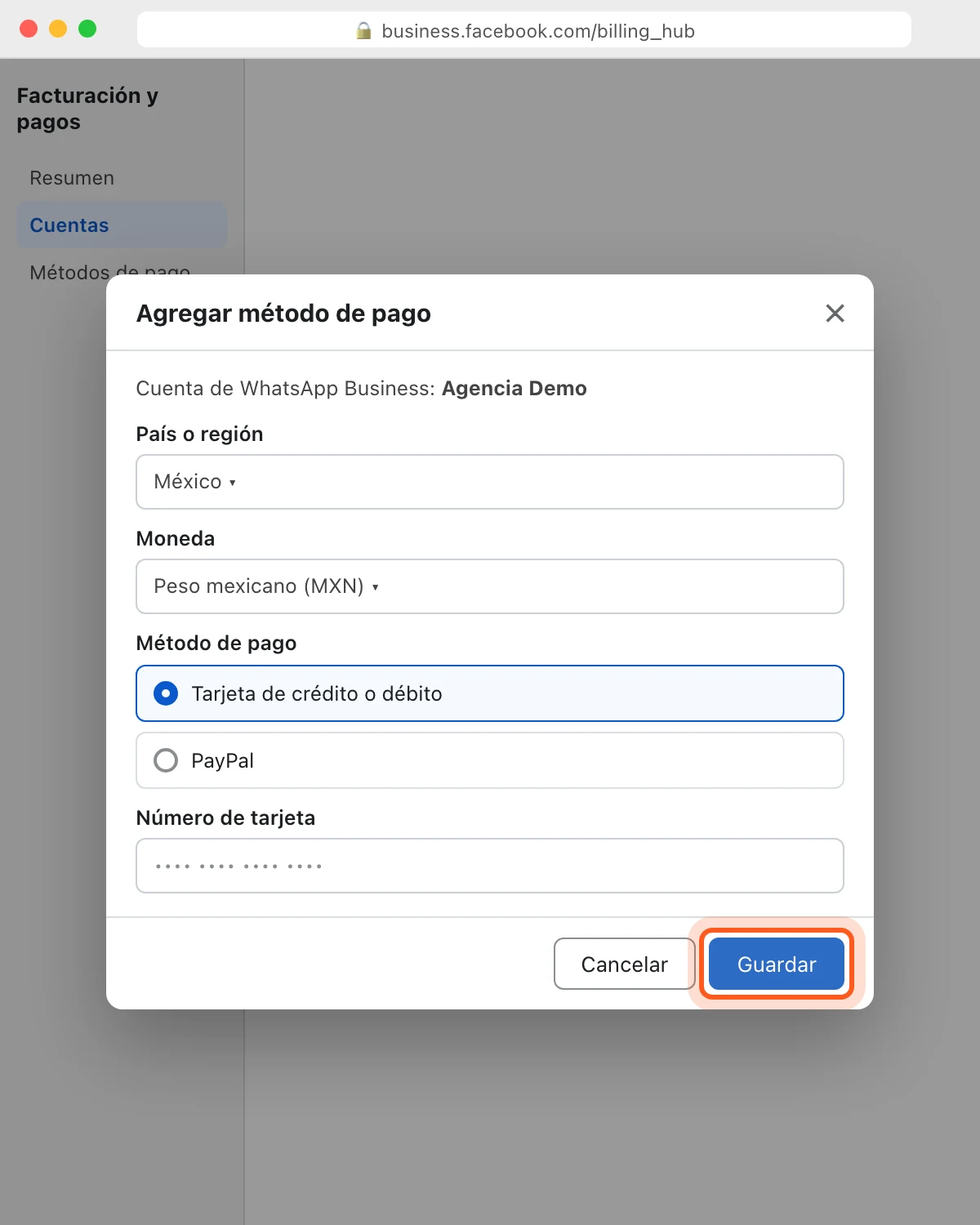
Qué cambia en tu día a día
- El número vive en la nube de Meta. Se atiende desde BDC AI y la app BDC Inbox, no desde una app de WhatsApp en el teléfono.
- No hay que tener un celular encendido. Tampoco hay que abrir ninguna app cada 14 días para que la línea siga conectada, como pasa en coexistencia.
- Las llamadas de WhatsApp en BDC AI quedan disponibles, cosa que en coexistencia Meta no permite.
- Empiezas sin historial. El número nace limpio, y la coexistencia no se puede activar después sobre esta misma conexión.
Problemas comunes
No se abre la ventana de Meta
Permite ventanas emergentes para bdcai.com y desactiva bloqueadores de anuncios en esa página. Si ves «Facebook SDK no está cargado», recarga la página e intenta de nuevo.
Meta dice que el número ya está registrado
Ese número sigue en una app de WhatsApp o en otra plataforma. Si está en WhatsApp Business y lo quieres conservar ahí, conéctalo por coexistencia. Si no, elimina la cuenta en la app, espera unos minutos y vuelve a empezar. Si lo tiene otra plataforma, hay que liberarlo primero: escríbenos antes de borrar nada.
No me llega el código
Revisa que el chip tenga señal y pide el código por la otra vía: si pediste SMS, prueba con la llamada. No lo pidas muchas veces seguidas: Meta limita los intentos y puede hacerte esperar hasta 72 horas.
No aparece mi portafolio comercial
Tu cuenta de Facebook no tiene acceso total sobre él. Pídele al administrador del portafolio que te dé ese permiso en la configuración del negocio de Meta, o que haga esa persona la conexión.
No recuerdo el PIN de verificación en dos pasos
Quien administra el portafolio puede apagarlo en WhatsApp Manager: abre el número y entra a la verificación en dos pasos. Después vuelve a conectar desde Integraciones.
Meta rechazó el nombre visible
La línea dice «Nombre rechazado por Meta». Se cambia en WhatsApp Manager; más detalle en verificar tu negocio y agregar el método de pago.
¿Buscas otra cosa? Revisa el centro de soporte.
¿Te sirvió este artículo?
Relacionados
¿Te atoraste en algún paso?
Escríbenos por WhatsApp con una captura de lo que ves: cada mensaje abre un ticket con nuestro equipo.