
Guía · Configuración
Cómo conectar tu cuenta de Meta Ads a BDC AI para ver qué anuncios convierten
· 13 pasos · 7 min de lectura
Al conectar tu cuenta de Meta Ads, BDC AI cruza cada anuncio con las conversaciones de WhatsApp que trajo y con lo que pasó después: cuáles se calificaron y cuáles compraron. Así ves qué anuncio te trae clientes y no solo mensajes. La conexión toma unos 5 minutos y se hace una vez por cuenta publicitaria.
Antes de empezar
0 de 4 listos
En BDC AI
Abre la conexión de Meta Ads
Entra a BDC AI con un usuario Administrador desde la computadora (no desde la app móvil).
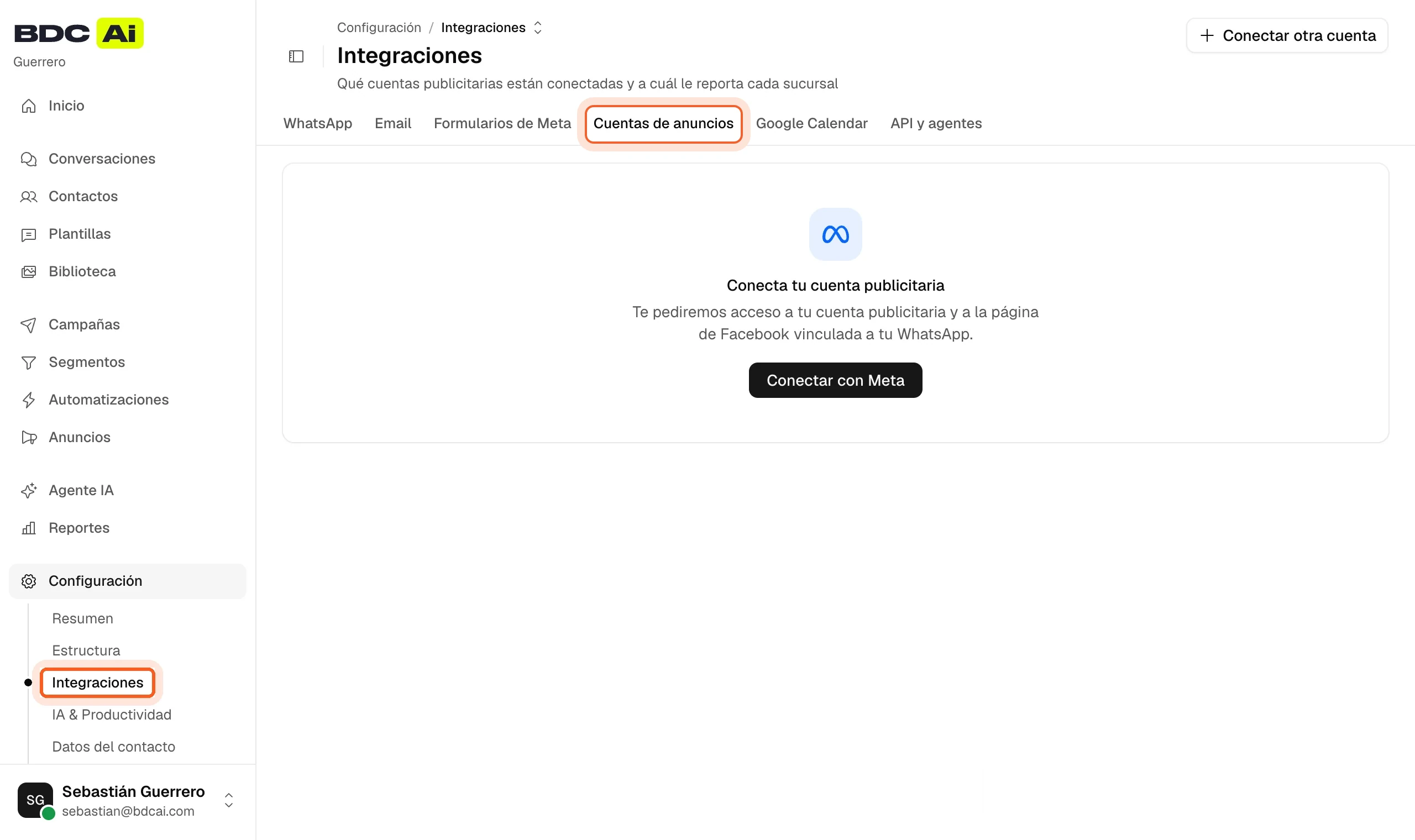
Paso 1: Ve a Configuración → Integraciones → Cuentas de anuncios
En el menú de la izquierda abre Configuración, después Integraciones, y elige la pestaña Cuentas de anuncios.
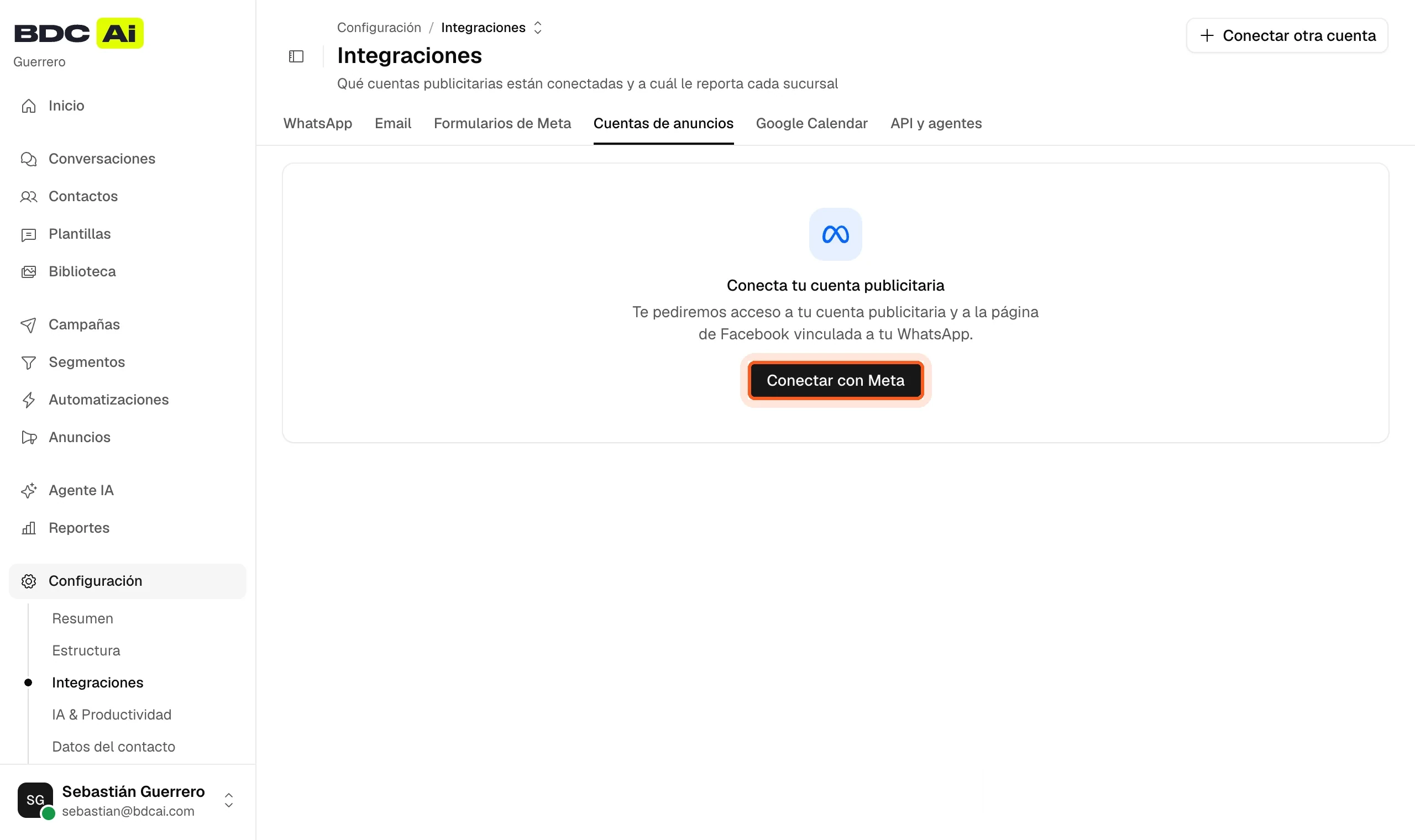
Paso 2: Haz clic en «Conectar con Meta»
BDC AI te manda a Facebook para que autorices la conexión. Si ya tienes una cuenta conectada y quieres sumar otra, usa «Conectar otra cuenta», arriba a la derecha.
En la ventana de Meta
Elige qué compartir con BDC AI
Todo este tramo pasa dentro de Facebook; BDC AI no ve tu contraseña. Si Meta te pide iniciar sesión, usa la cuenta de Facebook que administra el portafolio comercial donde vive tu cuenta publicitaria.
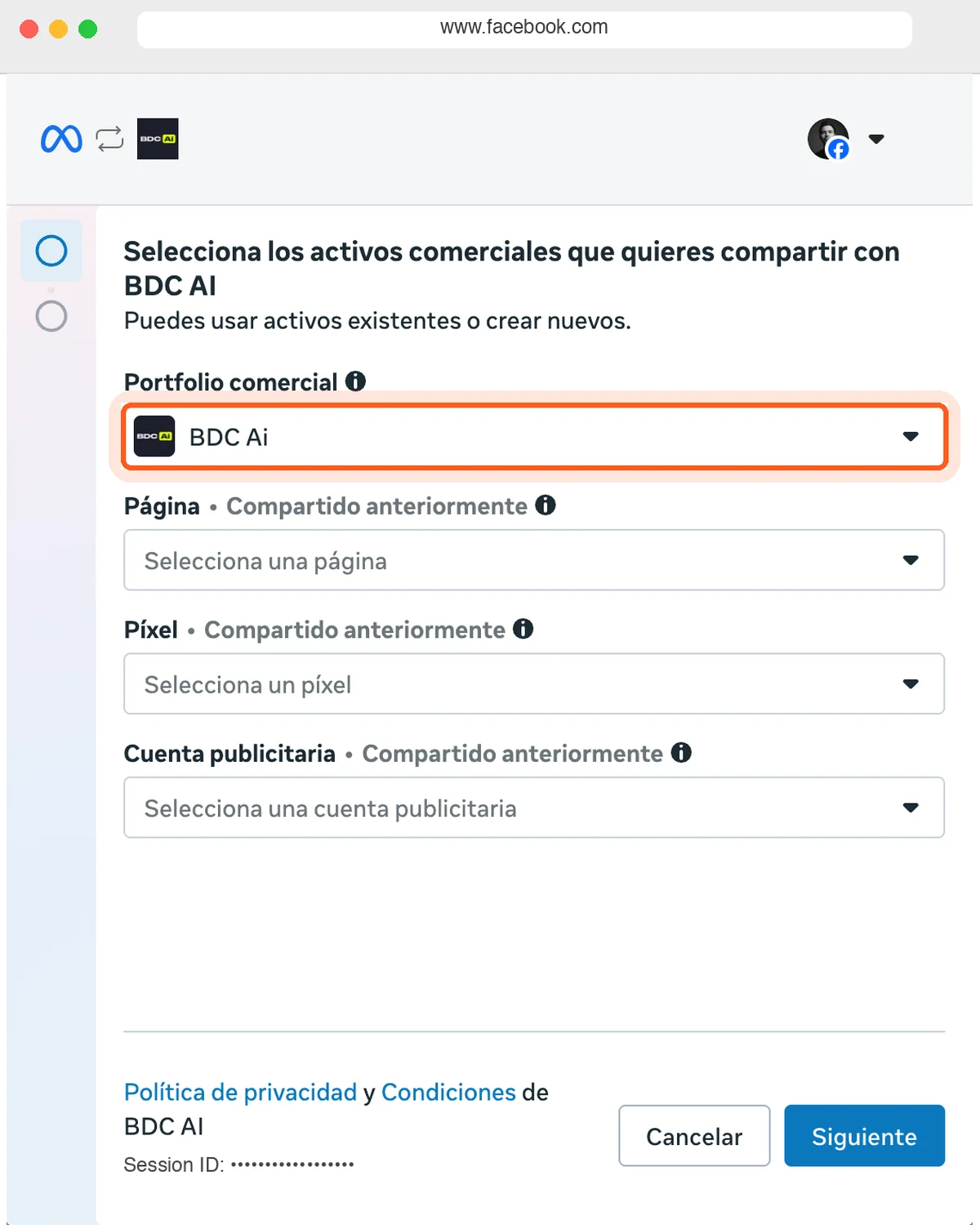
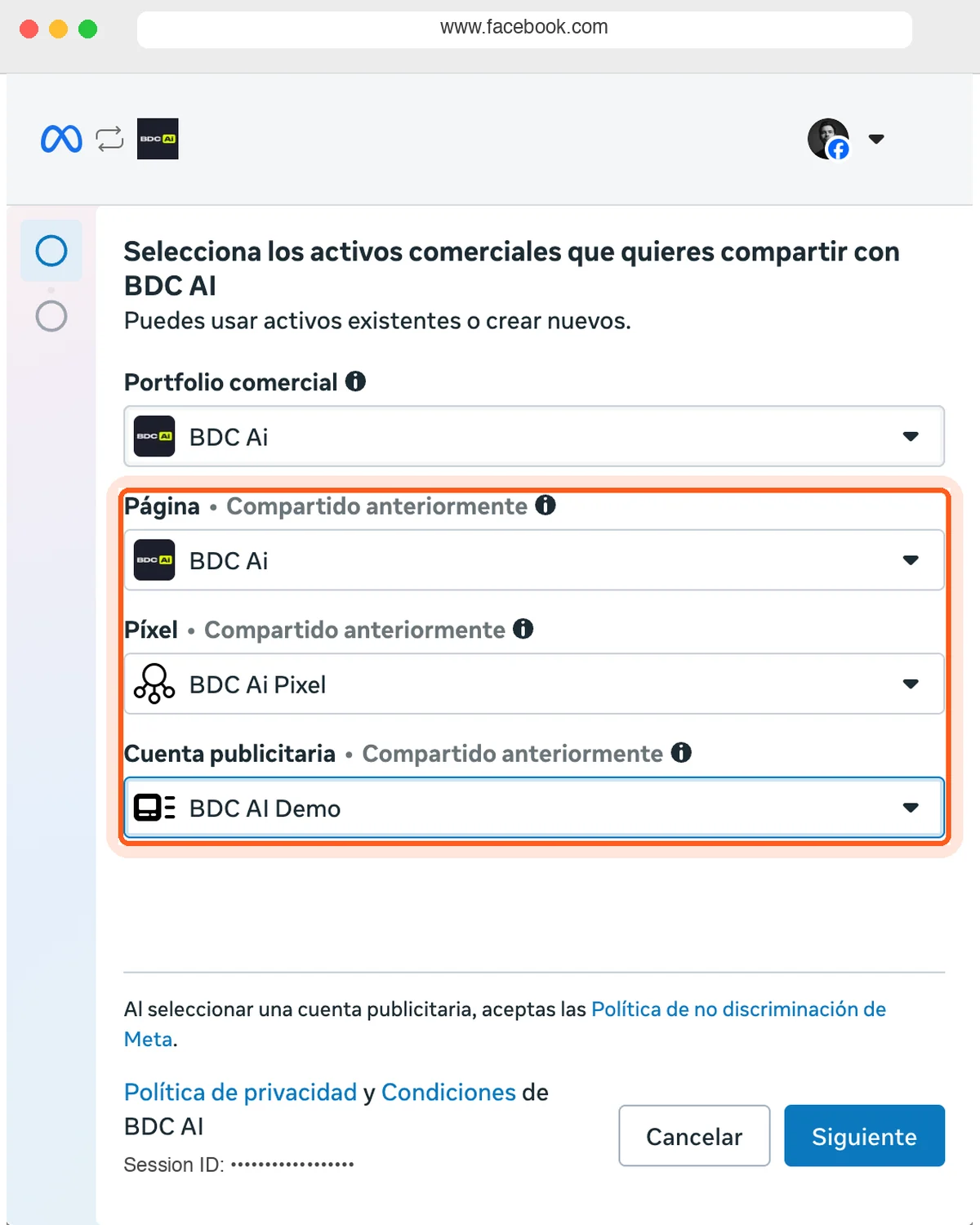
Paso 3: Elige tu portafolio comercial
Selecciona el portafolio comercial (antes Business Manager) de tu empresa. Las páginas, píxeles y cuentas que aparecen abajo dependen de este portafolio.
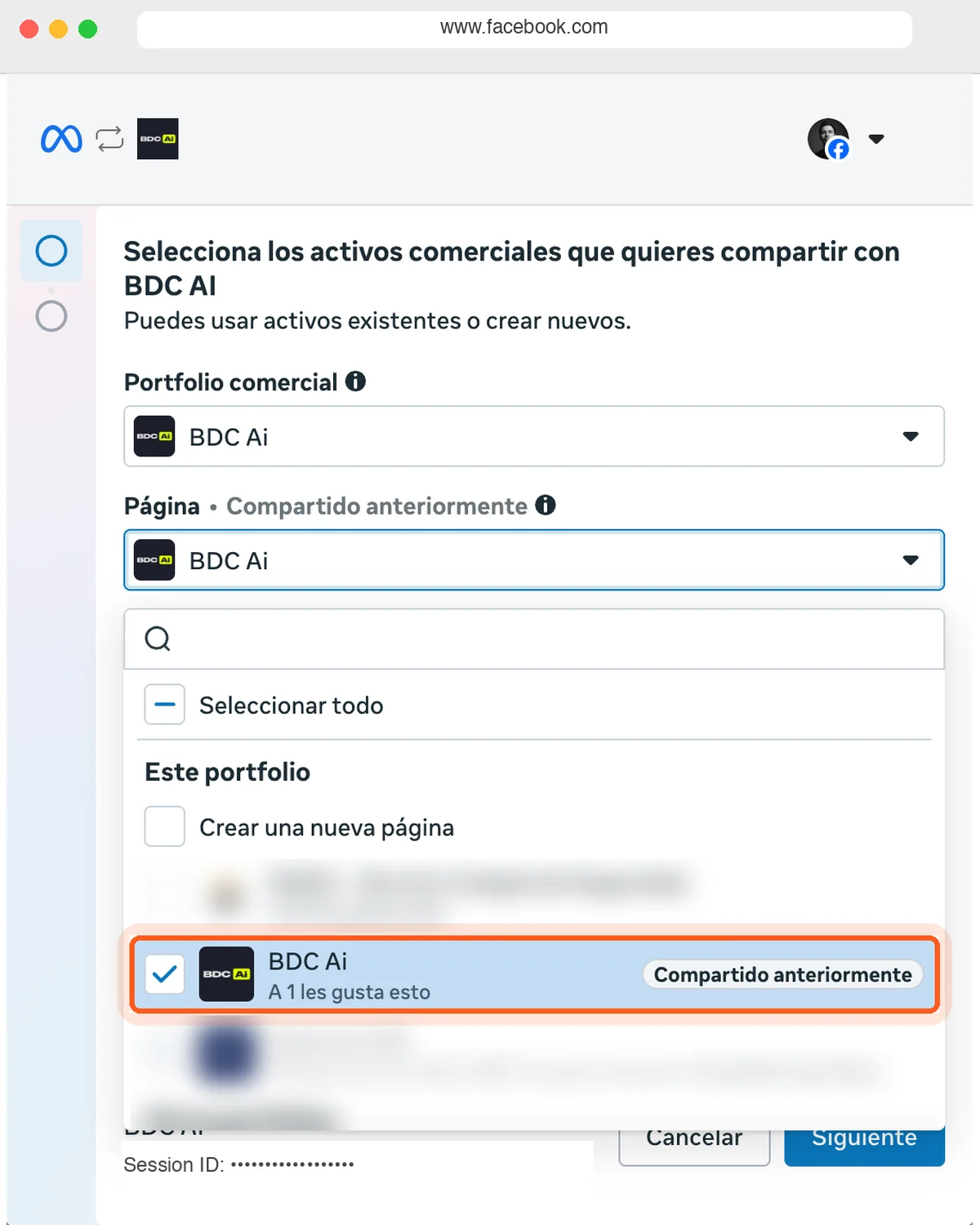
Paso 4: Marca la página de Facebook de tu negocio
Abre «Página» y marca la página de Facebook de tu negocio, la misma con la que publicas tus anuncios de WhatsApp.
Paso 5: Marca la cuenta publicitaria
Abre «Cuenta publicitaria» y marca la cuenta de donde salen tus anuncios. Si manejas varias marcas o sucursales con cuentas distintas, conecta una y al terminar repite con «Conectar otra cuenta».
Solo aparecen las cuentas donde tienes control total en el portafolio. Si no ves la tuya, pídele a quien administra el portafolio que te dé ese permiso o que haga la conexión.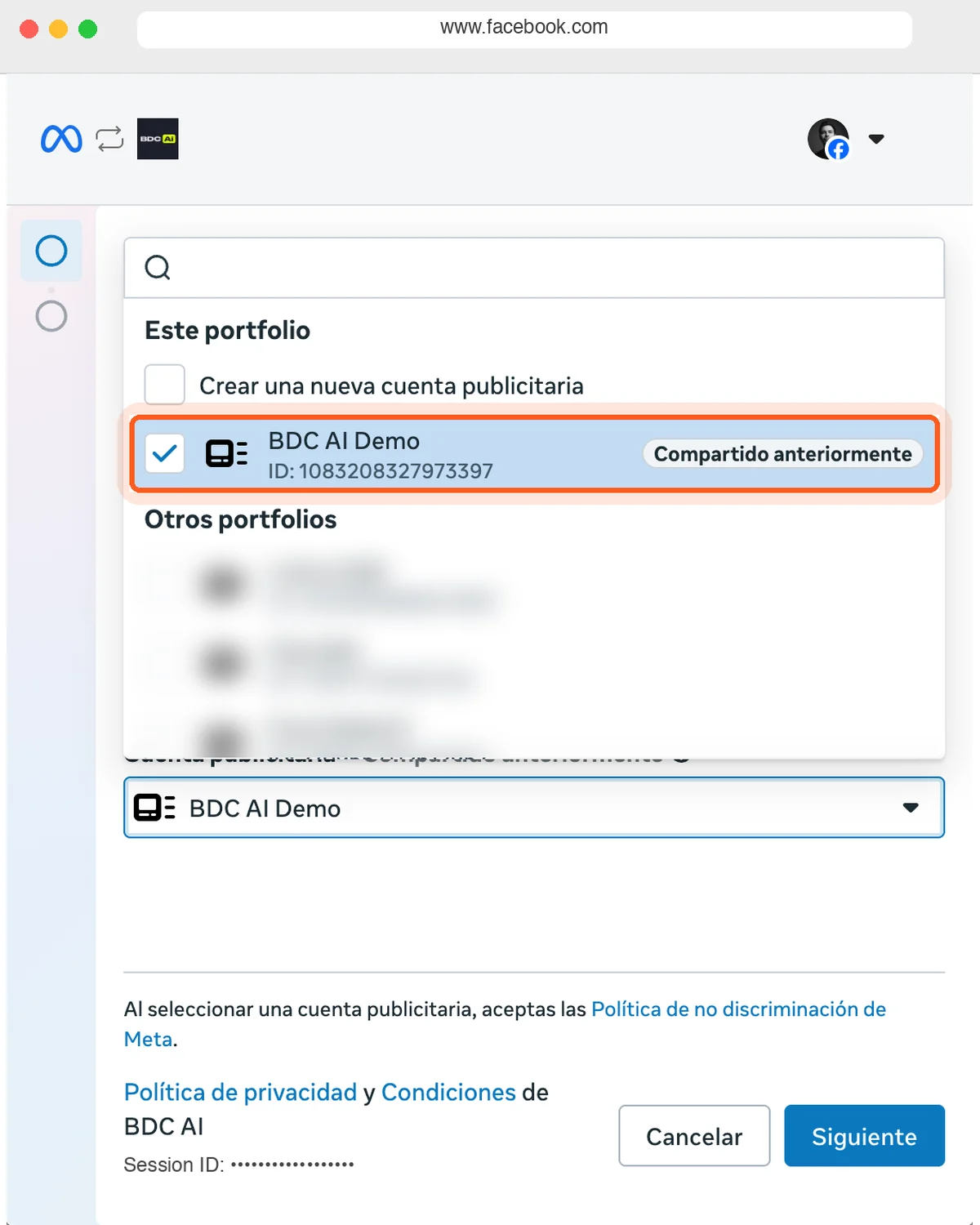
Paso 6: Revisa página, píxel y cuenta, y haz clic en «Siguiente»
En «Píxel» elige el de tu negocio. Con página, píxel y cuenta elegidos, haz clic en «Siguiente».
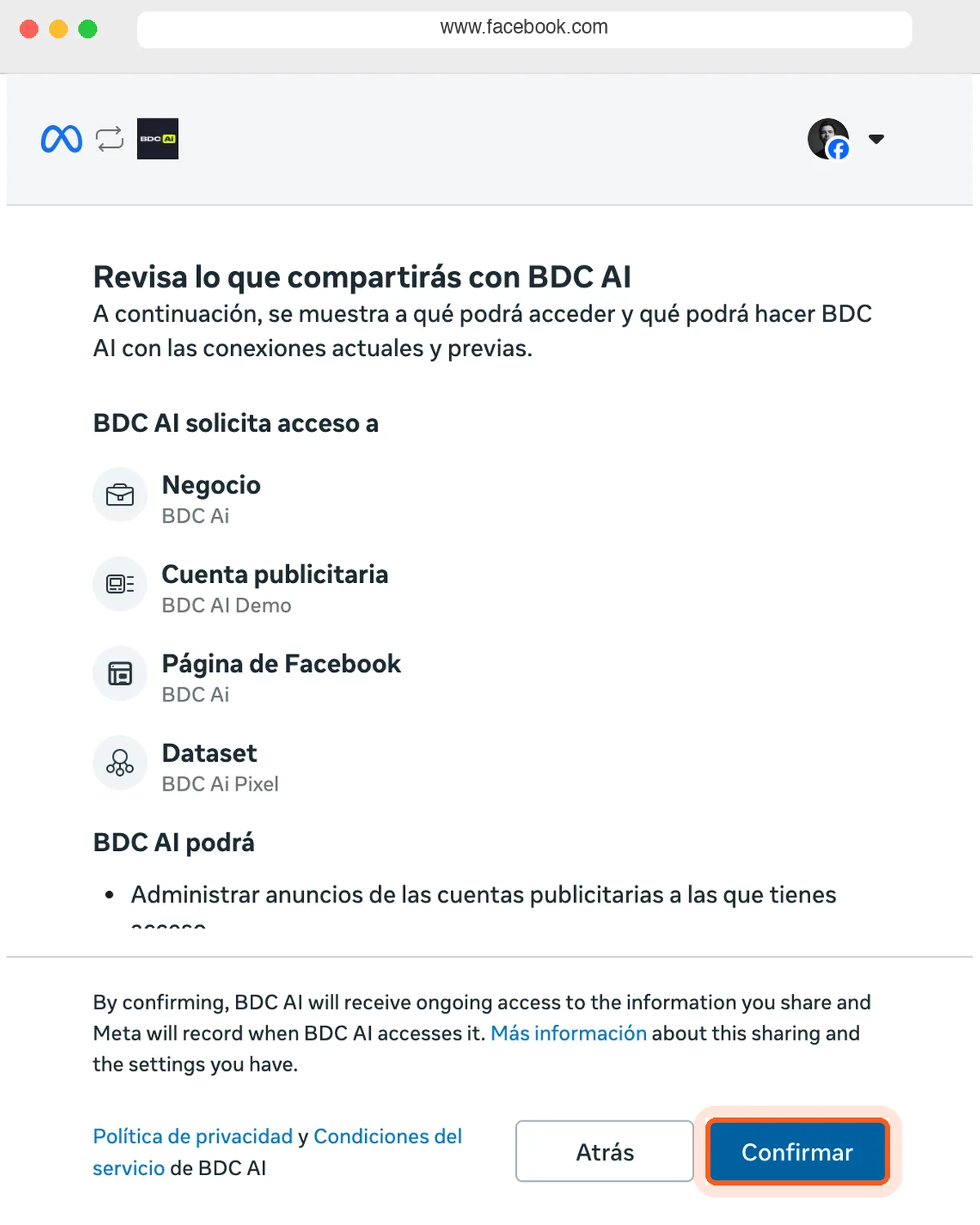
Paso 7: Confirma los permisos
Meta te muestra a qué podrá acceder BDC AI: tu negocio, la cuenta publicitaria, la página y el conjunto de datos. Haz clic en «Confirmar».
Paso 8: Haz clic solo en «Finalizar»
Meta confirma que tu portafolio quedó conectado. Haz clic en «Finalizar»: es el botón que te regresa a BDC AI para terminar.
No hagas clic en «Agregar método de pago». Te saca del flujo y la conexión no llega a BDC AI. Si ya lo hiciste, cierra esa ventana y vuelve a hacer clic en «Conectar con Meta».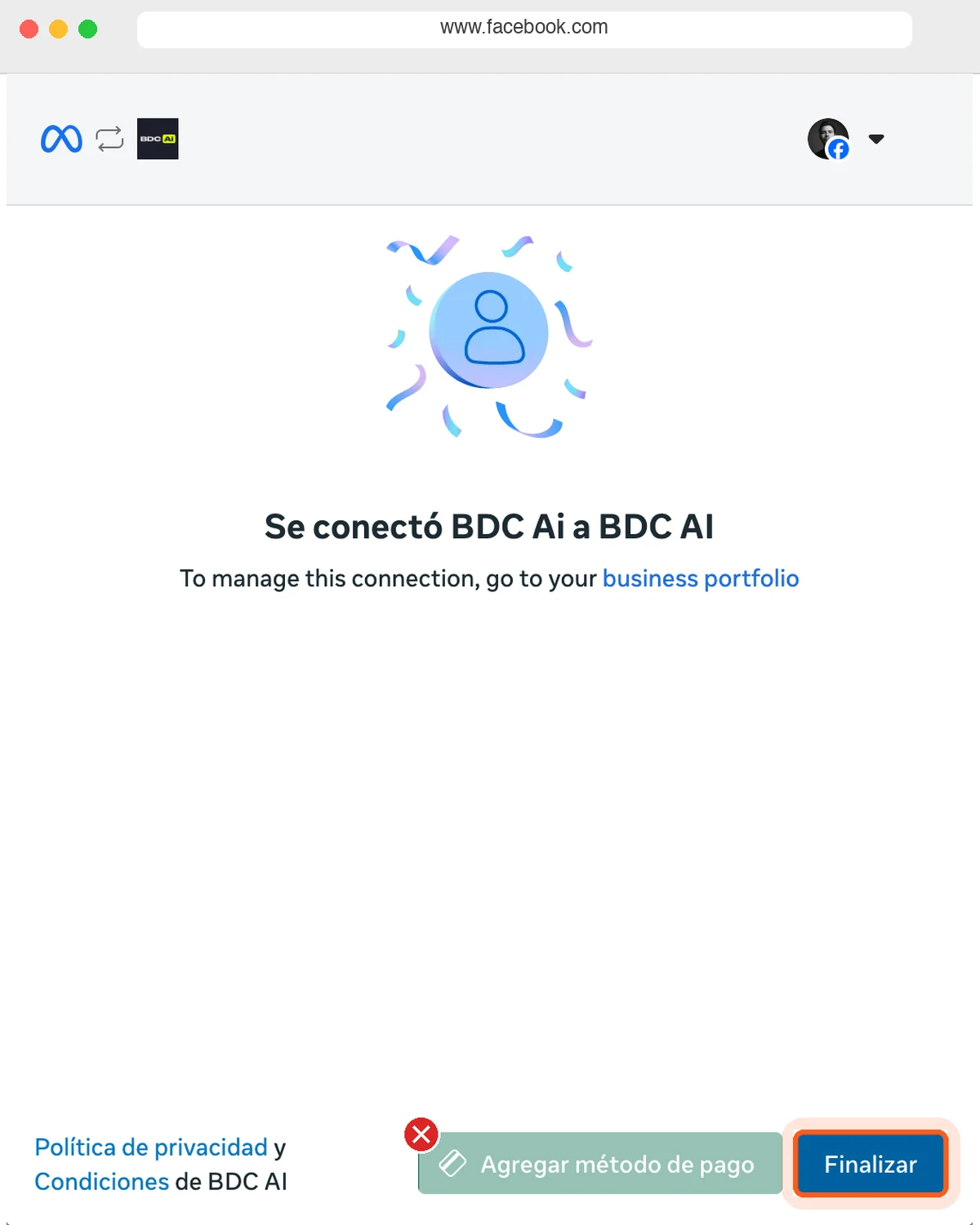
De vuelta en BDC AI
Termina la conexión
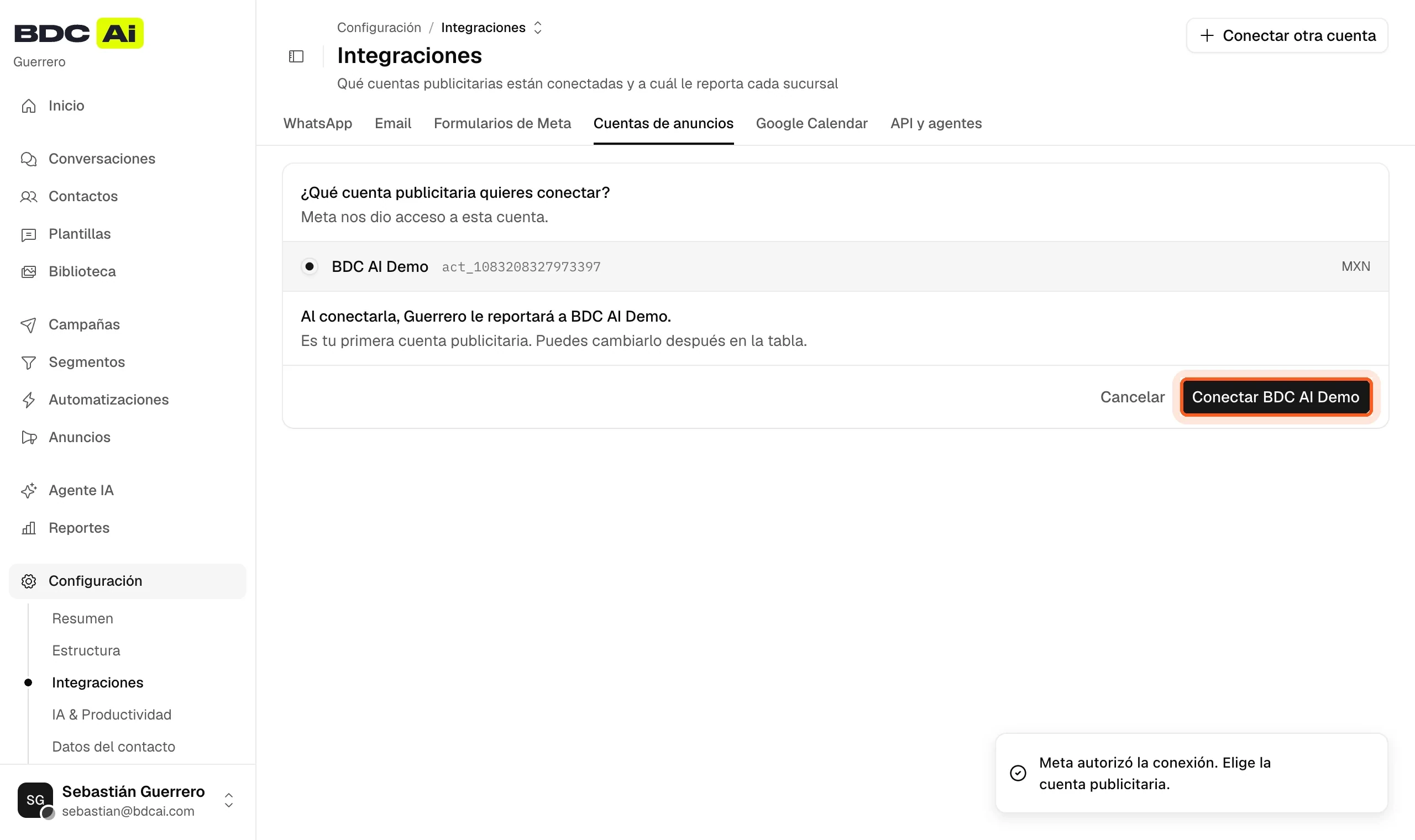
Paso 9: Elige la cuenta y haz clic en «Conectar»
BDC AI te muestra las cuentas publicitarias que autorizaste. Elige una y revisa el aviso: te dice qué sucursal le va a reportar. El botón lleva el nombre de la cuenta para que no conectes la que no era.
Paso 10: Revisa a qué cuenta le reporta cada sucursal
La cuenta aparece como «Conectada». En la tabla, cada sucursal elige la cuenta publicitaria de sus anuncios. Si tienes una sola cuenta, ya quedó; si tienes varias, cambia la que no corresponda y haz clic en «Guardar».
Una sucursal vinculada a la cuenta equivocada le manda sus ventas al anuncio de otra marca, y Meta optimiza con datos que no son tuyos. Vale la pena revisarla una vez.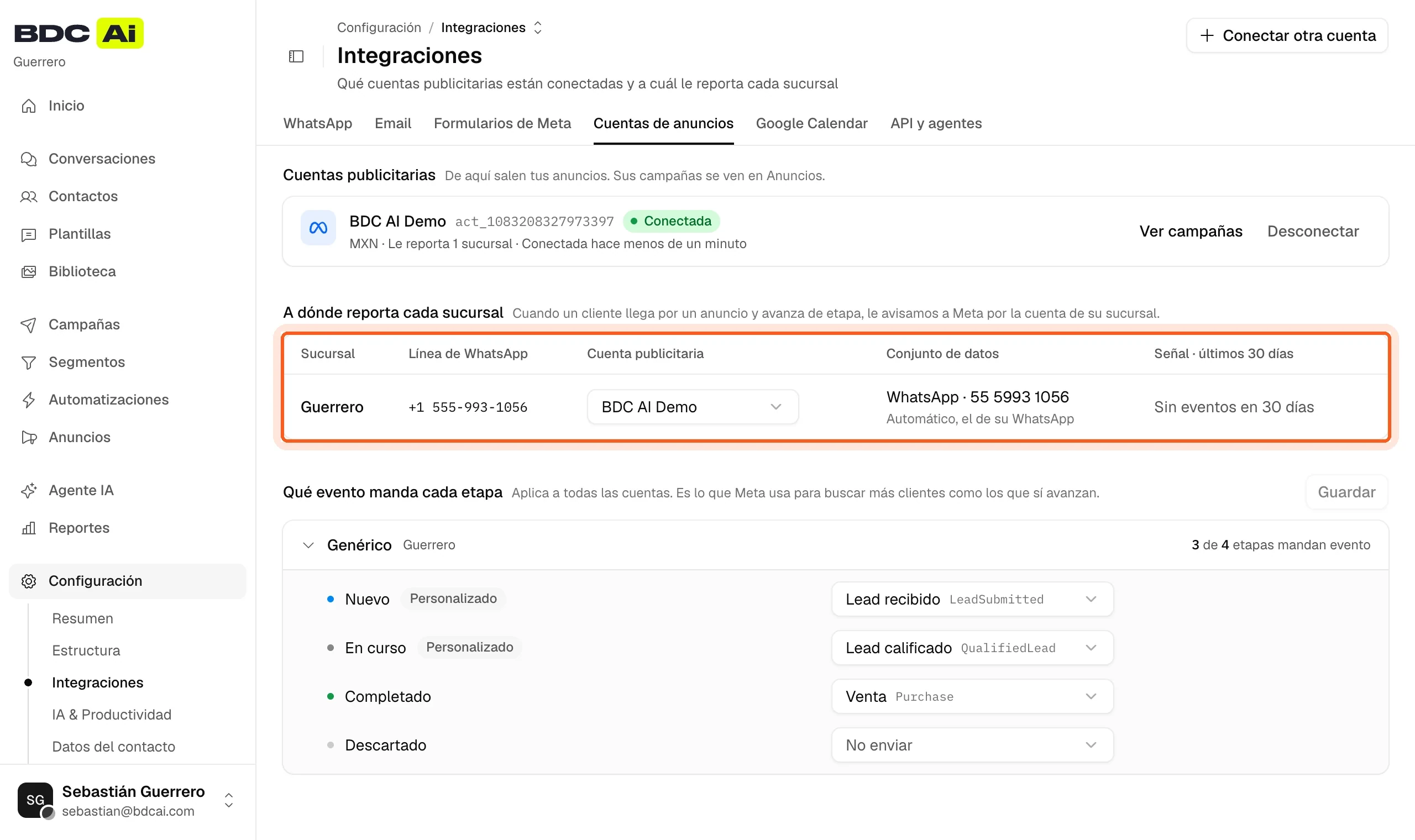
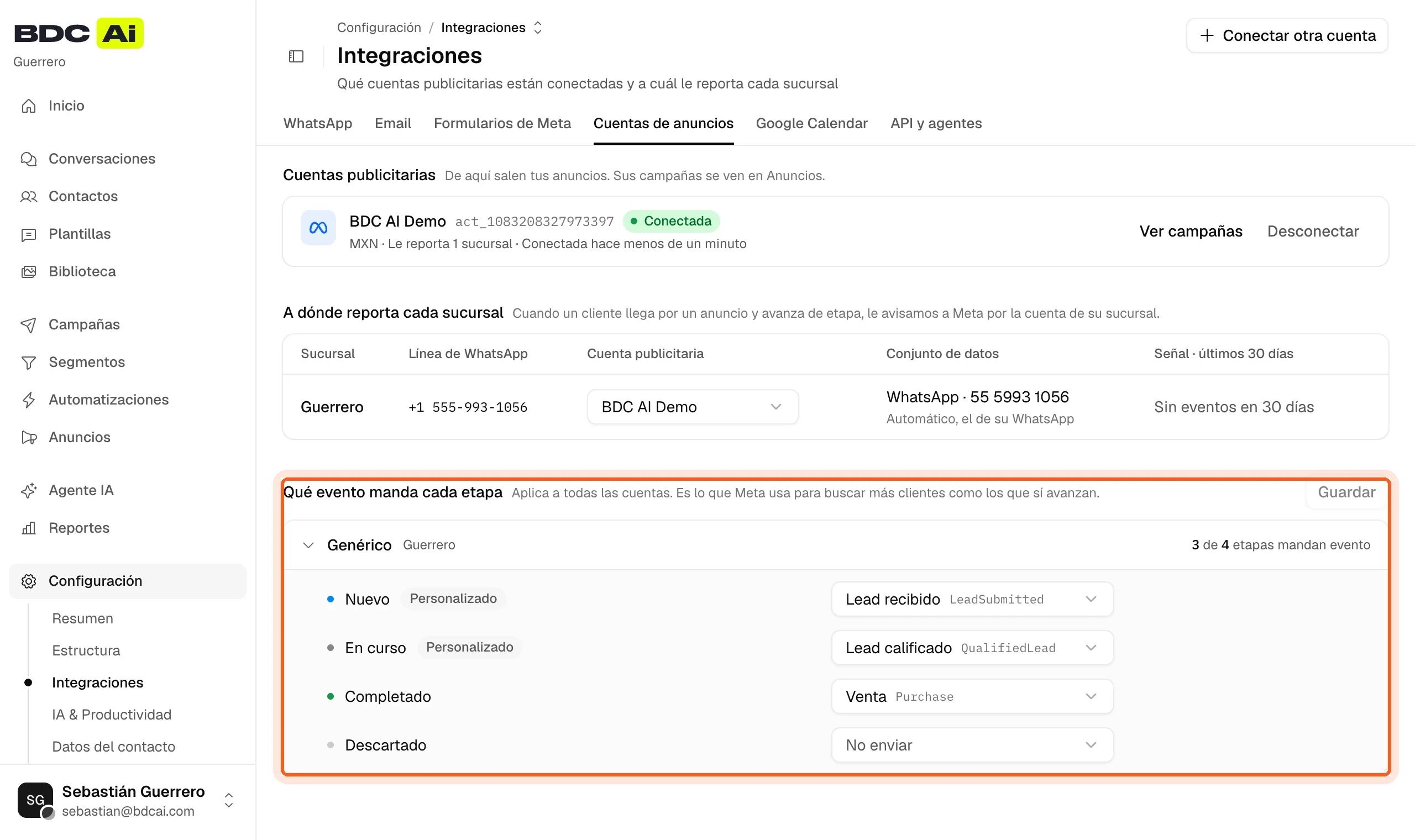
Paso 11: Revisa qué evento manda cada etapa
Cuando un cliente que llegó por un anuncio avanza de etapa en tu embudo, BDC AI se lo avisa a Meta: «Lead recibido», «Lead calificado» o «Venta». Ajusta qué etapa manda cada evento y haz clic en «Guardar». Con eso Meta busca más clientes como los que sí compran, no solo los que escriben.
Anuncios
Ve qué anuncios convierten
Las campañas aparecen cuando termina la primera sincronización con Meta. Si acabas de conectar y todavía no ves nada, regresa en un rato.
Paso 12: Abre Anuncios y compara el costo por calificada
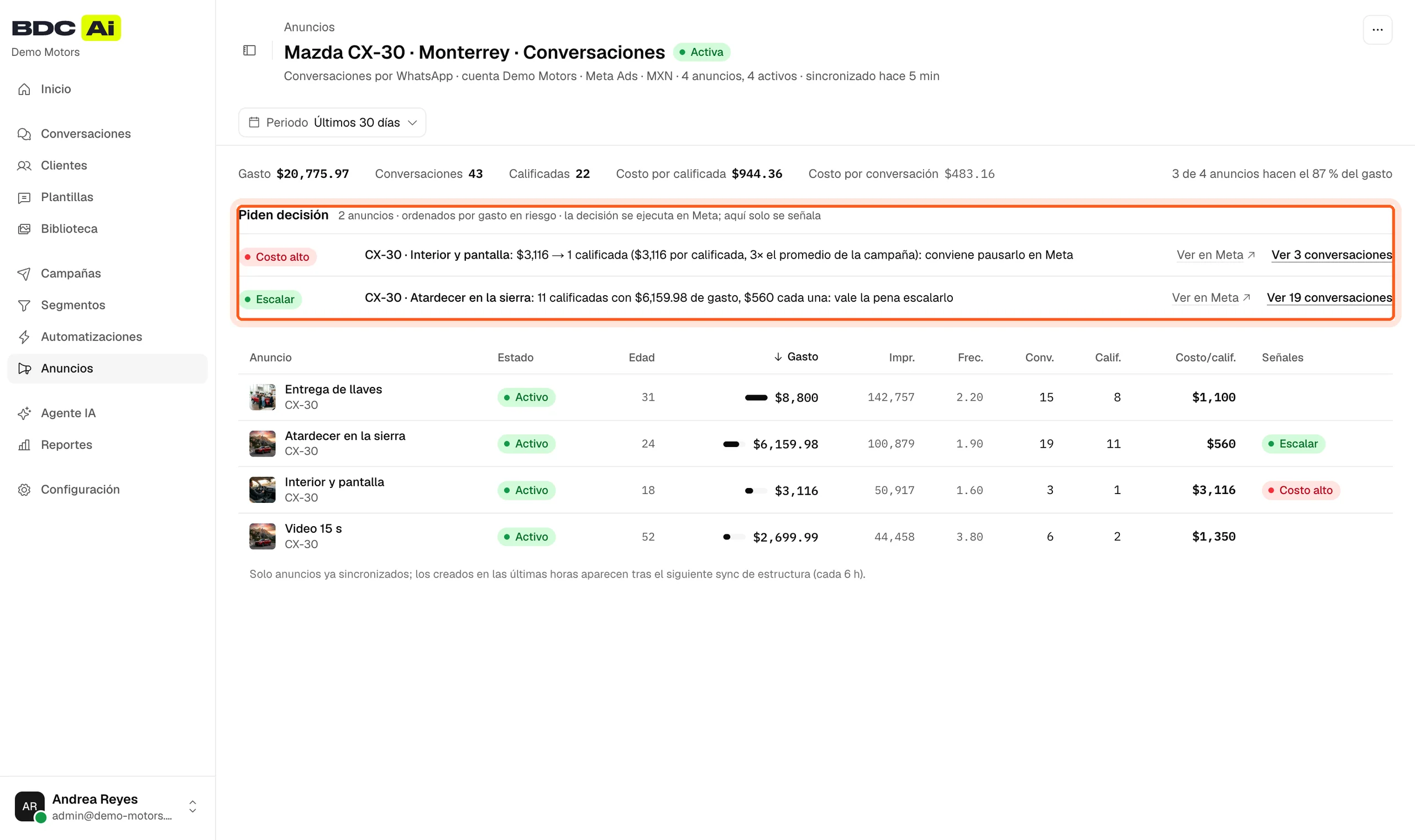
En el menú de la izquierda abre Anuncios. Cada campaña muestra su gasto, las conversaciones de WhatsApp que trajo, cuántas se calificaron y el costo por calificada. Compara ese costo entre campañas: es lo que te dice cuál trae clientes por menos dinero. La columna Señales avisa cuando un anuncio pide decisión.
Una conversación cuenta como calificada cuando llega a una etapa de tu embudo como cita, visita o cotización, y como venta cuando llega a ganado. Por eso importa mover las conversaciones de etapa en BDC AI.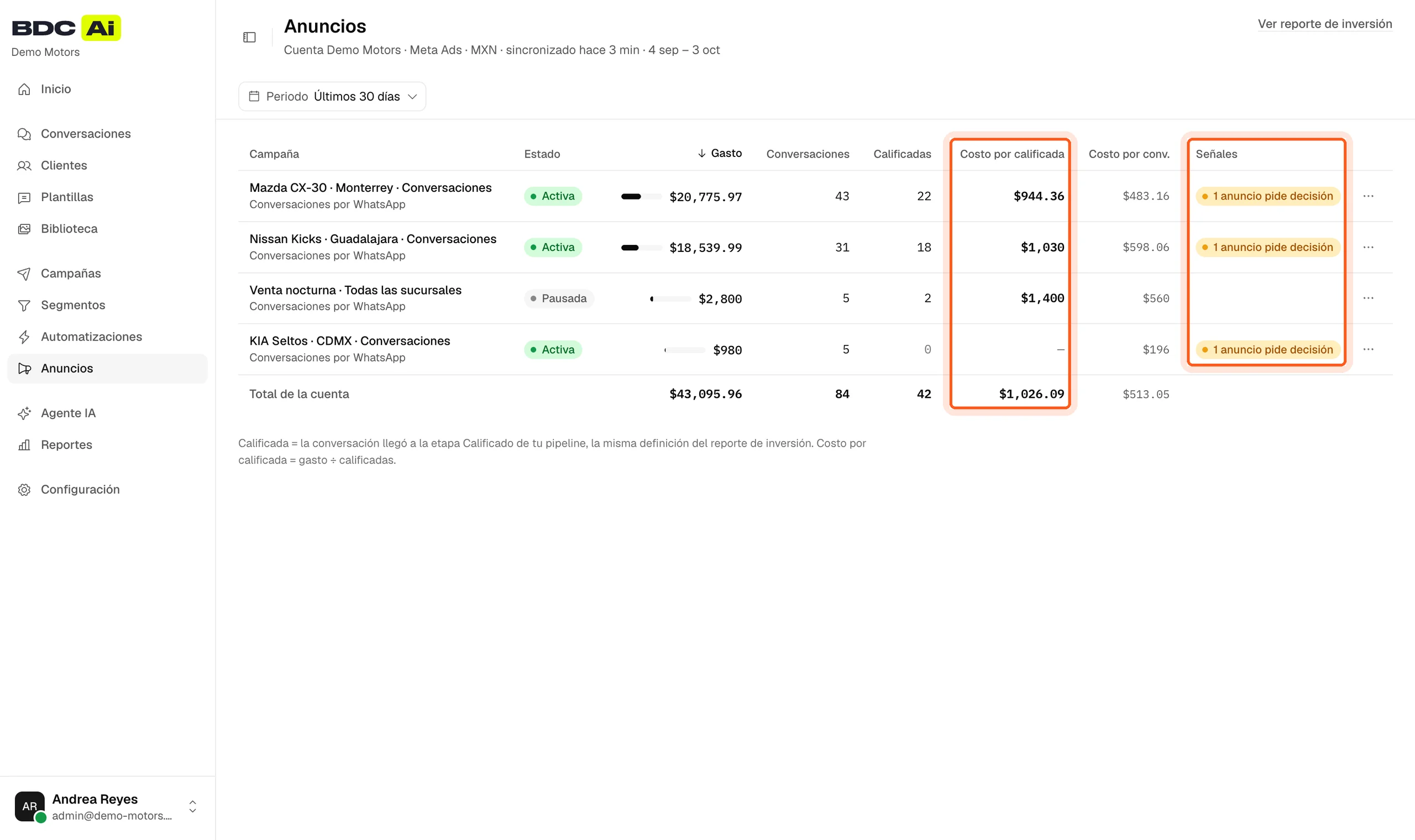
Paso 13: Entra a una campaña y revisa «Piden decisión»
Haz clic en una campaña para ver cada anuncio con su gasto, frecuencia, conversaciones y costo por calificada. Arriba, «Piden decisión» te señala los anuncios que cuestan mucho más que el promedio de la campaña (conviene pausarlos) y los que traen calificadas baratas (conviene escalarlos). La decisión la tomas tú en el Administrador de anuncios de Meta; «Ver conversaciones» te lleva a los chats que trajo ese anuncio.
Problemas comunes
No aparece mi cuenta publicitaria en la ventana de Meta
Revisa que elegiste el portafolio correcto: cada portafolio muestra solo sus cuentas. Si sí es el portafolio, tu usuario de Facebook no tiene control total sobre la cuenta; pídele al administrador que te lo dé o que haga la conexión.
BDC AI dice que no se otorgaron los permisos de anuncios
En la ventana de Meta se desmarcó algún permiso. Vuelve a hacer clic en «Conectar con Meta» y acepta todo lo que pide la pantalla de confirmación.
«La conexión expiró o se abrió en otra pestaña»
Pasaron más de 10 minutos o terminaste la conexión en otra pestaña. Vuelve a empezar desde Integraciones → Cuentas de anuncios, en una sola pestaña.
Mi cuenta aparece como desconectada o pide reconectar
Alguien quitó el acceso de BDC AI en el portafolio comercial o cambió los permisos. Haz clic en Reconectar sobre la cuenta: repite la ventana de Meta y conserva las sucursales y los eventos que ya configuraste.
Anuncios no muestra conversaciones
Solo se cuentan las conversaciones que entran por un anuncio de clic a WhatsApp con tu número. Si el anuncio manda a otro número o a un formulario instantáneo, no aparece aquí. Para los formularios instantáneos usa Integraciones → Formularios de Meta; para formularios dentro de WhatsApp, revisa la guía campaña de clic a WhatsApp con formulario.
¿Buscas otra cosa? Revisa el centro de soporte.
¿Te atoraste en algún paso?
Escríbenos por WhatsApp con una captura de pantalla: abrimos un ticket y te ayudamos a terminar.