
Guía · Conversaciones
Cómo crear códigos QR para un evento y saber qué leads llegaron de ahí
· 11 pasos · 6 min de lectura
Un código QR de BDC AI abre el WhatsApp de tu negocio con un mensaje ya escrito. Lo pones en tu stand, tus volantes o la pantalla del evento, y BDC AI cuenta cuántas veces lo escanean, marca cada conversación que llega por él y llena en el contacto el origen y la campaña. Al final sabes cuántos leads te dejó el evento y quiénes son. Crear un código toma unos 5 minutos.
Antes de empezar
0 de 4 listos
Una sola vez
Prepara dónde se guarda el origen
Si ya tienes en tus contactos una propiedad para el origen del lead y otra para la campaña, salta al paso 2. Si no, un Admin las crea una vez y te sirven para todos tus eventos.
Paso 1: Crea las propiedades «Origen» y «Campaña»
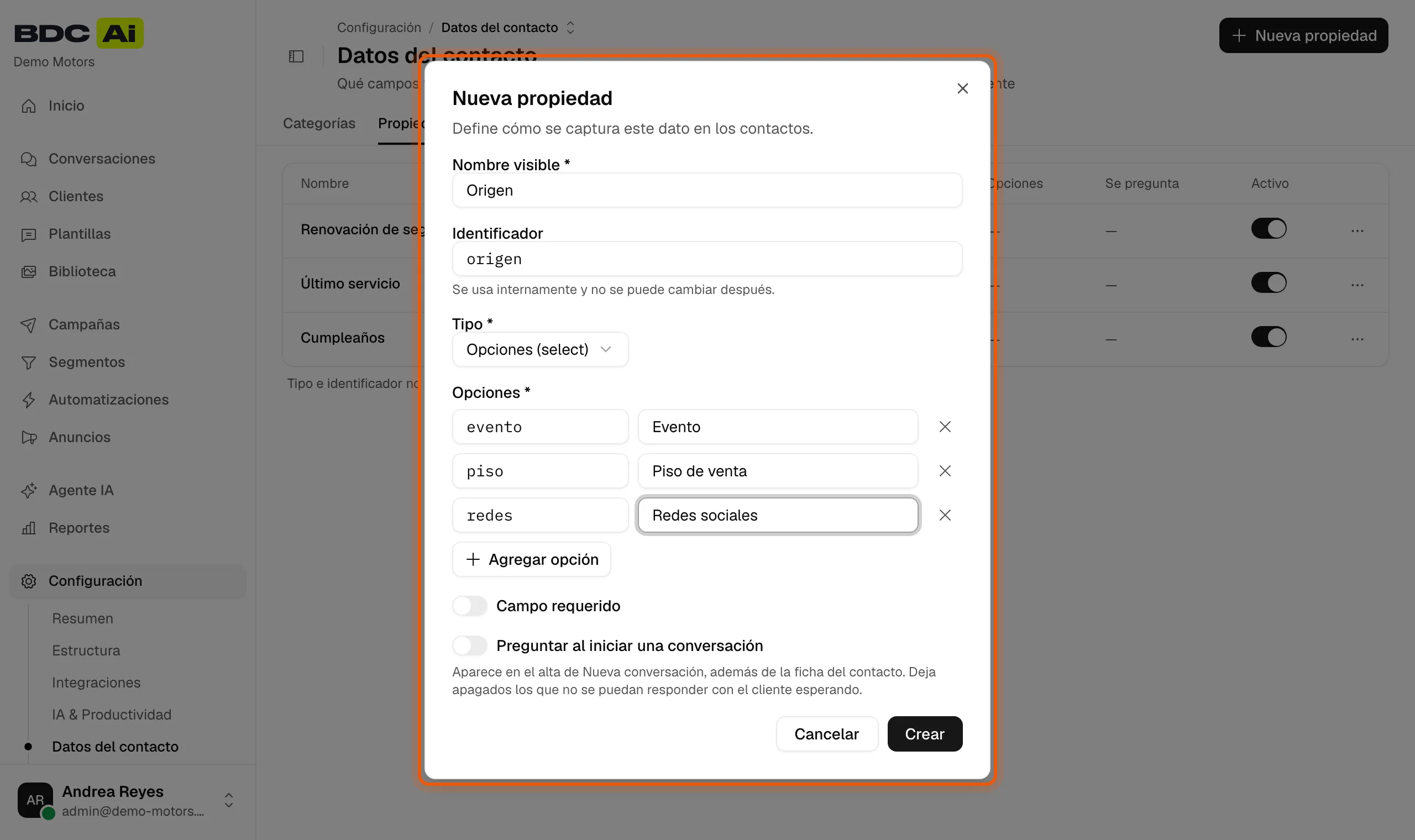
Ve a Configuración → Datos del contacto → Propiedades y haz clic en «Nueva propiedad». Crea «Origen» de tipo Opciones, con una opción «Evento» (y las demás que uses, como piso de venta o redes sociales). Después crea «Campaña» de tipo Texto.
Antes del evento
Crea el código del evento
Entra a BDC AI desde la computadora con un usuario Admin o Gerente general.
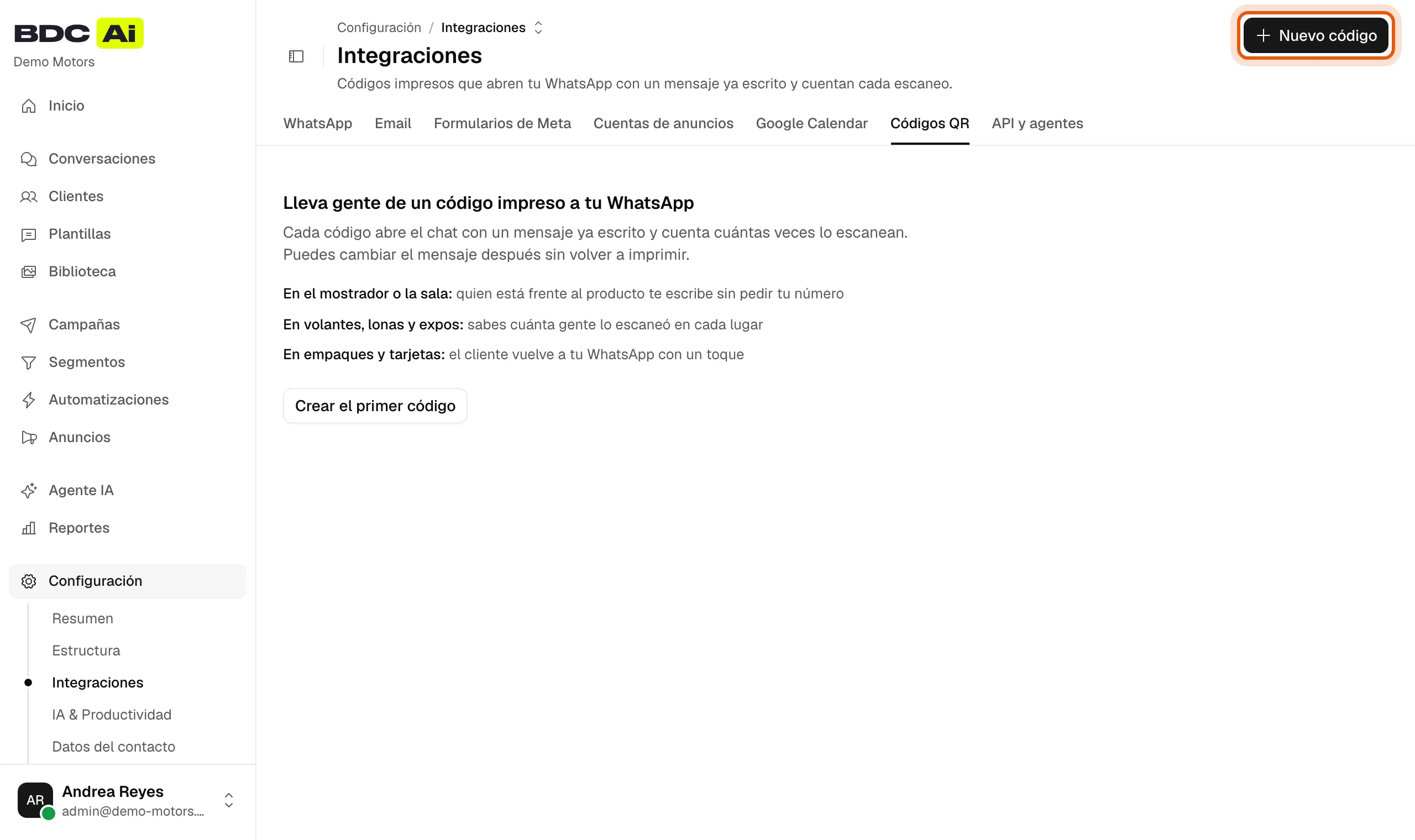
Paso 2: Ve a Integraciones → Códigos QR y haz clic en «Nuevo código»
En el menú de la izquierda abre Configuración, después Integraciones, y elige la pestaña Códigos QR. Arriba a la derecha haz clic en «Nuevo código».
Paso 3: Ponle nombre, elige la línea y escribe el mensaje
El nombre solo lo ve tu equipo («Stand Expo Auto Monterrey»). La línea es el WhatsApp al que le va a escribir quien escanee. El mensaje es lo que le aparece escrito al cliente al abrir el chat: así reconocemos que llegó por este código.
Usa un mensaje distinto para cada código. Si vas a poner un código en el stand y otro en los volantes, cambia el texto («los vi en el stand…», «recibí su volante…») para saber cuál funcionó mejor.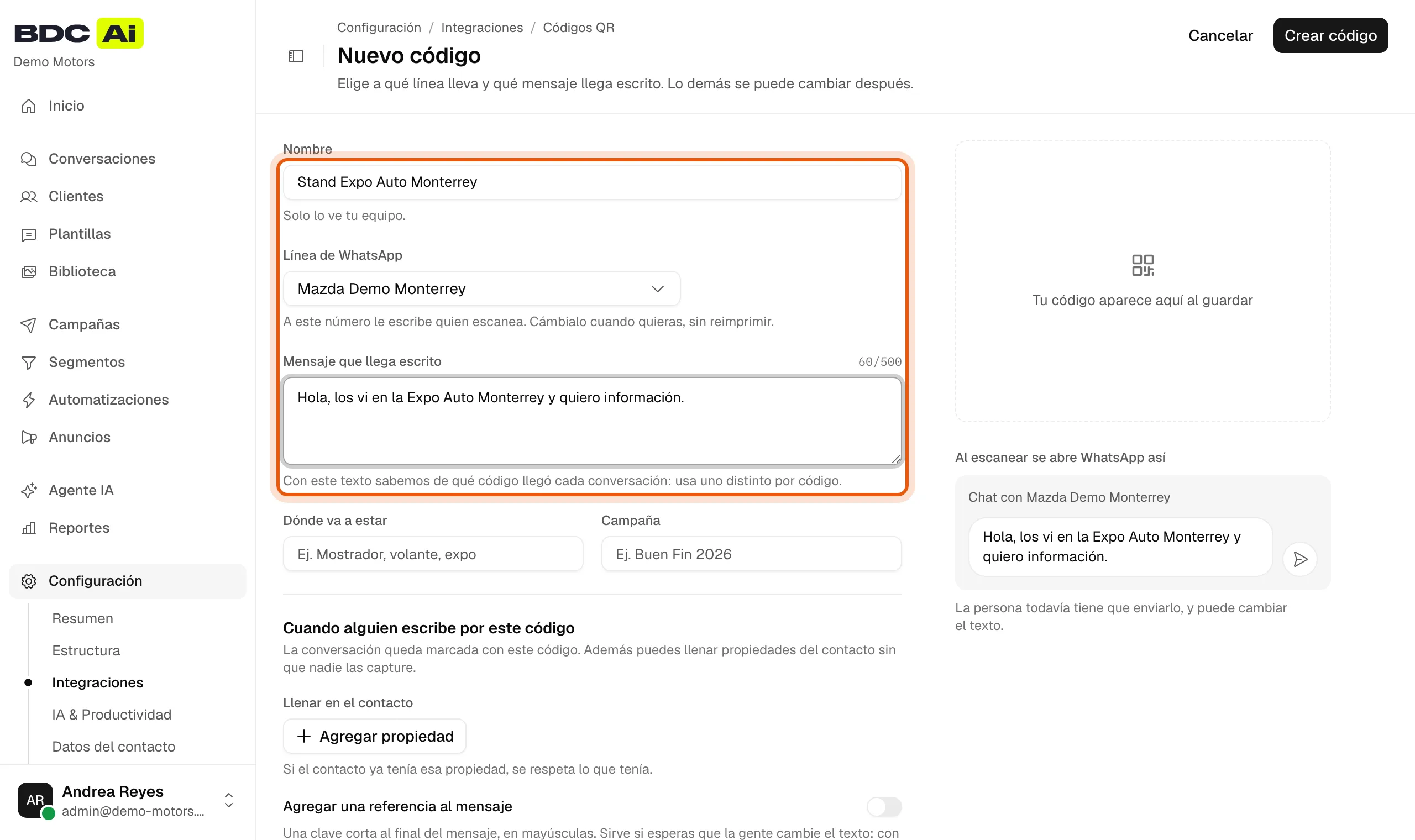
Paso 4: Marca el evento para que el contacto se llene solo
En «Dónde va a estar» y «Campaña» escribe el lugar y el nombre del evento. En «Llenar en el contacto» haz clic en «Agregar propiedad» y elige Origen = Evento y Campaña = el nombre del evento. Cada persona que escriba por este código queda con esos datos sin que nadie los capture.
Enciende «Agregar una referencia al mensaje» con una clave corta (por ejemplo EXPO-MTY). Se agrega al final del texto y, aunque el cliente lo cambie antes de enviarlo, lo seguimos reconociendo por la clave.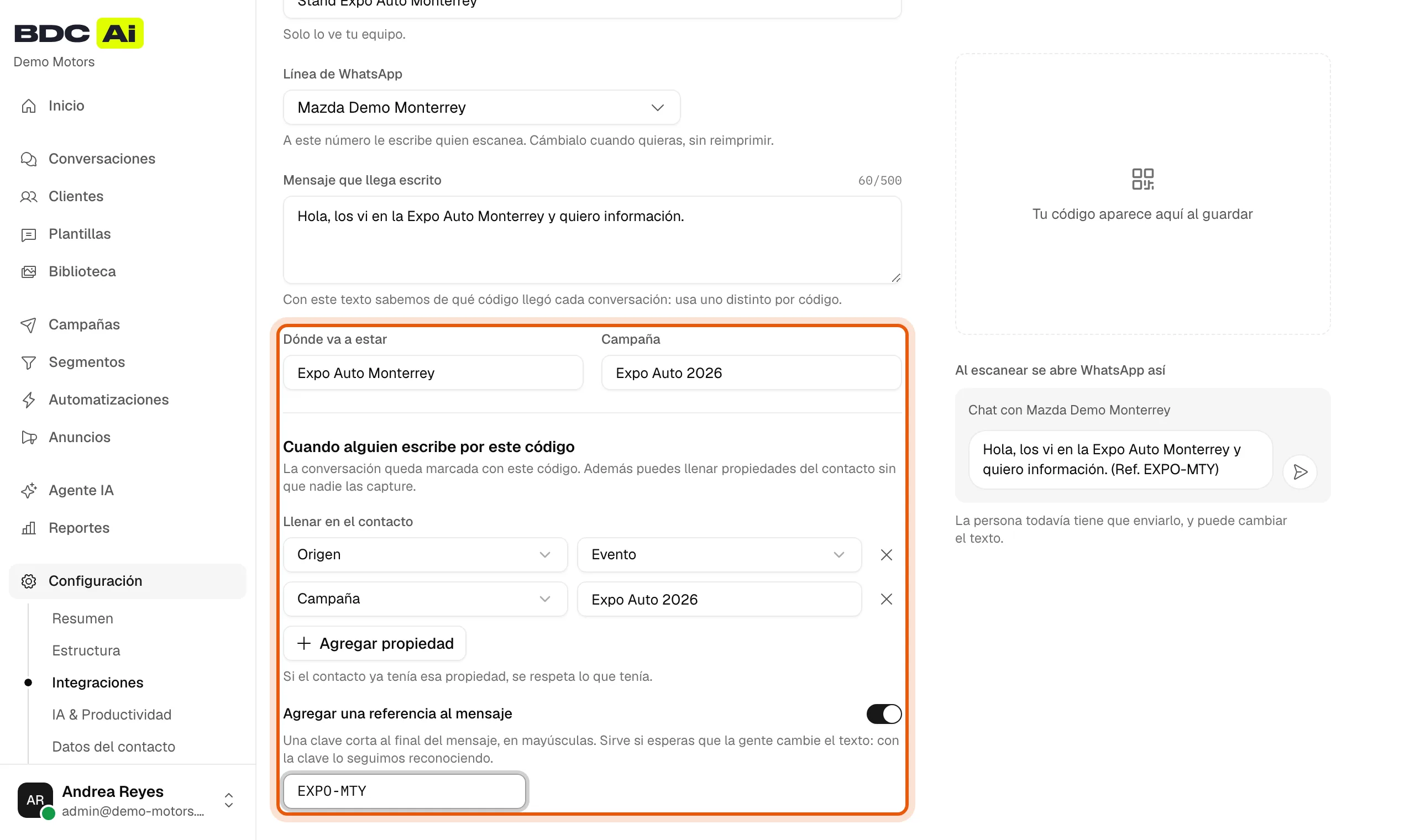
Paso 5: Haz clic en «Crear código» y descárgalo
Arriba a la derecha haz clic en «Crear código». Se abre la ficha con tu código listo. Para lonas, volantes o el diseño del stand descarga «SVG para imprenta», que se ve nítido a cualquier tamaño; el PNG sirve para pantallas y redes.
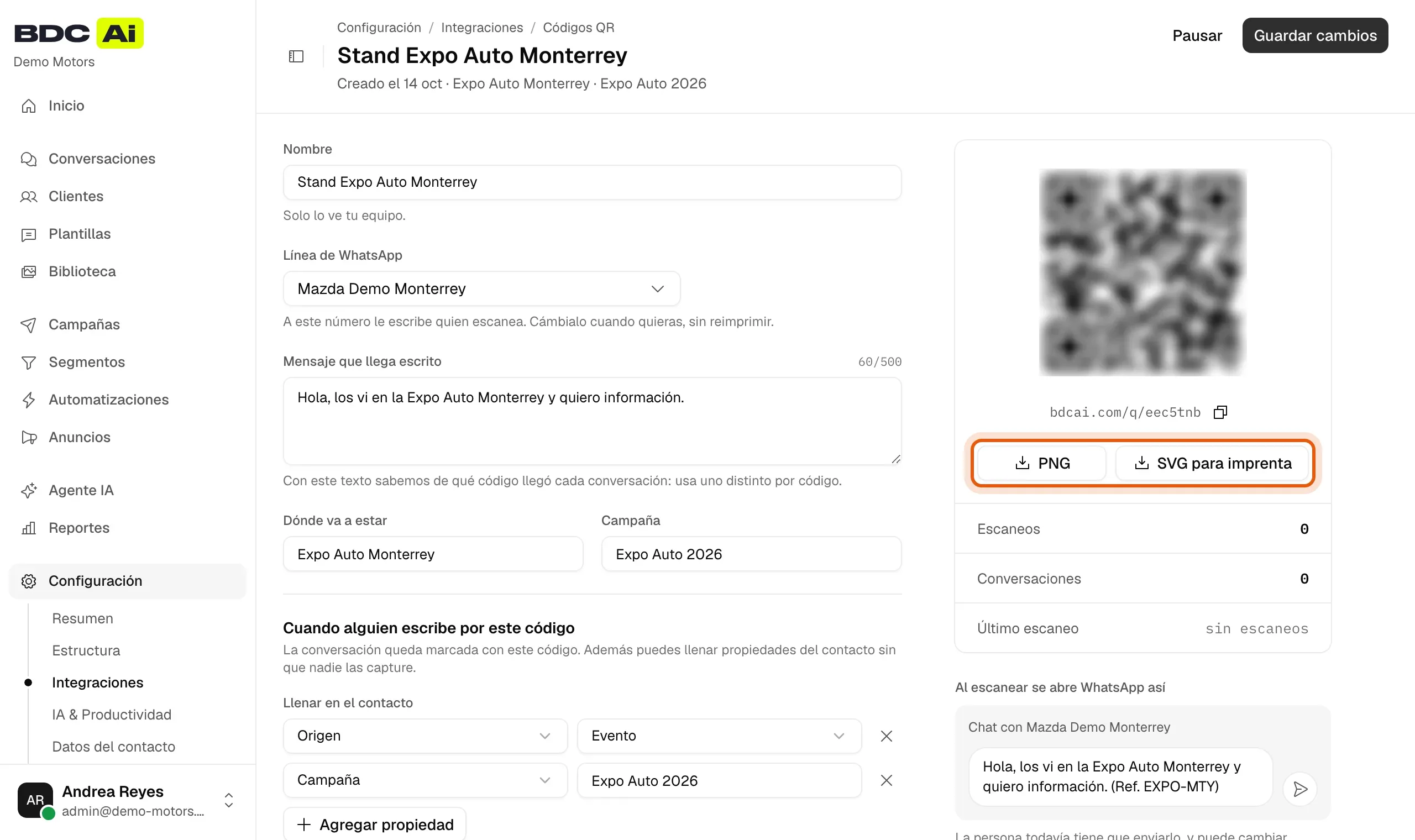
Paso 6: Revisa qué va a ver el cliente y pruébalo antes de imprimir
En «Al escanear se abre WhatsApp así» ves el chat y el mensaje que le aparecerá al cliente. Antes de mandar a imprimir, escanéalo con tu celular y confirma que abre la línea correcta con ese mensaje (no hace falta enviarlo).
Imprime el código de al menos 3 × 3 cm, y más grande si la gente lo va a escanear de lejos (una lona o una pantalla). Junto al código pon una frase que diga qué gana quien lo escanea: «Escanea y recibe la ficha técnica por WhatsApp».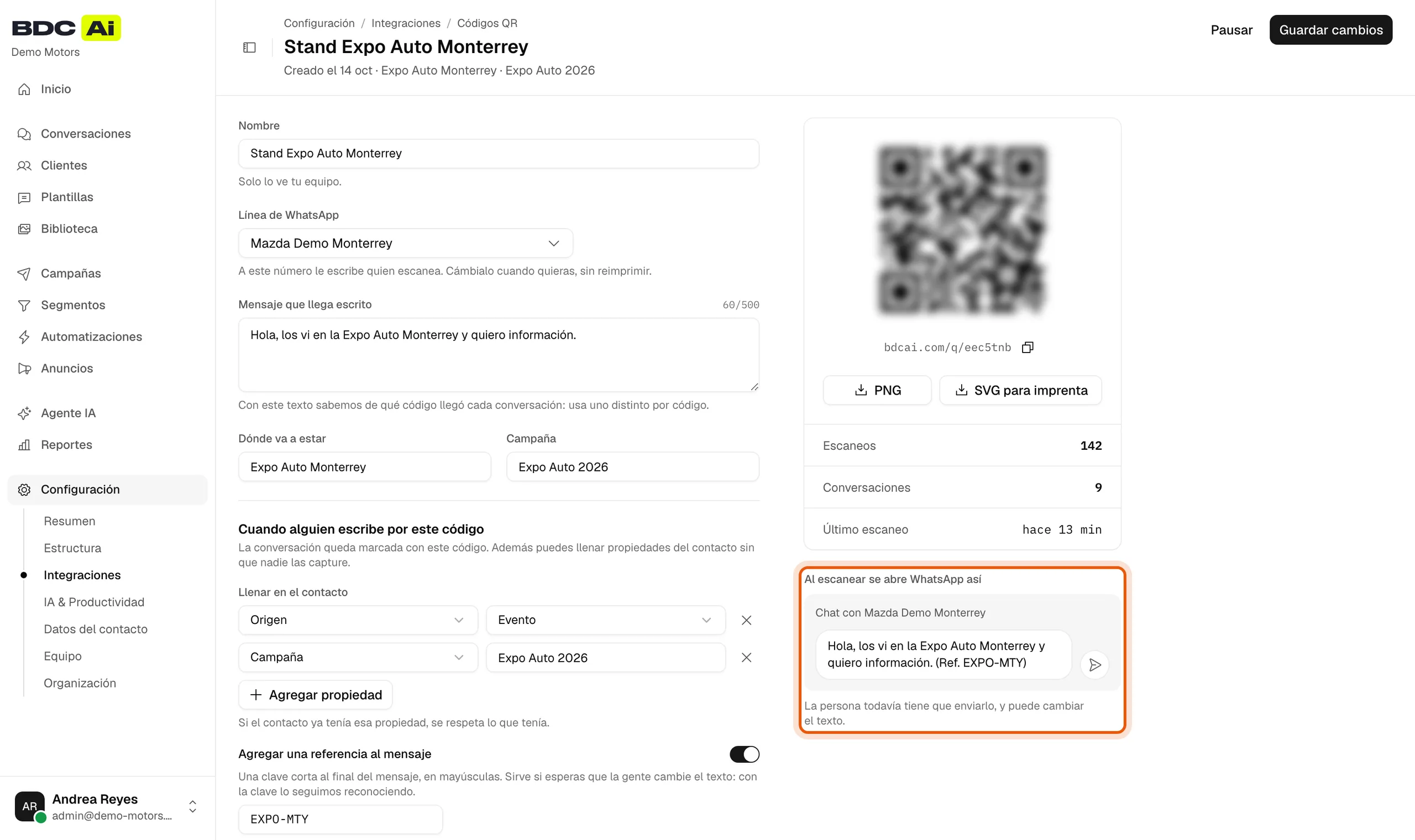
Durante y después del evento
Ve quién llegó por el código
No tienes que hacer nada durante el evento: cada escaneo se cuenta solo y cada persona que envía el mensaje entra a Conversaciones como un lead más, con la etiqueta del código.
Paso 7: Revisa escaneos y conversaciones
En Integraciones → Códigos QR cada código muestra cuántas veces lo escanearon (y cuántas personas distintas), cuántas conversaciones abrió y cuándo fue el último escaneo. Si muchos escanean pero pocos escriben, revisa el mensaje o la frase junto al código.
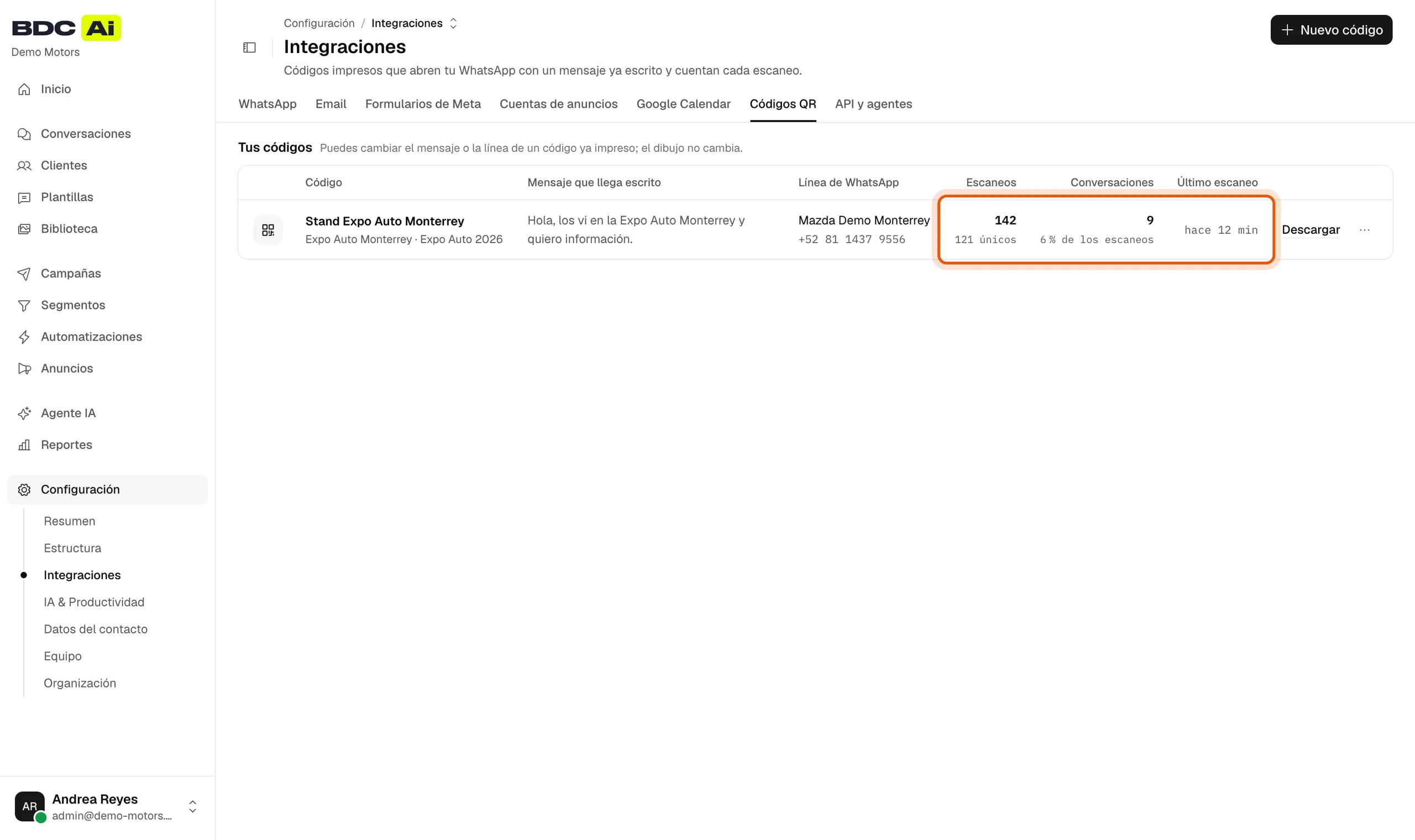
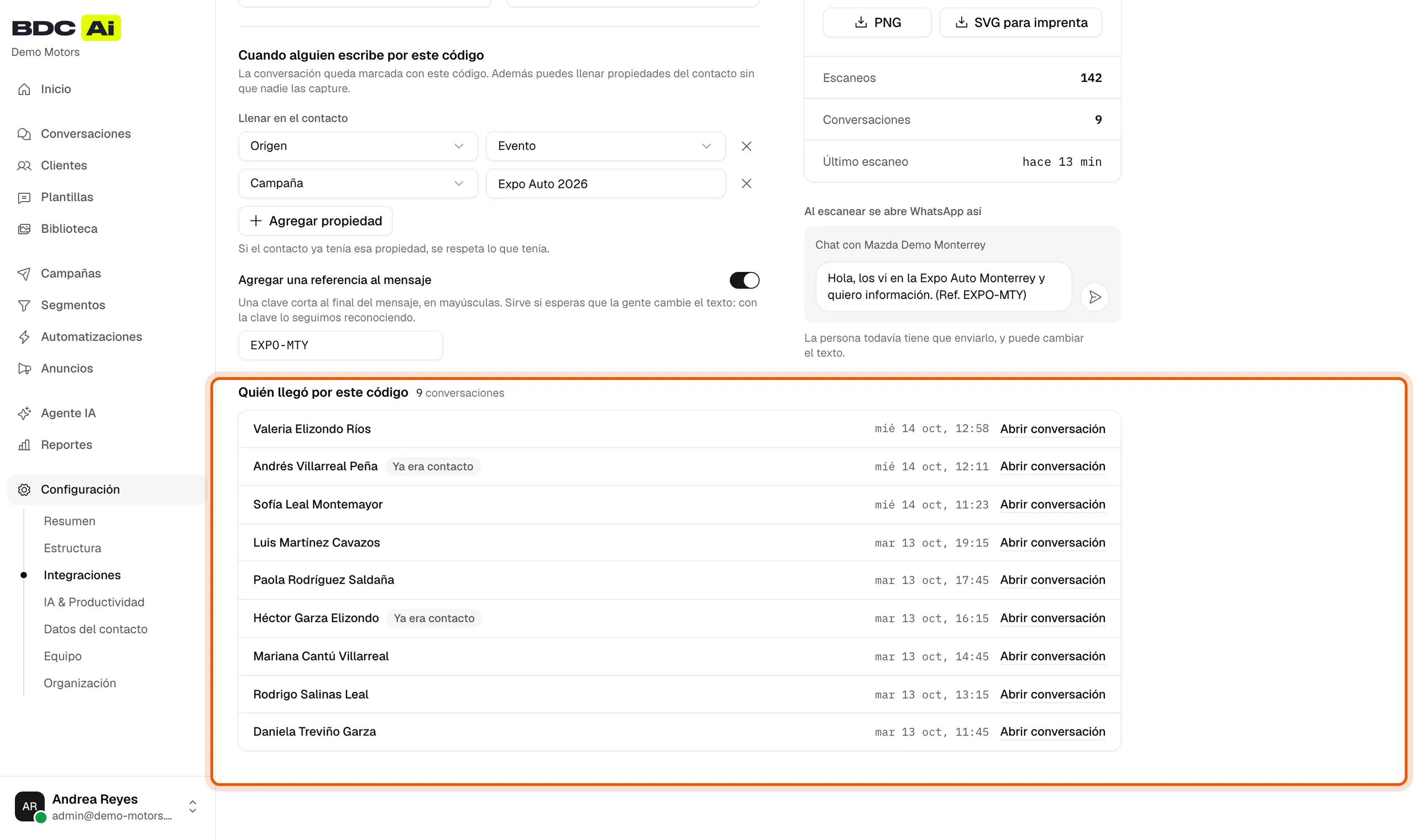
Paso 8: Abre la ficha y ve «Quién llegó por este código»
Haz clic en el código. Abajo está la lista de las personas que escribieron por él, con la fecha y un enlace a su conversación. «Ya era contacto» marca a quien ya estaba en tu base: ese cliente regresó gracias al evento.
Paso 9: En la conversación, el asesor ve de dónde llegó el lead
Al abrir la conversación, arriba aparece «Escaneó un código QR y envió su mensaje» con el nombre del código, el lugar y la campaña. Así el asesor sabe que lo conocieron en el evento antes de contestar. También se ve en la app móvil.
Si la línea tiene agente de IA, también recibe de qué código llegó la persona y lo usa para contestar en contexto, sin preguntarle cómo se enteró de ustedes.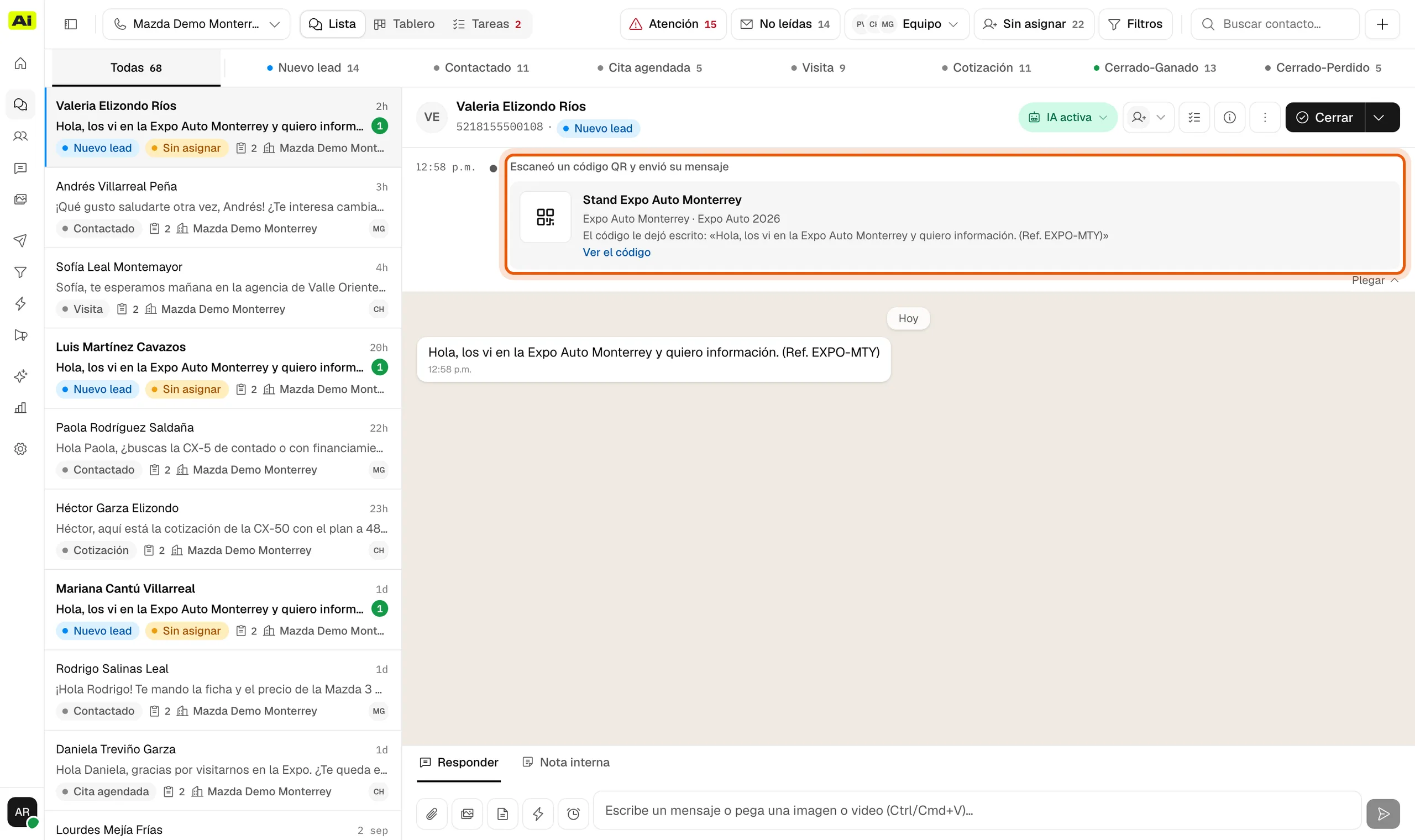
Paso 10: Compara el evento contra tus otros canales
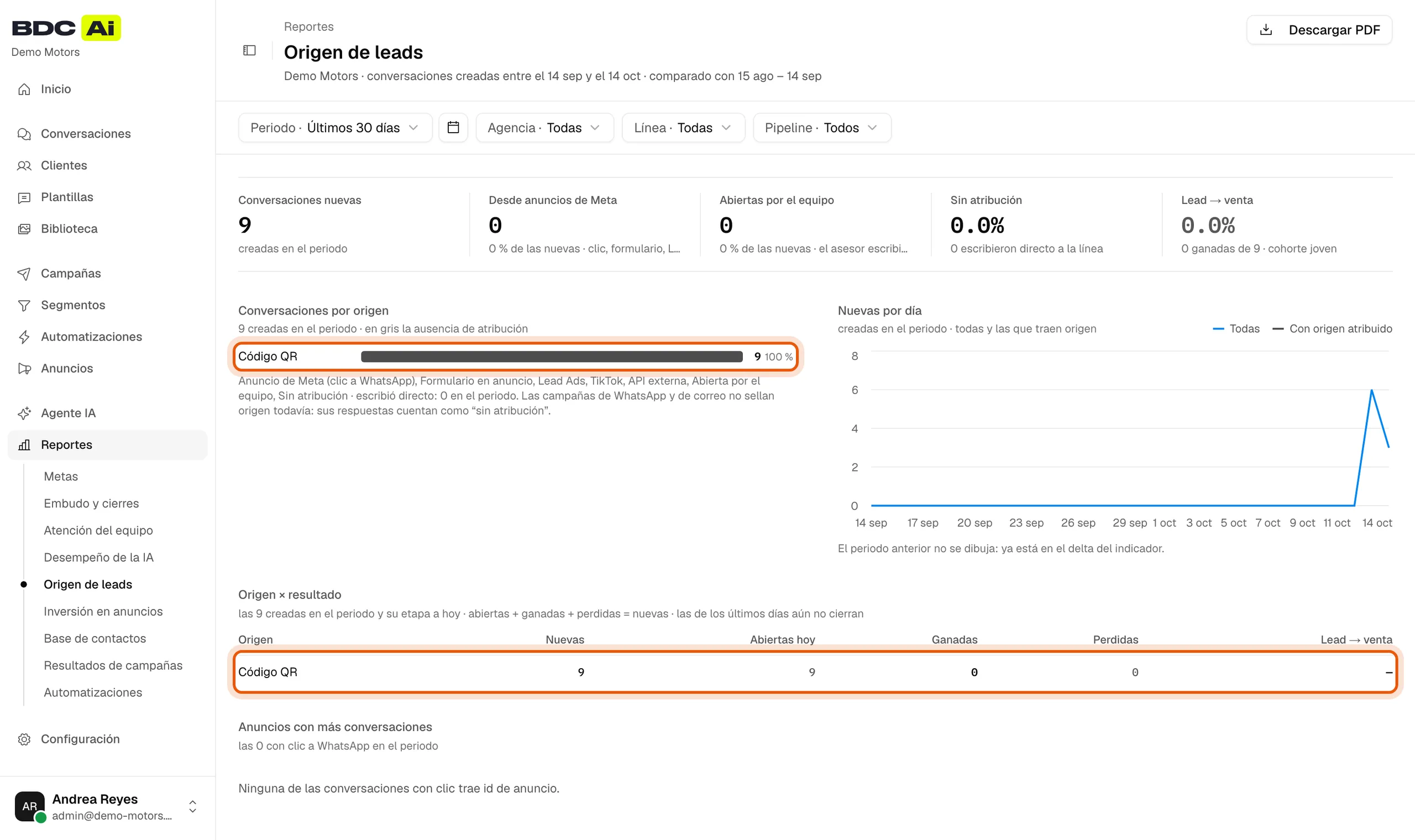
En Reportes → Origen de leads los leads del evento aparecen como «Código QR», junto a los que llegan por anuncios de Meta, los que abre tu equipo y los que escriben directo. En «Origen × resultado» ves cuántos siguen abiertos, cuántos se ganaron y cuántos se perdieron.
Paso 11: Al terminar, pausa o archiva el código
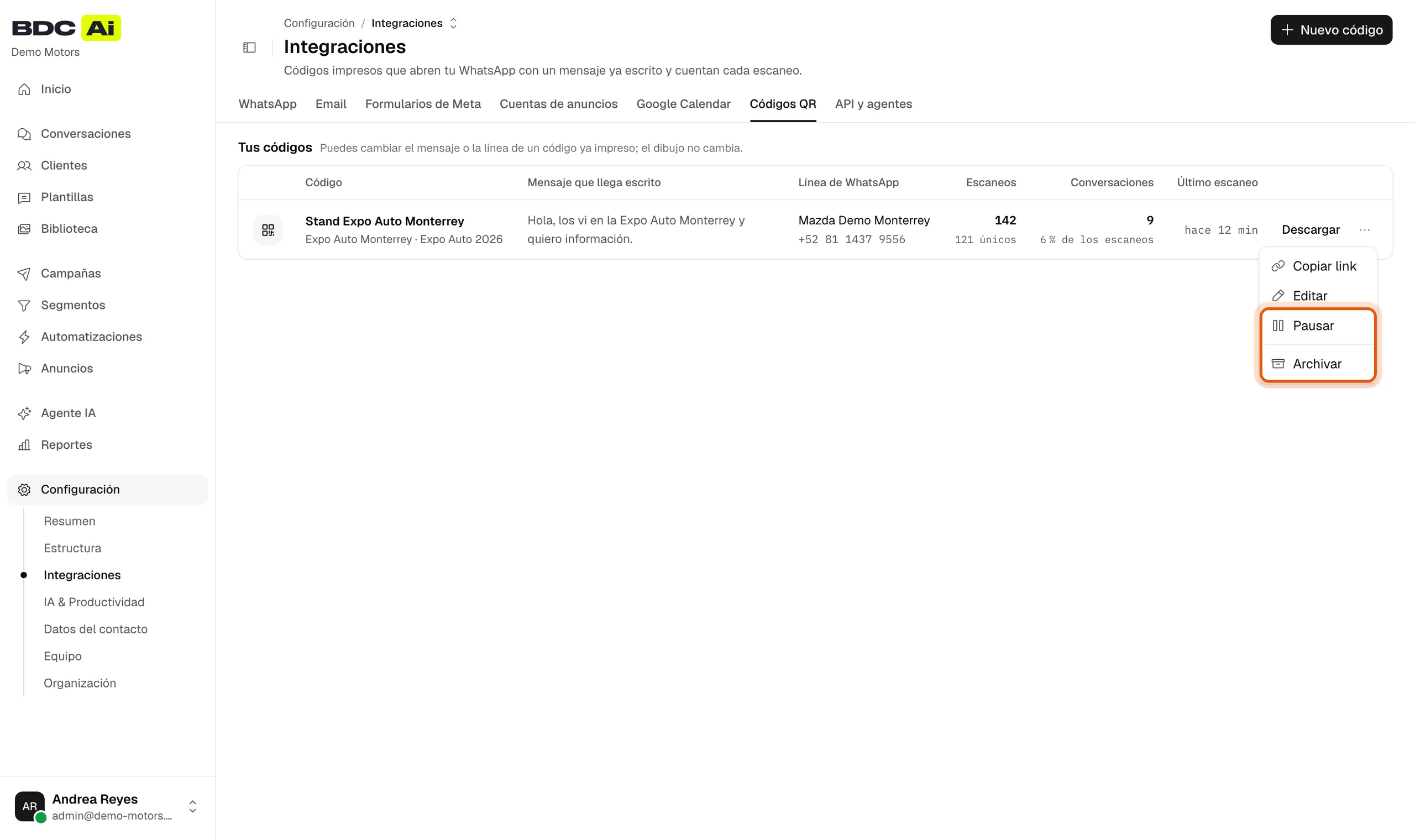
En la lista de códigos abre el menú «…» del código. «Pausar» deja de contar escaneos y de marcar conversaciones; «Archivar» además lo quita de la lista (lo recuperas en «Ver archivados»). En los dos casos el código impreso sigue abriendo tu WhatsApp, así que nadie se topa con un error.
Problemas comunes
Me equivoqué de línea o de mensaje y ya está impreso
Cámbialo en la ficha del código y haz clic en «Guardar cambios». El código impreso no cambia: apunta a un link de BDC AI que decide en cada escaneo a qué línea y con qué mensaje mandar a la persona.
Hay escaneos pero no conversaciones
Escanear solo abre el chat: la persona todavía tiene que tocar enviar. Revisa que el mensaje se entienda y que junto al código diga qué va a recibir quien escriba. Tampoco se cuentan las vistas previas de redes sociales ni los robots, solo personas.
Un cliente escribió pero su conversación no quedó marcada con el código
Pasa cuando la persona borra o reescribe el mensaje antes de enviarlo, o cuando escribe sin escanear. Si agregaste la referencia (por ejemplo EXPO-MTY), la reconocemos aunque cambie el resto del texto. También puede ser que el código estuviera pausado en ese momento.
«Ya hay un código activo en esta línea con el mismo mensaje»
Cada código activo de una línea necesita su propio mensaje para que sepamos de cuál llegó cada conversación. Cambia el texto o agrega una referencia distinta.
El contacto ya tenía un origen y no se cambió a «Evento»
Es a propósito: el código solo llena las propiedades que el contacto tiene vacías, para no borrar lo que tu equipo ya capturó. La conversación sí queda marcada con el código y aparece en «Quién llegó por este código» como «Ya era contacto».
¿Vas a promocionar el evento con anuncios? Revisa cómo conectar tu cuenta de Meta Ads para comparar lo que trae cada anuncio contra lo que trae el código. ¿Buscas otra cosa? Revisa el centro de soporte.
¿Te atoraste en algún paso?
Escríbenos por WhatsApp con una captura de pantalla: abrimos un ticket y te ayudamos a terminar.