
Guía · WhatsApp
Cómo conectar tu WhatsApp Business App a BDC AI (coexistencia)
· 17 pasos · 7 min de lectura
La coexistencia conecta el número que ya usas en WhatsApp Business App a BDC AI sin darlo de baja del celular: los mensajes llegan a los dos lados y puedes contestar desde cualquiera. La conexión toma unos 10 minutos y se hace una sola vez.
Antes de empezar
0 de 6 listos
¿Prefieres un número nuevo, solo para la plataforma? Usa «Conecta un número nuevo»: pide un código por SMS en vez del QR.
Ir al paso 1En BDC AI
Abre la conexión de WhatsApp
Entra a BDC AI con un usuario Administrador desde la computadora (no desde la app móvil).
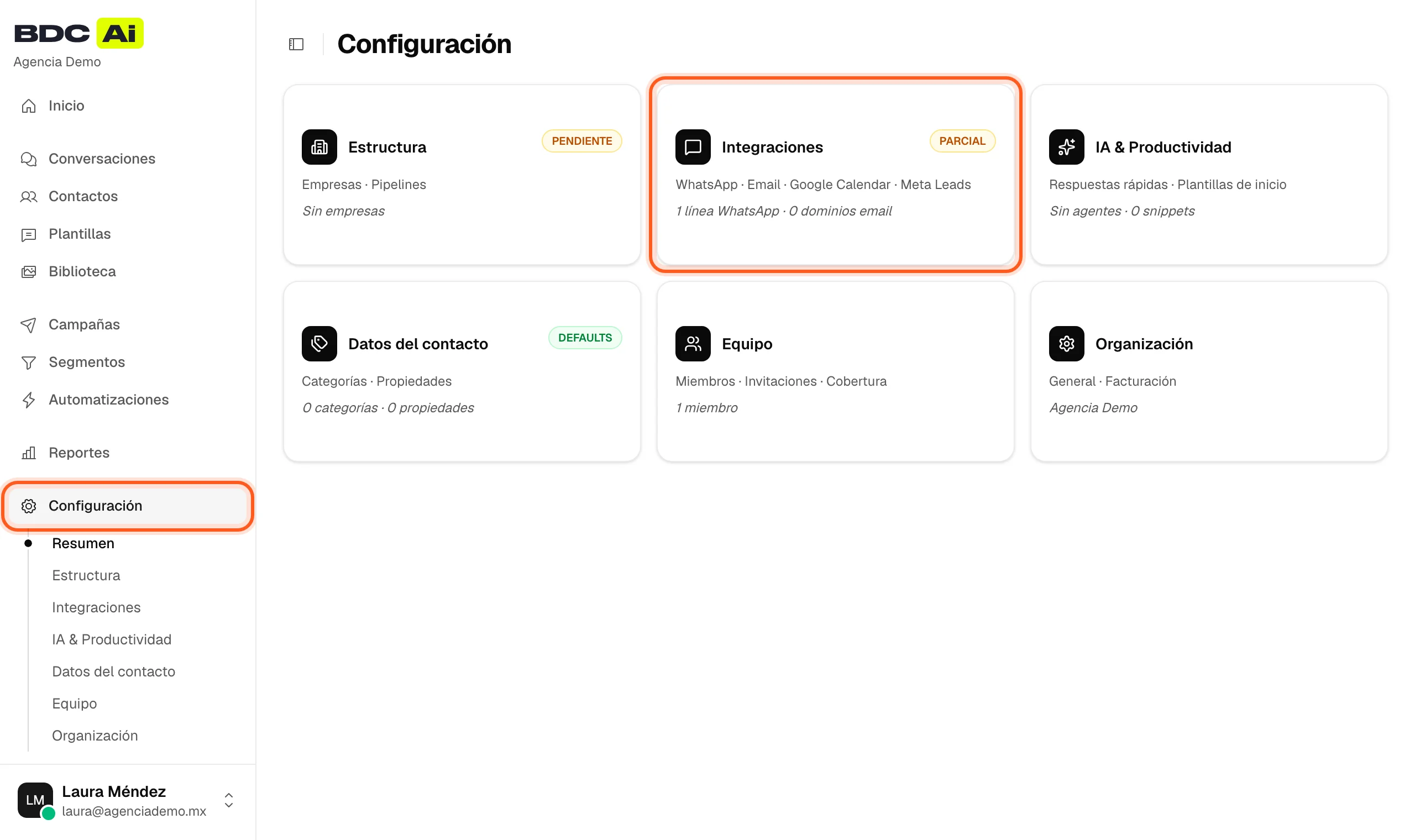
Paso 1: Ve a Configuración → Integraciones
En el menú de la izquierda haz clic en Configuración y después en la tarjeta Integraciones.
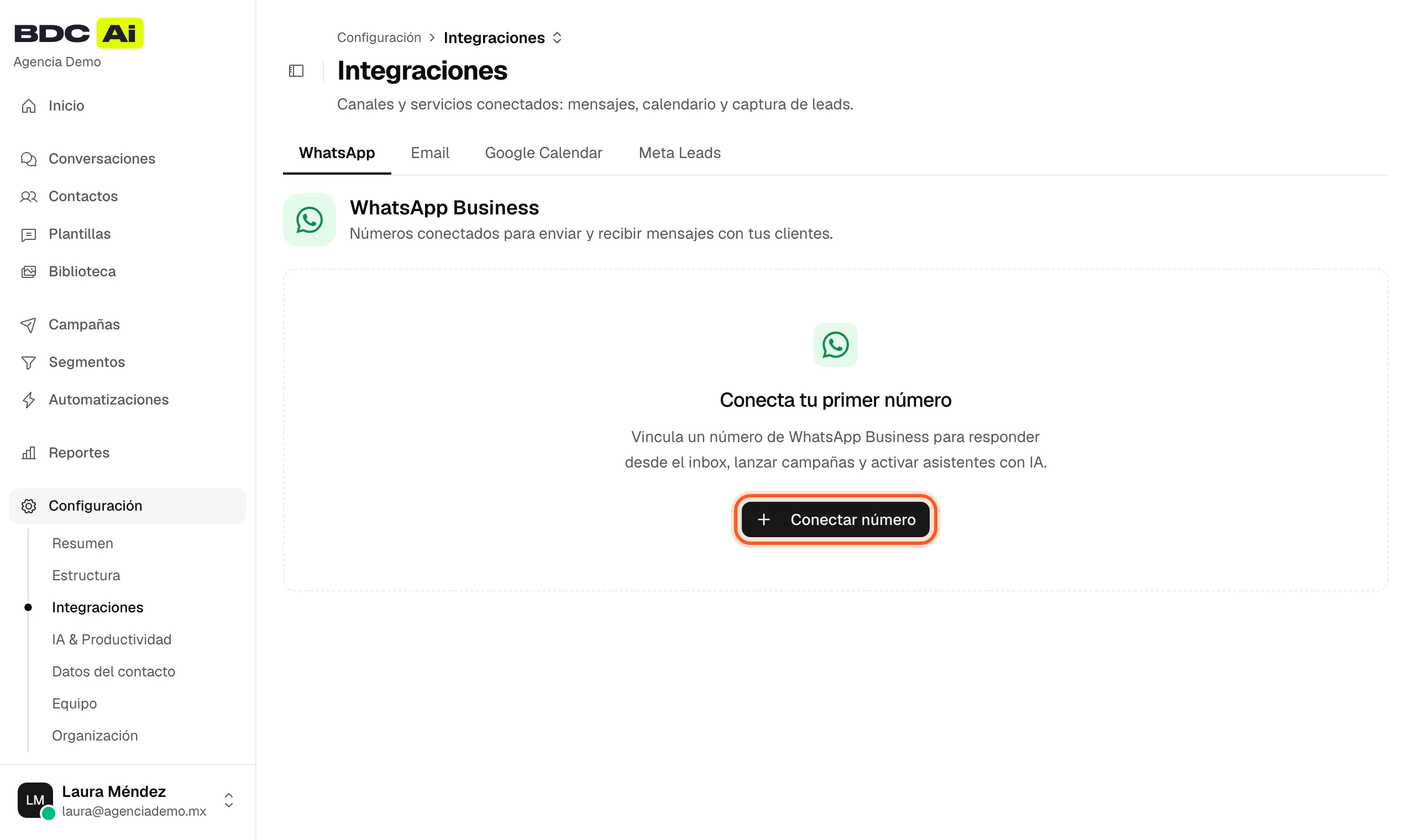
Paso 2: En la pestaña WhatsApp, haz clic en «Conectar número»
La pestaña WhatsApp se abre sola. Si todavía no tienes líneas verás «Conecta tu primer número»; si ya tienes alguna, el botón está arriba a la derecha.
Paso 3: Elige «Conectar un número existente (coexistencia)»
No uses el botón «Comenzar»: ese es para dar de alta un número nuevo. La opción de coexistencia es el enlace de abajo, con el ícono de celular.
Si eliges «Comenzar» por error, Meta intentará registrar el número desde cero y lo sacaría de tu app del celular. Si te equivocaste, cierra la ventana de Meta sin terminar.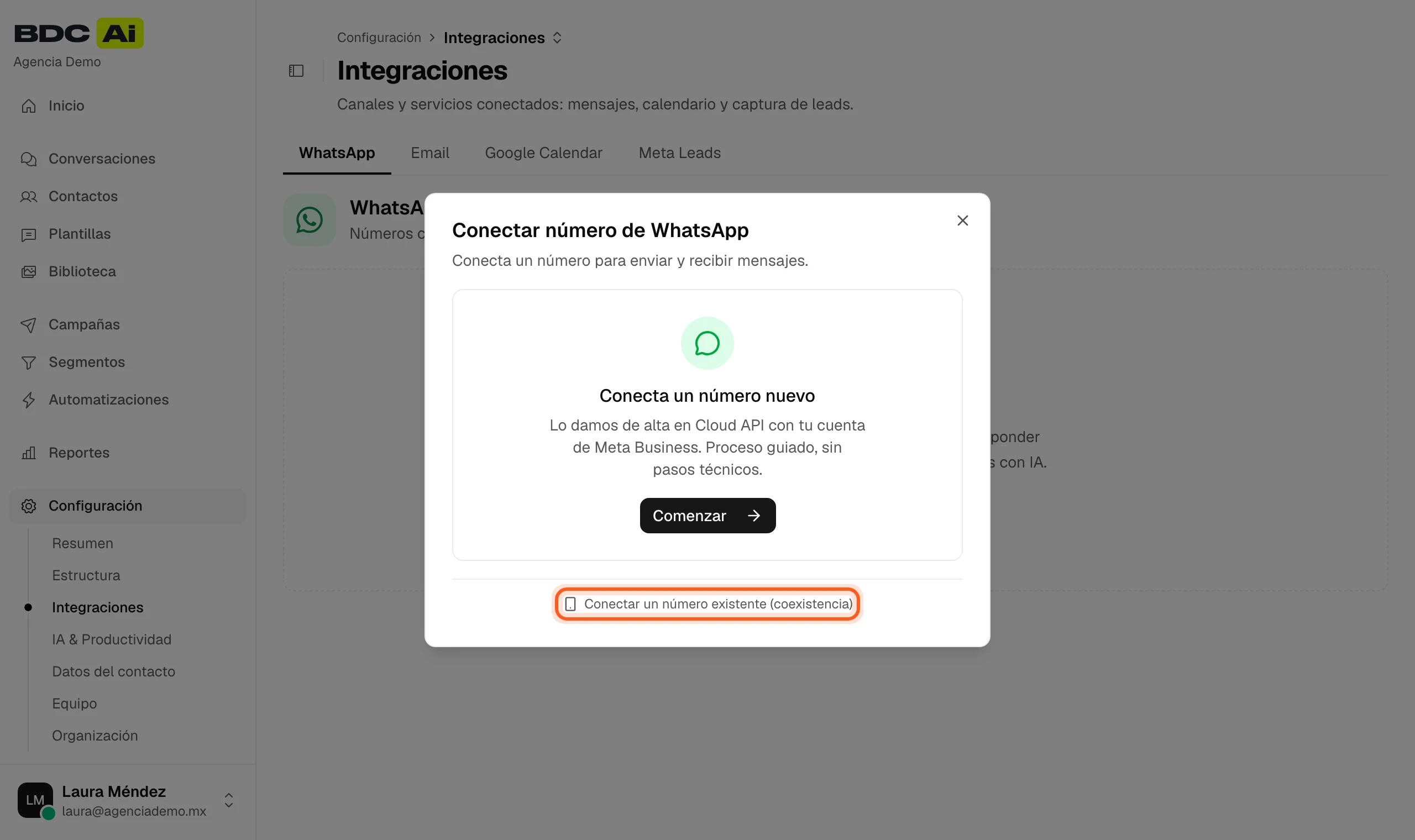
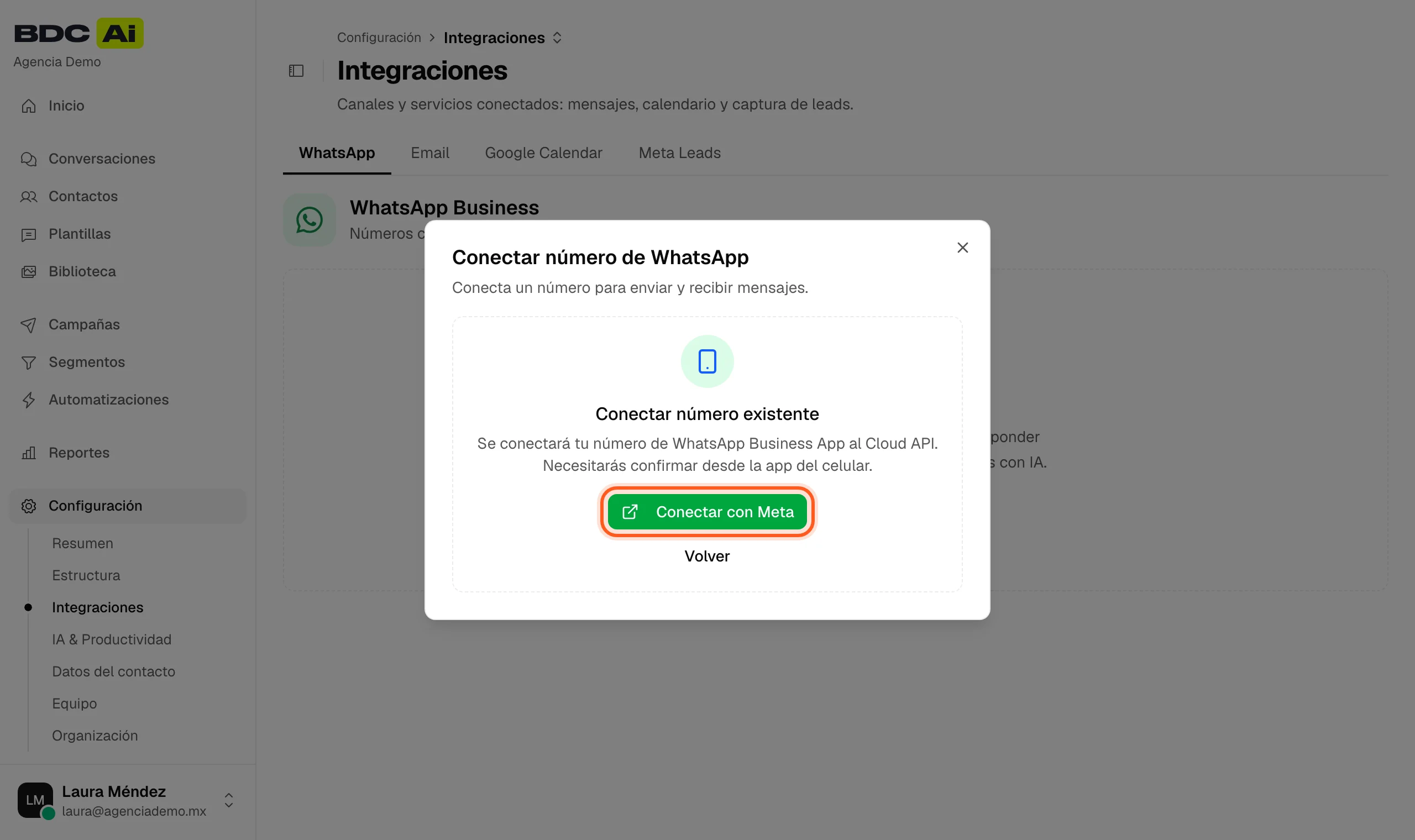
Paso 4: Haz clic en «Conectar con Meta»
Se abre una ventana emergente de Facebook. Si no aparece, revisa que tu navegador permita ventanas emergentes para bdcai.com y vuelve a hacer clic.
En la ventana de Meta
Confirma tu número y tu portafolio
Todo este tramo pasa dentro de la ventana de Meta; BDC AI no ve tu contraseña. Si Meta te pide iniciar sesión, usa la cuenta de Facebook que administra el portafolio comercial de tu negocio.
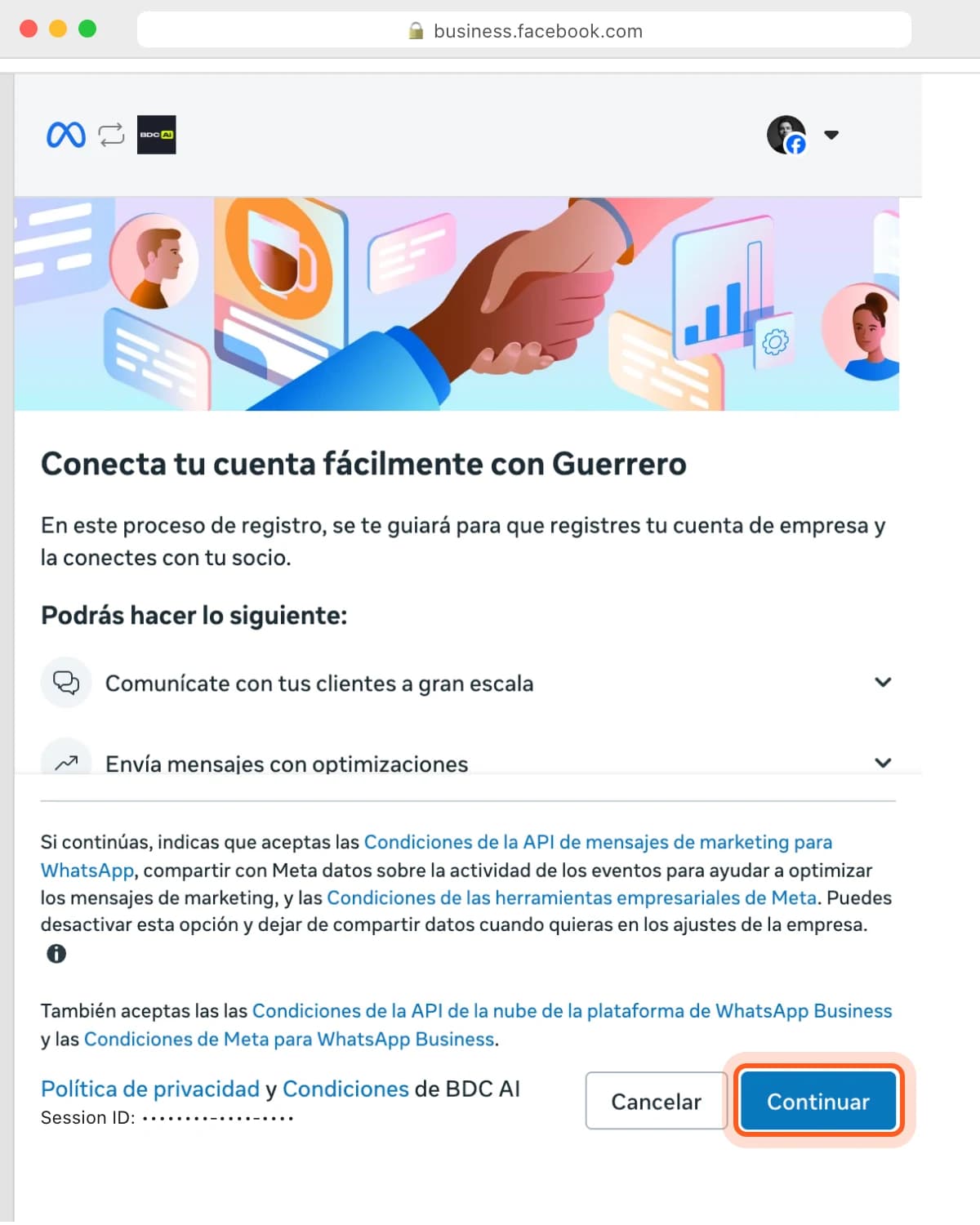
Paso 5: Lee la bienvenida y haz clic en «Continuar»
Meta te explica que vas a registrar tu cuenta de empresa y conectarla con tu socio. Al continuar aceptas las condiciones de WhatsApp Business de Meta.
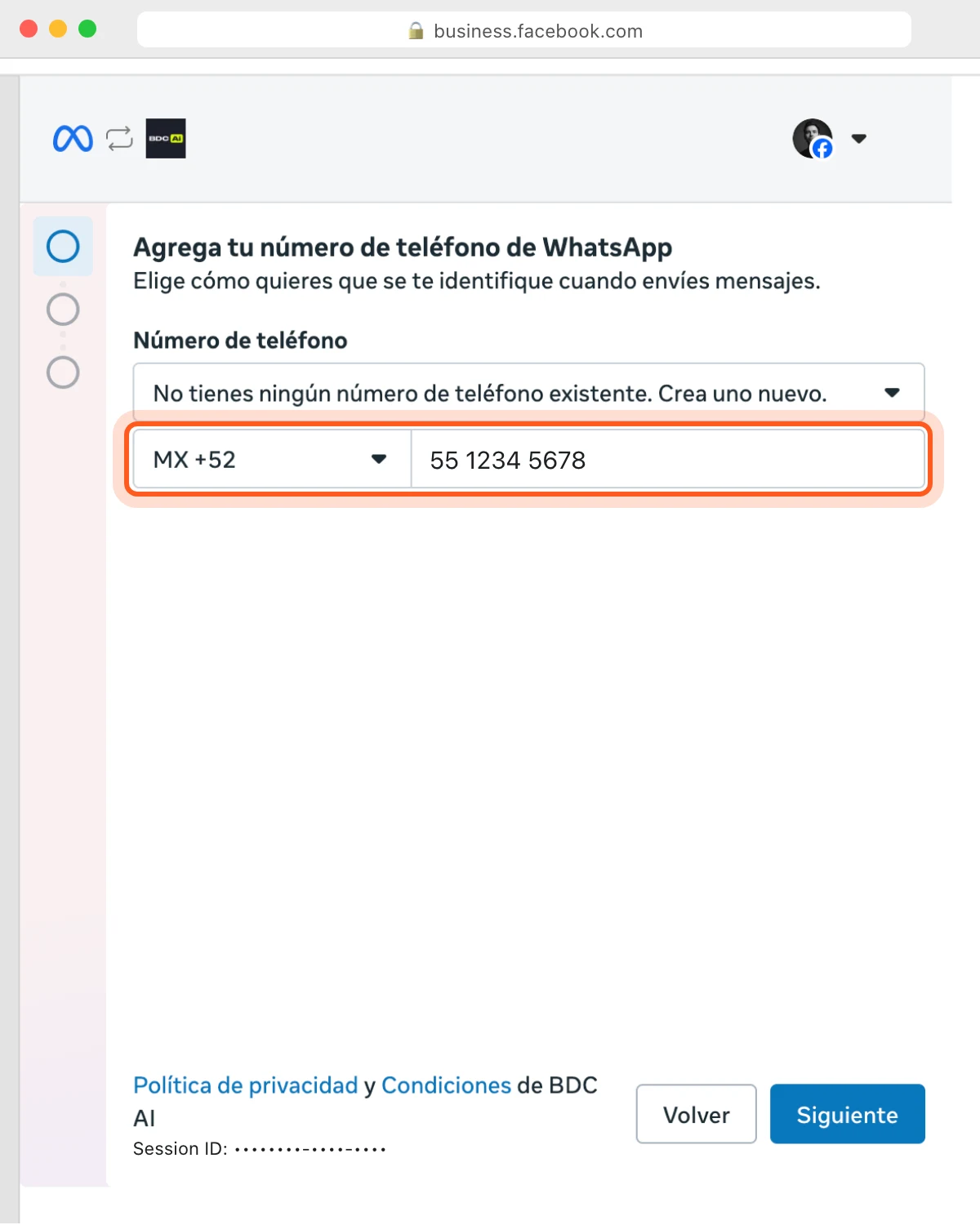
Paso 6: Escribe el número de tu WhatsApp Business App
Elige el país (MX +52) y escribe el número exactamente como está en la app del celular. Después haz clic en «Siguiente».
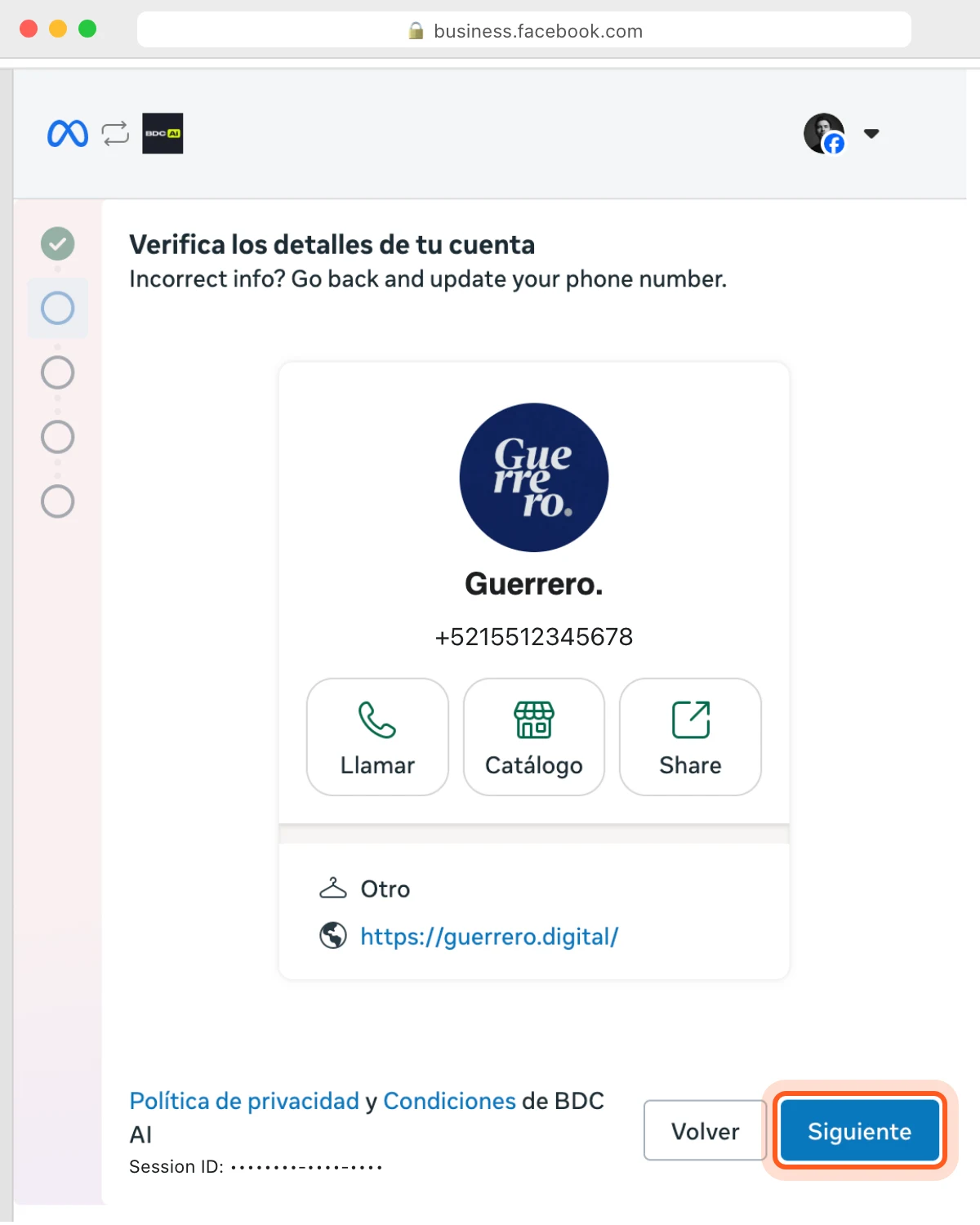
Paso 7: Verifica que sea tu perfil y haz clic en «Siguiente»
Meta muestra el perfil de WhatsApp Business de ese número: foto, nombre, categoría y sitio web. Si no es el tuyo, regresa y corrige el número.
Paso 8: Elige tu portafolio comercial
Selecciona el portafolio comercial (antes Business Manager) de tu empresa y haz clic en «Siguiente». Si no tienes uno, Meta te deja crearlo ahí mismo.
Solo aparecen los portafolios donde tienes control total. Si no ves el de tu empresa, pídele a quien lo administra que te dé ese permiso o que haga la conexión.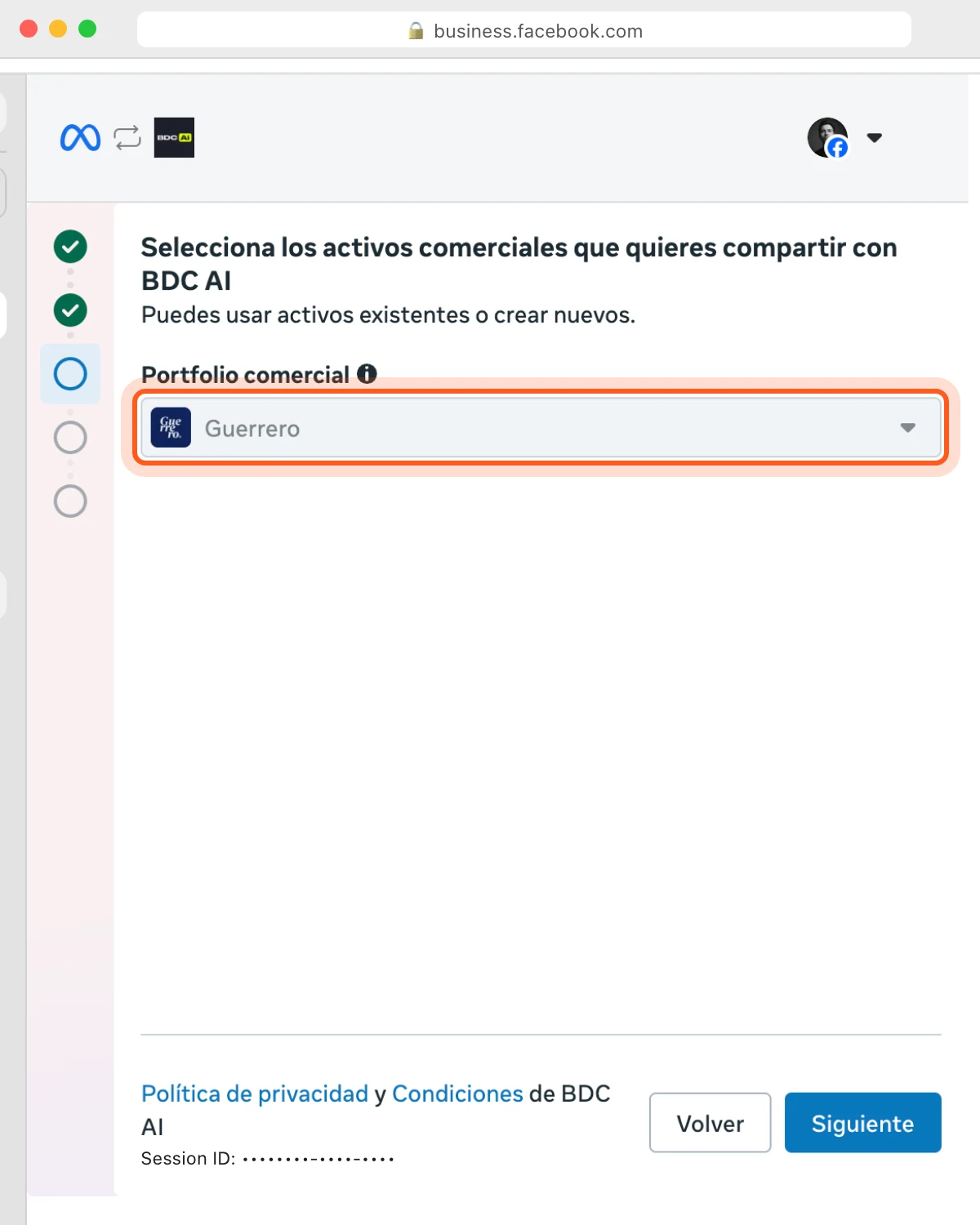
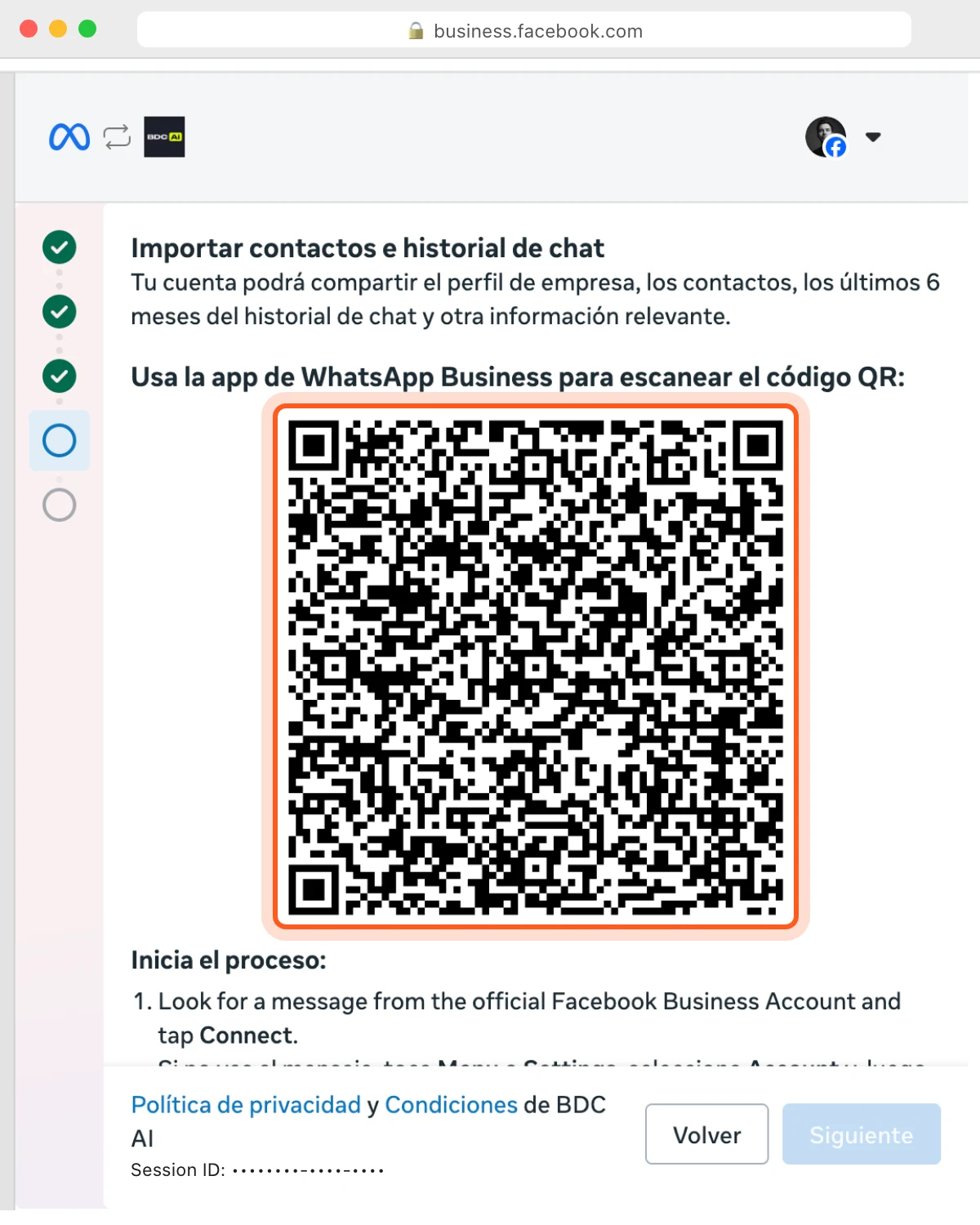
Paso 9: Deja abierta la ventana con el código QR
Meta muestra un código QR y te manda un mensaje a la app. No cierres esta ventana: vas a escanear el código desde el celular.
En tu celular
Confirma desde WhatsApp Business App
Toma el celular donde está el número. Tienes unos minutos antes de que el código expire.
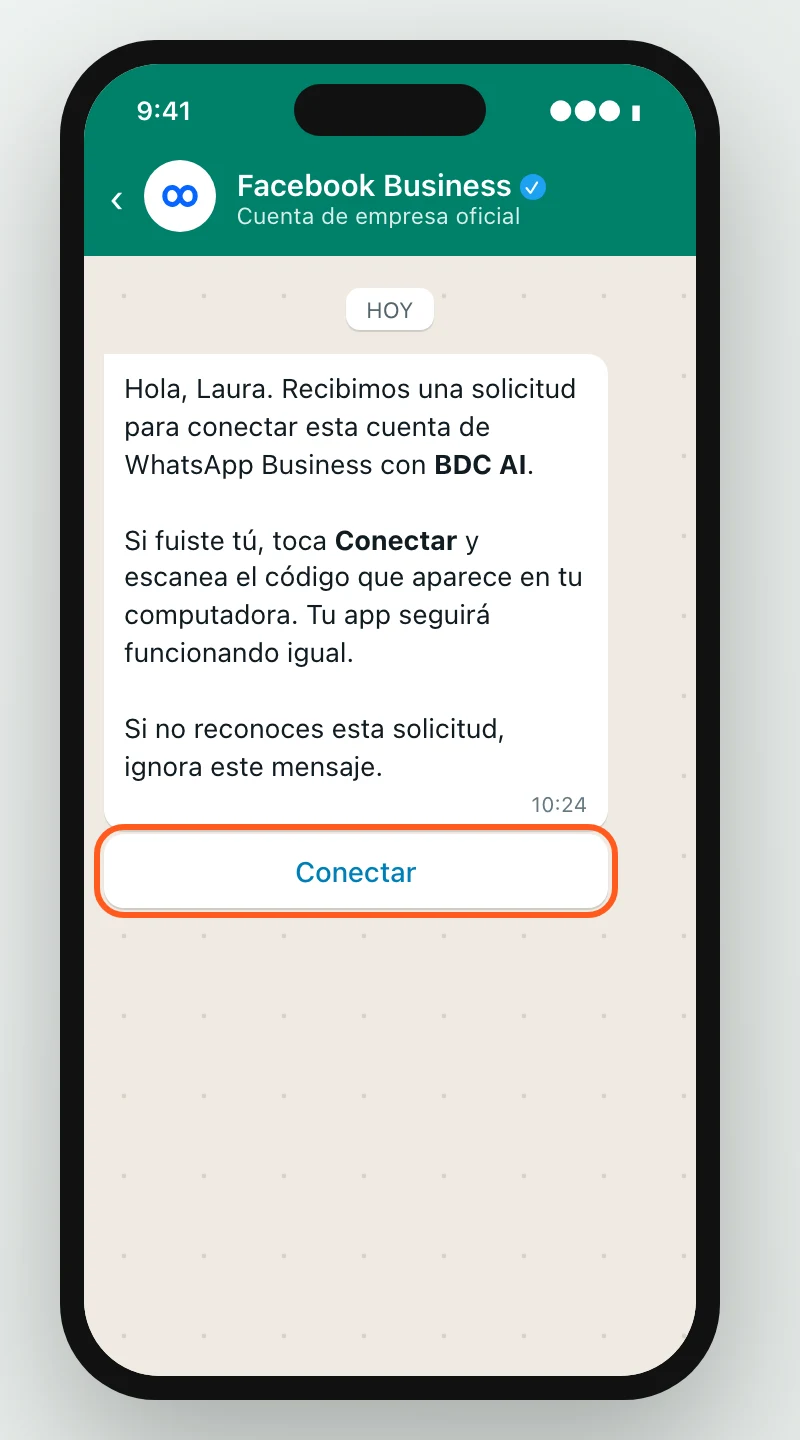
Paso 10: Abre el mensaje de Facebook Business y toca «Conectar»
Llega a WhatsApp Business desde la cuenta oficial de Facebook Business, con insignia de verificado. Si no te llegó, sigue el paso siguiente para entrar desde Ajustes.
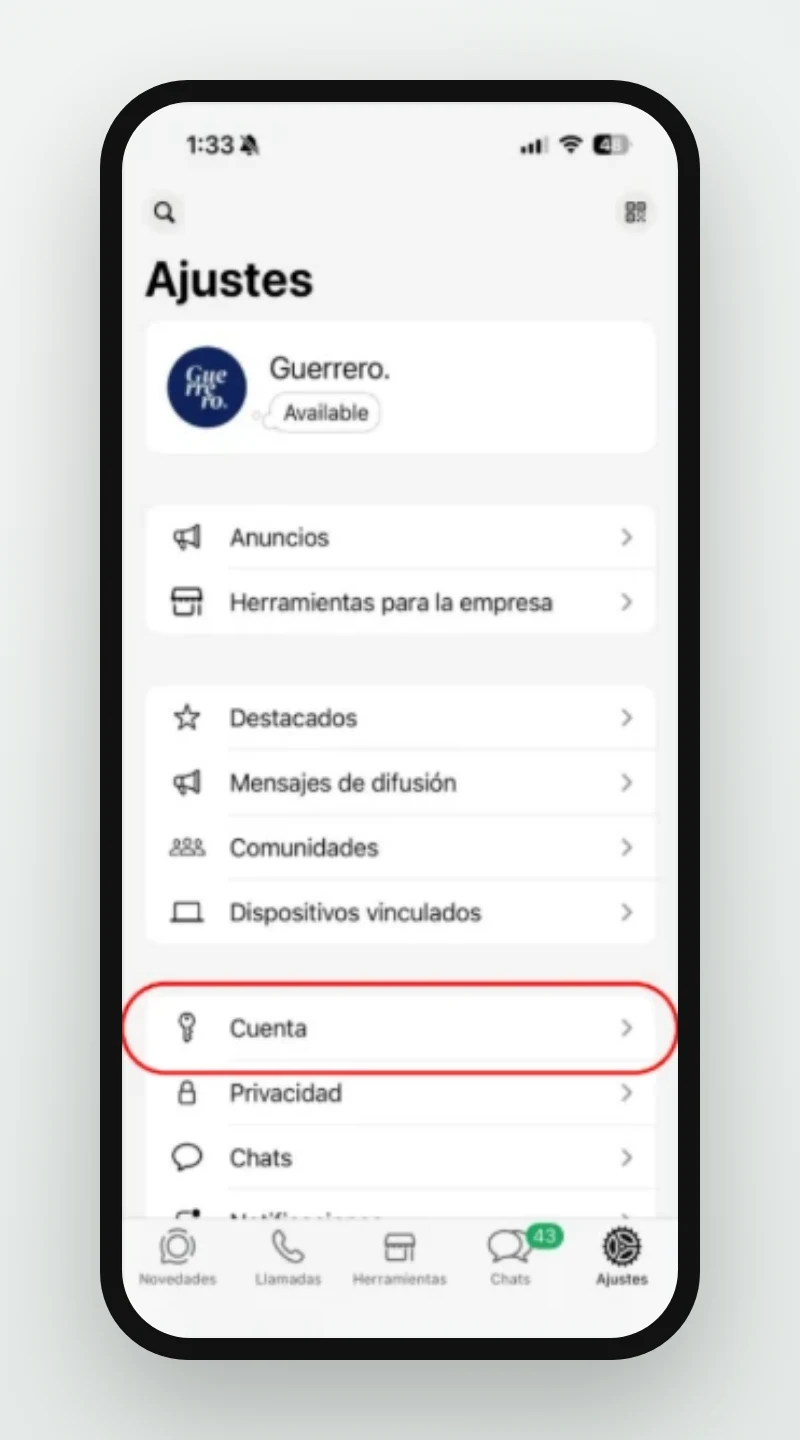
Paso 11: ¿No te llegó el mensaje? Entra desde Ajustes
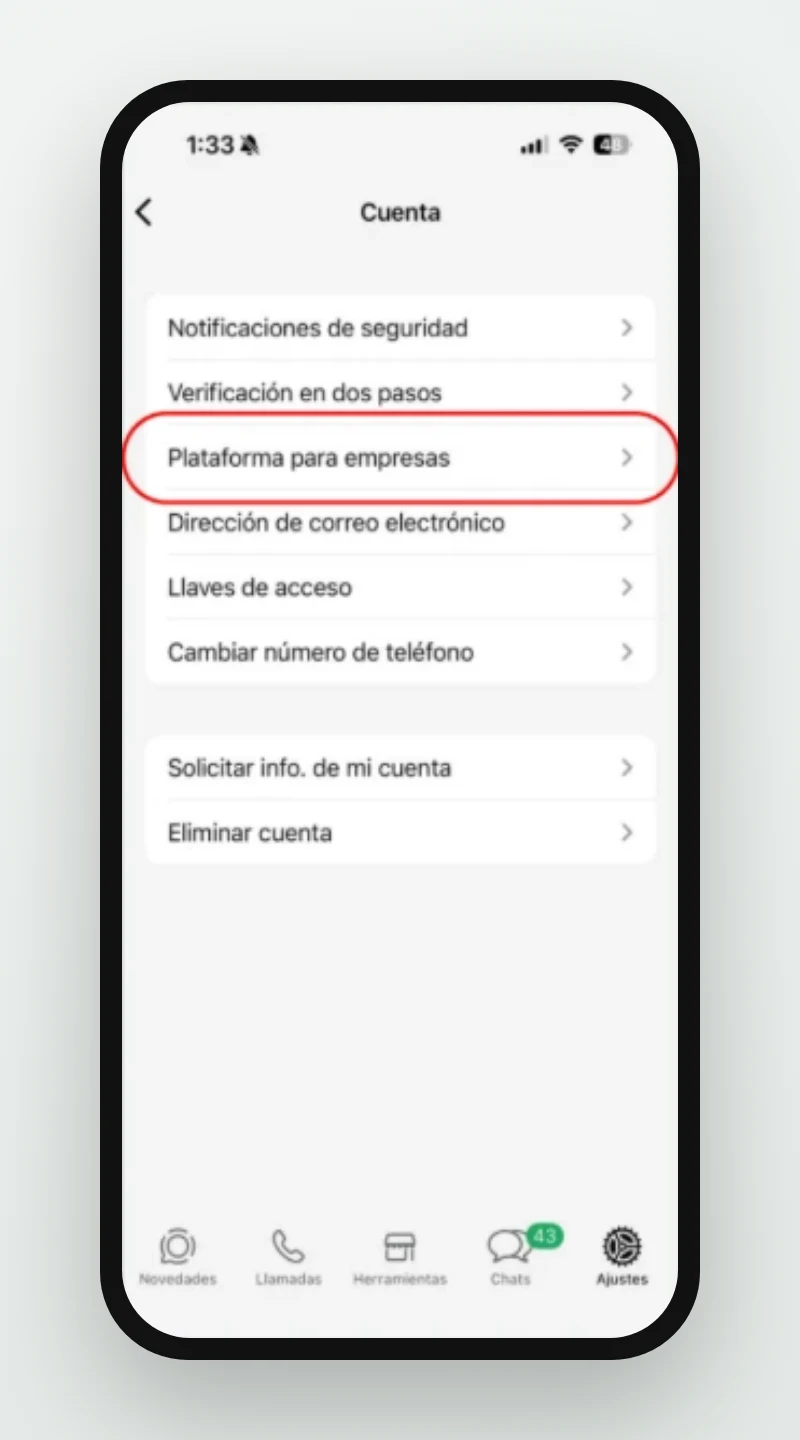
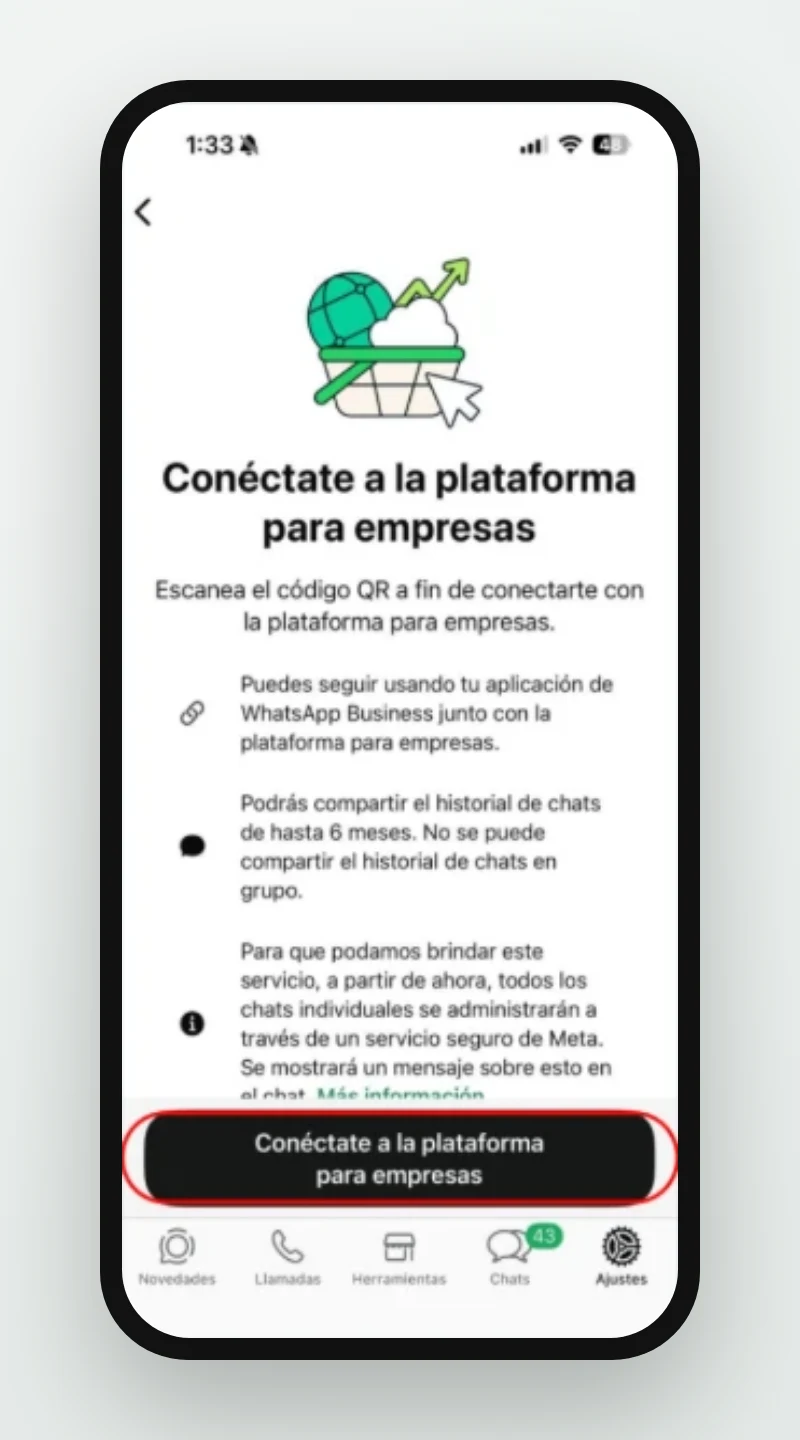
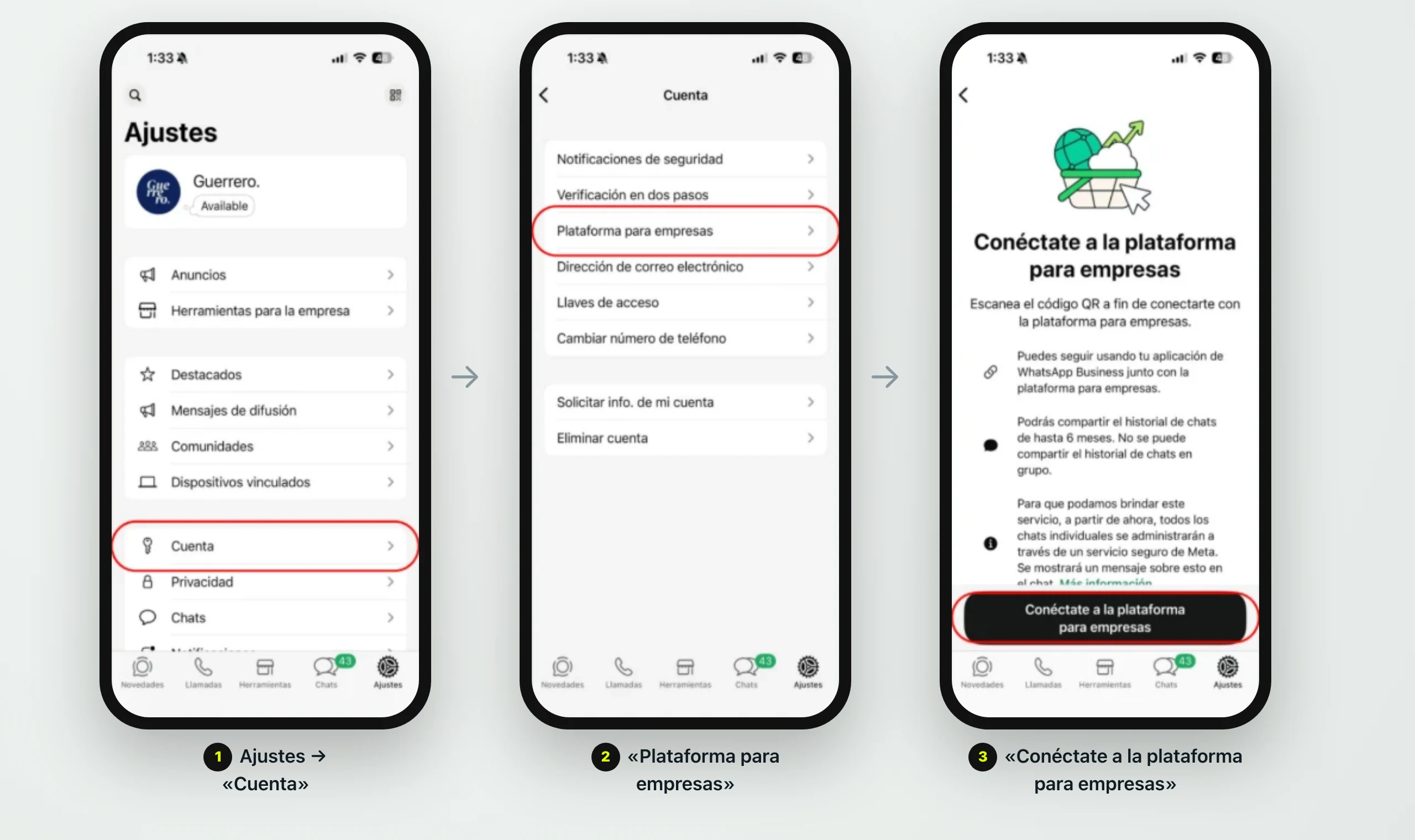
En WhatsApp Business abre Ajustes → Cuenta → Plataforma para empresas y toca «Conéctate a la plataforma para empresas». En inglés: Settings → Account → Business Platform → Connect to Business Platform.
Desliza para ver las 3 pantallas.
Paso 12: Elige «Compartir chats» y toca «Confirmar»
La app pregunta si quieres compartir el historial de chats. Elige «Compartir chats» (en inglés, «Share chats») y confirma. BDC AI importa hasta 180 días de conversaciones y tu libreta de contactos; los archivos (fotos, audios, documentos) solo de los últimos 14 días. Todo aparece en tu bandeja como «historial importado», cerrado y sin asignar, y se reabre solo cuando el cliente vuelve a escribir.
Es la única oportunidad. Meta solo permite traer el historial en las primeras 24 horas después de conectar y una sola vez. Si eliges «No compartir», para traerlo después hay que desconectar y volver a conectar el número con ayuda de soporte. (La captura se actualizará; elige la opción «Compartir chats».)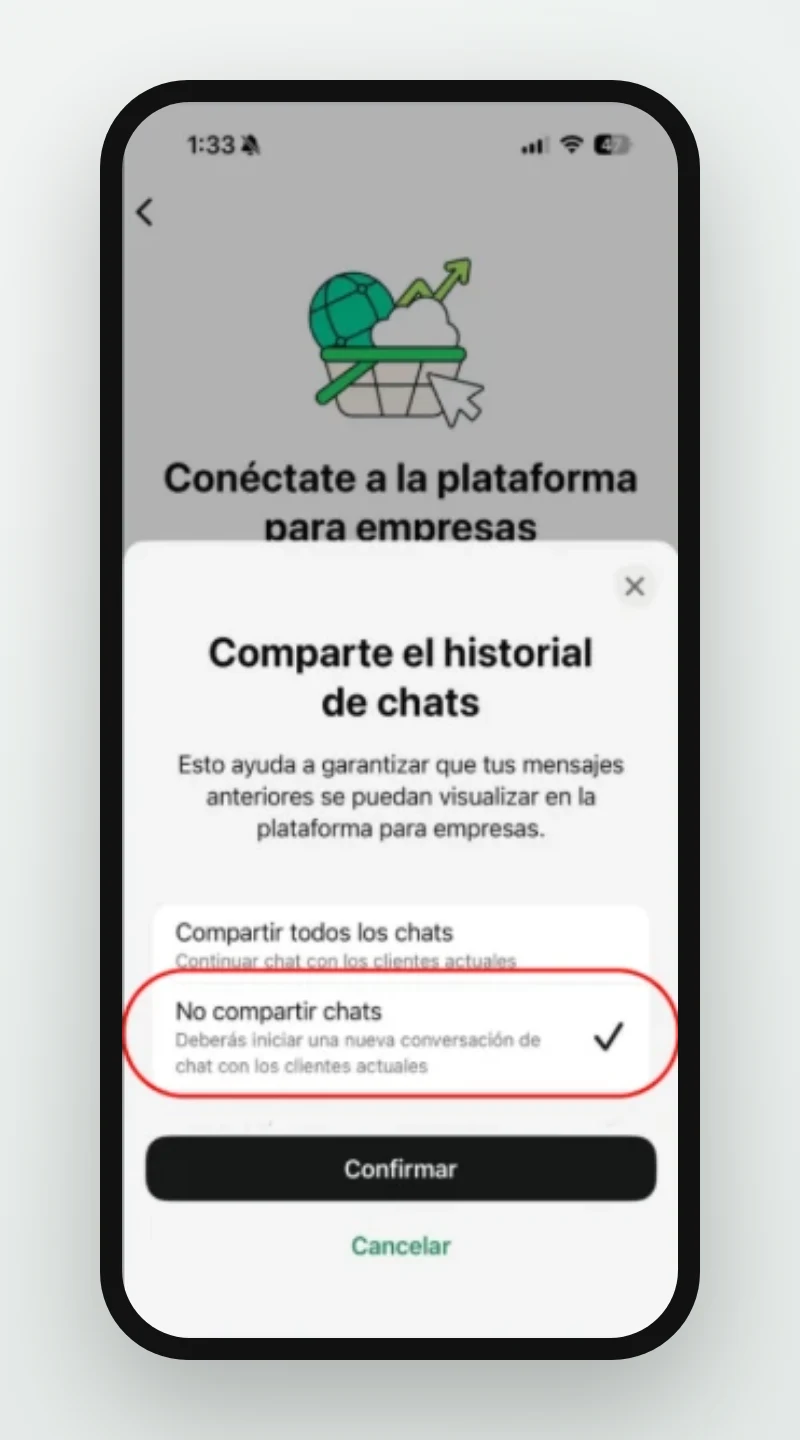
Paso 13: Escanea el código QR de la computadora
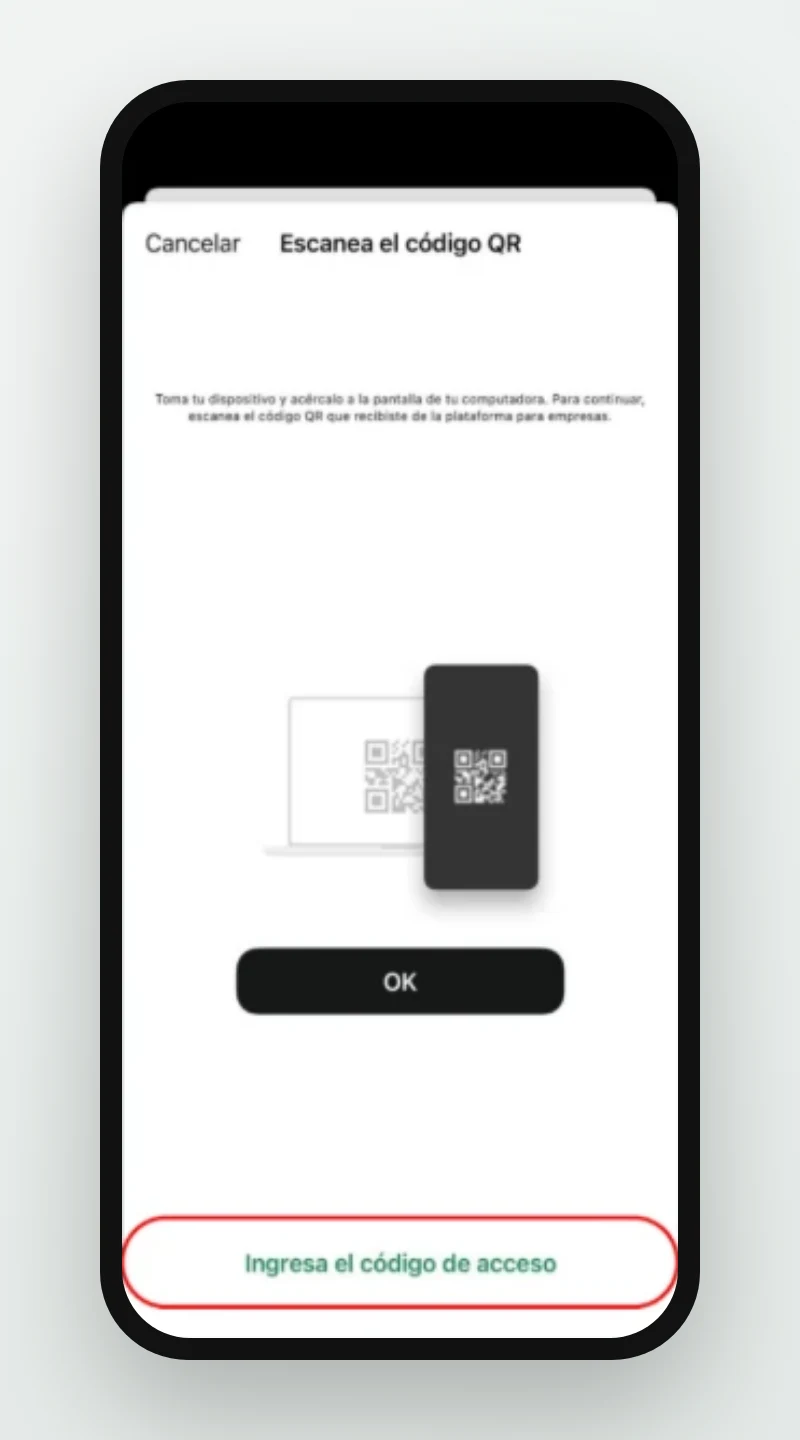
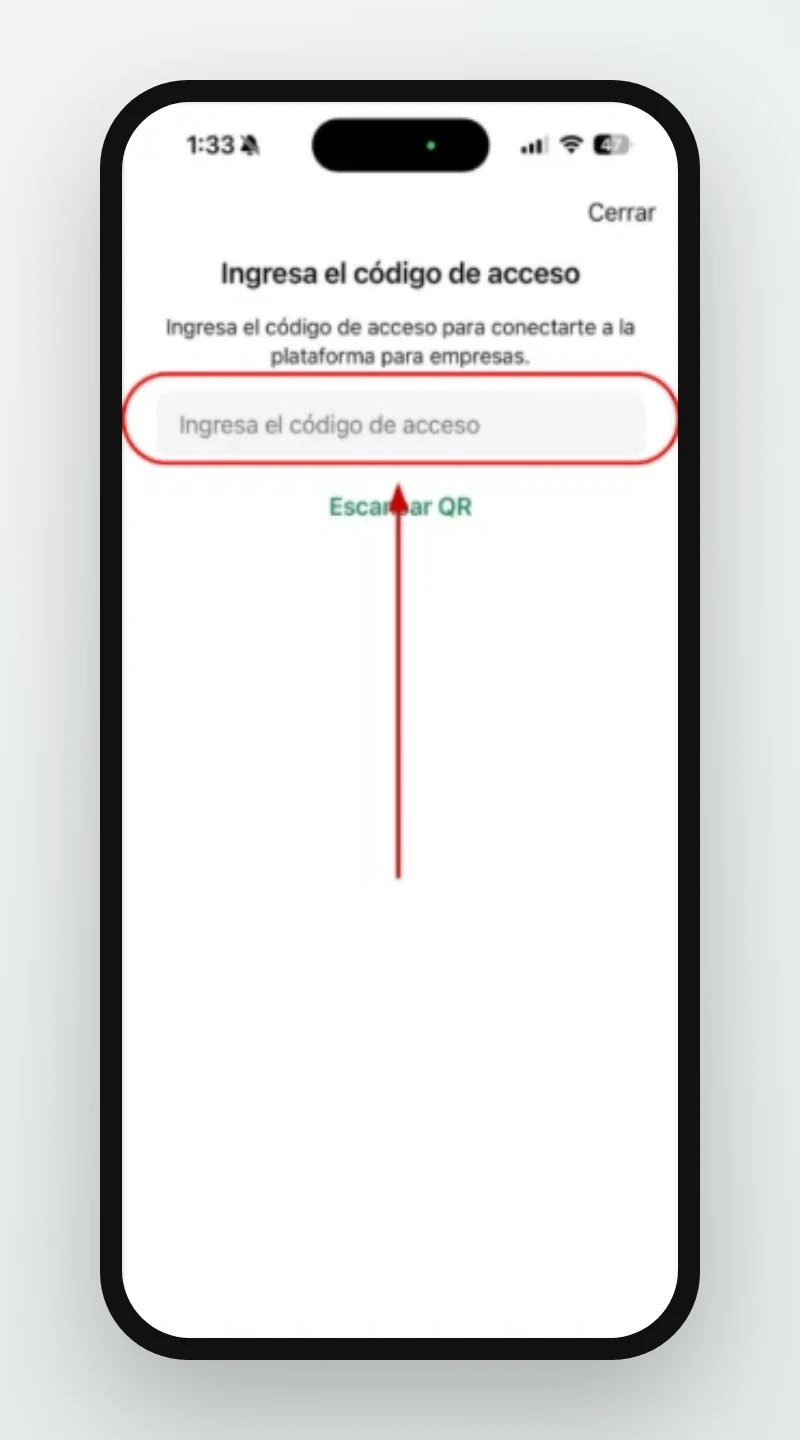
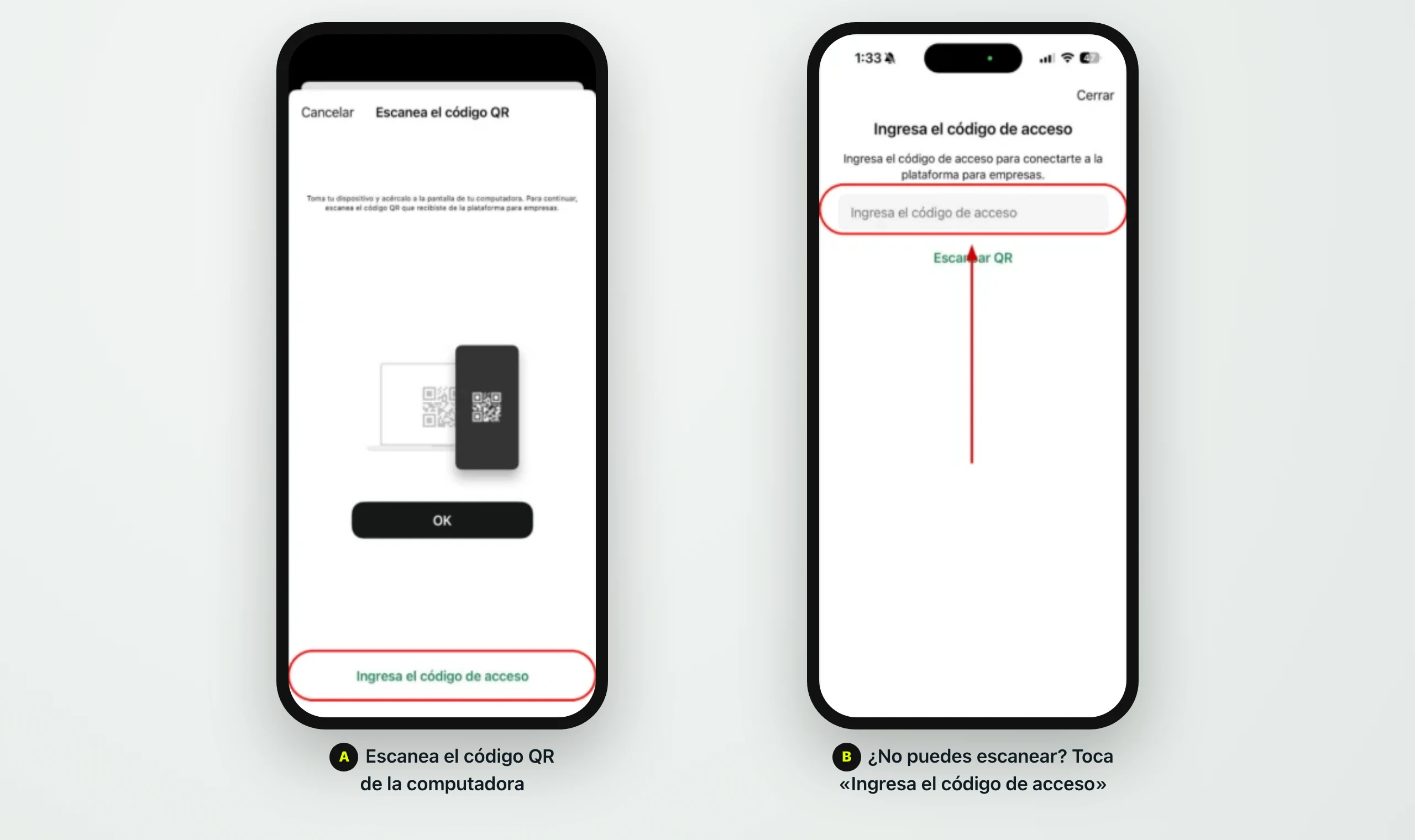
La app abre la cámara: apunta al código QR de la ventana de Meta y toca «OK». Si no puedes escanearlo, toca «Ingresa el código de acceso» (en inglés, «Enter Access Code Instead») y escribe el código que te comparte nuestro equipo de soporte.
Desliza para ver las 2 pantallas.
Listo
Termina la conexión
Paso 14: Haz clic solo en «Finalizar»
La última pantalla de Meta confirma la conexión y ofrece agregar un método de pago. Haz clic en «Finalizar»: es el botón que termina la conexión con BDC AI. El método de pago lo agregas después desde tu portafolio comercial (siguiente parte).
No hagas clic en «Agregar método de pago» en esta pantalla. Te saca del flujo antes de terminar y la línea no se sincroniza con BDC AI. Si ya lo hiciste, cierra esa ventana y vuelve a conectar desde Integraciones.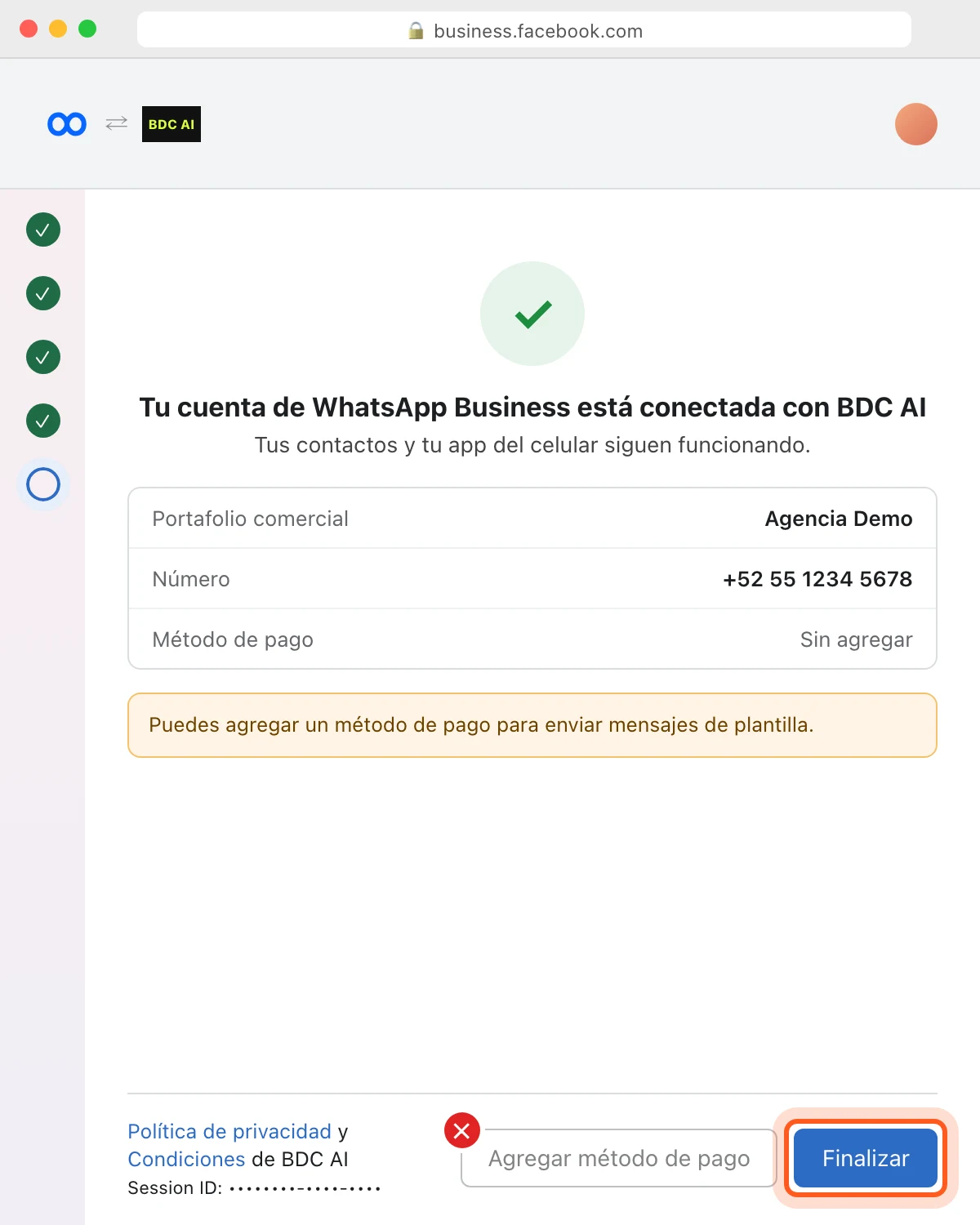
Paso 15: Comprueba que tu línea diga «Coexistencia» y «Conectada»
BDC AI muestra el aviso «Número conectado» y la línea aparece en la lista. Haz clic en ella para ponerle una etiqueta, asignarla a una sucursal o departamento y activar tu agente de IA.
Los primeros mensajes pueden tardar unos segundos en aparecer mientras Meta termina de activar la línea. Es normal.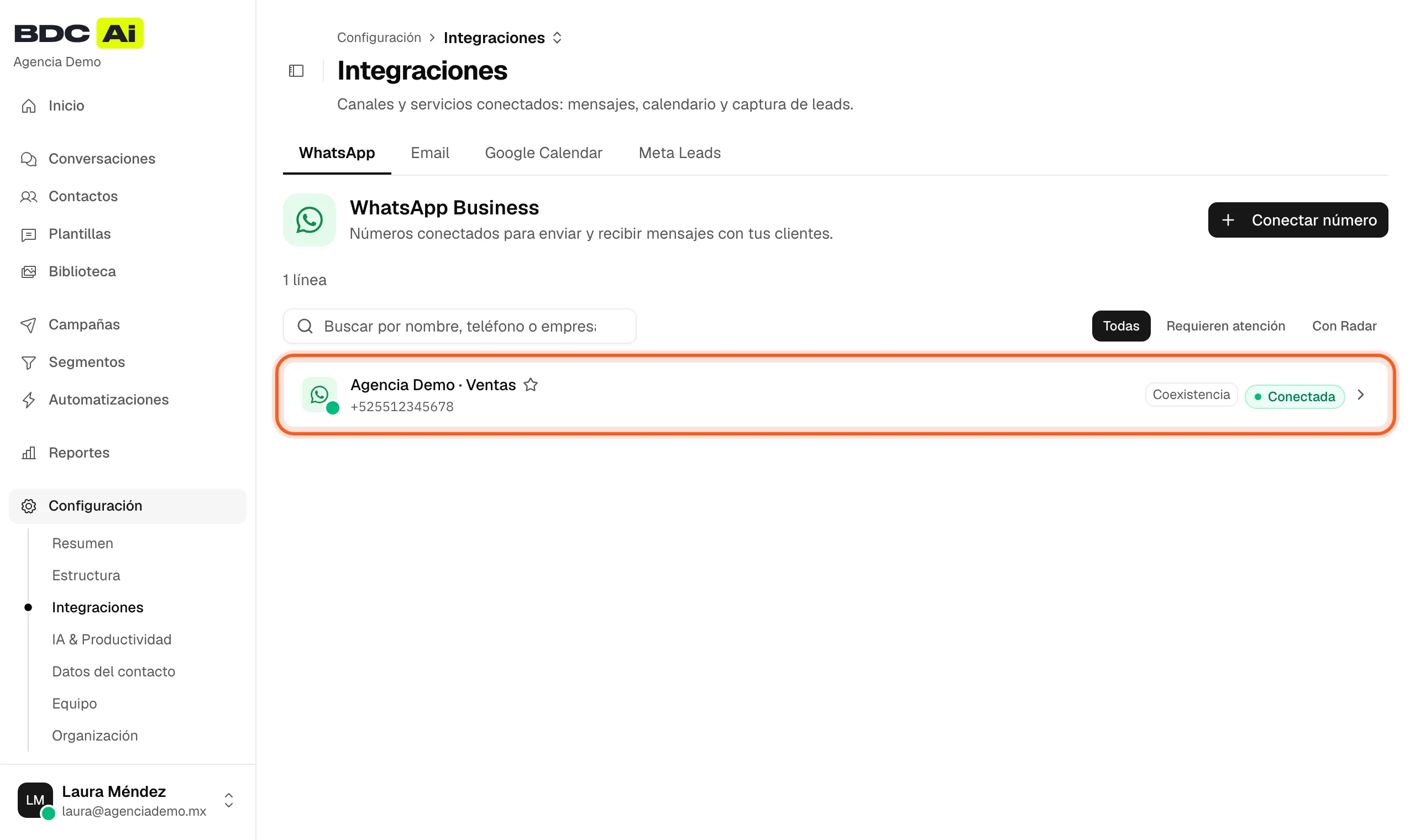
En tu portafolio comercial
Agrega un método de pago
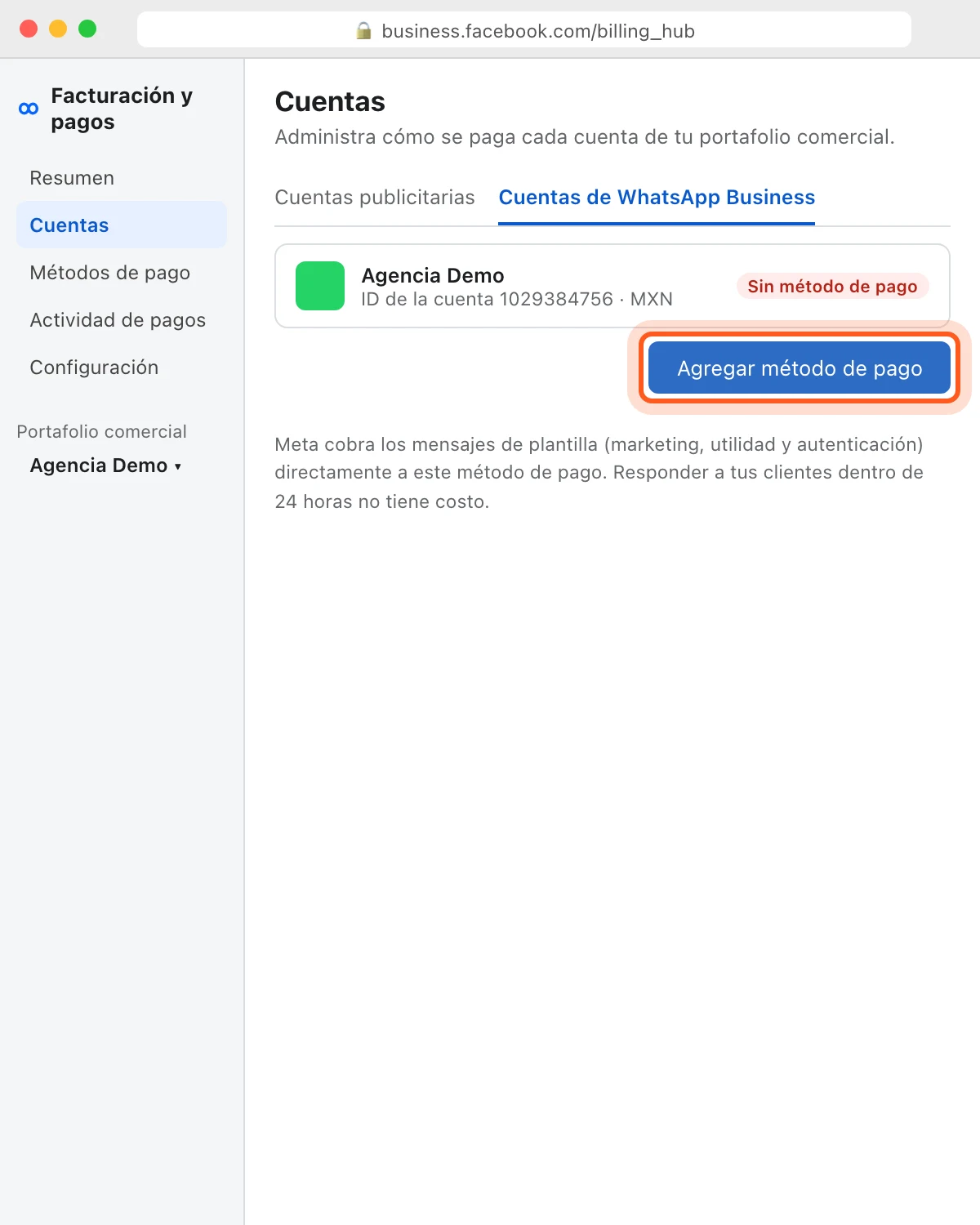
Meta cobra los mensajes de plantilla (campañas, recordatorios y seguimientos fuera de la ventana de 24 horas) directo a tu portafolio comercial. Sin método de pago esos envíos fallan. Contestar a un cliente dentro de 24 horas no tiene costo.
Paso 16: Abre Facturación y pagos → Cuentas → Cuentas de WhatsApp Business
Entra a business.facebook.com con la misma cuenta, abre Configuración → Facturación y pagos, pestaña «Cuentas de WhatsApp Business». Busca la cuenta que acabas de conectar y haz clic en «Agregar método de pago».
Paso 17: Captura tu tarjeta y guarda
Elige México y pesos mexicanos (MXN), escribe los datos de tu tarjeta de crédito o débito y haz clic en «Guardar». A partir de ahí puedes mandar campañas y plantillas desde BDC AI.
La moneda de la cuenta no se puede cambiar después. Para empresas en México, elige MXN.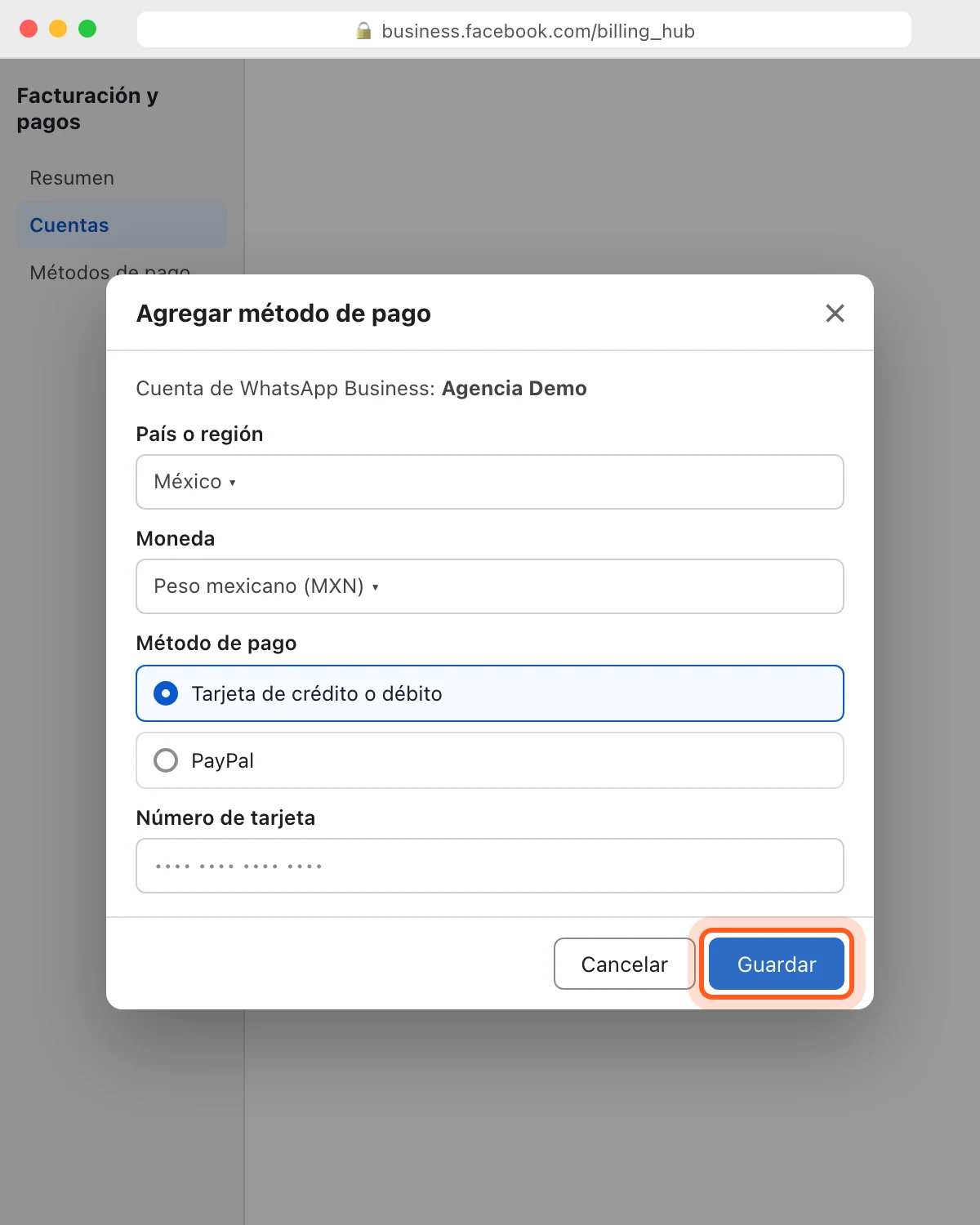
Qué cambia en tu día a día
- La app del celular sigue funcionando. Lo que contestes desde el celular también aparece en BDC AI.
- Abre WhatsApp Business en el celular al menos una vez cada 14 días. Si el teléfono pasa más tiempo sin abrir la app, Meta desconecta la línea de la plataforma y la verás como «Desconectada» en Integraciones.
- Los grupos no pasan a BDC AI y las listas de difusión de la app se desactivan. Para envíos masivos usa las campañas de BDC AI.
- No cambies el número desde la app ni desinstales WhatsApp Business: cualquiera de los dos desconecta la línea.
Problemas comunes
No se abre la ventana de Meta
Permite ventanas emergentes para bdcai.com y desactiva bloqueadores de anuncios en esa página. Si ves «Facebook SDK no está cargado», recarga la página e intenta de nuevo.
No aparece mi portafolio comercial
Tu cuenta de Facebook no tiene control total sobre él. Pídele al administrador del portafolio que te dé ese permiso en la configuración del negocio de Meta, o que haga él la conexión.
No me llegó el mensaje de Meta al celular
No lo necesitas: en WhatsApp Business entra a Ajustes → Cuenta → Plataforma para empresas y toca «Conéctate a la plataforma para empresas» (paso 11). Si tampoco ves esa opción, actualiza la app desde la tienda y confirma que el número que escribiste en Meta es el de la app.
BDC AI me pide un PIN de 6 dígitos
Tu número tiene activada la verificación en dos pasos. Escribe el PIN que configuraste en WhatsApp Business (Ajustes → Cuenta → Verificación en dos pasos) y haz clic en «Verificar PIN».
Mi línea aparece como «Desconectada» o «Conexión inválida»
Abre WhatsApp Business en el celular y, en Integraciones, haz clic en Reconectar sobre la línea: te lleva directo a este mismo flujo de coexistencia. Si sigue igual, escríbenos.
¿Buscas otra cosa? Revisa el centro de soporte.
¿Te atoraste en algún paso?
Escríbenos por WhatsApp con una captura de pantalla: abrimos un ticket y te ayudamos a terminar.